



 Soluzione
 Centro di supporto
 Chi siamo
 Contatto
Una semplice guida per recuperare i messaggi vocali eliminati su iPhone
 Clara Prescott pubblicato su 29 dicembre 2025Recuperare i datiLettura di 3 minuti
Su un iPhone, possiamo inviare diversi tipi di messaggi per comunicare con gli altri. È possibile inviare video e foto durante una conversazione. Oltre ai messaggi di testo, l'iPhone consente anche di creare messaggi vocali. Questi messaggi vengono inviati dopo aver chiamato un contatto e non aver ricevuto risposta.
Alcuni utenti iPhone non si accorgono di alcuni dei messaggi vocali ricevuti. È uno dei motivi principali per cui tendono a cancellare accidentalmente questo tipo di messaggi. È possibile recuperare i messaggi vocali eliminati su un iPhone?? Per fortuna sì! Quattro dei metodi più collaudati sono pubblicati in questo articolo. Scoprili scorrendo qui sotto.

In questo articolo:
- Parte 1. Recupera i messaggi vocali eliminati dalla cartella Eliminati di recente
- Parte 2. Quando i messaggi vocali eliminati non possono essere trovati in Eliminati di recente
- Parte 3. Trova i messaggi vocali eliminati dall'iPhone con la funzione di recupero di iCloud
- Parte 4. Trova i messaggi vocali eliminati dall'iPhone dai backup locali
Parte 1. Recupera i messaggi vocali eliminati dalla cartella Eliminati di recente
Apple è pronta a gestire i messaggi vocali non ascoltati dal tuo iPhone che vengono eliminati accidentalmente. Li memorizza prima nella cartella "Messaggi eliminati di recente" o "Messaggi eliminati". Il nome della cartella dipende dalla versione del tuo iPhone.
Puoi recuperare i messaggi vocali eliminati da questa cartella per 30 giorni. Dopo l'intervallo di tempo indicato, verranno eliminati definitivamente dal tuo iPhone. In tal caso, non potrai utilizzare la cartella per il recupero. Puoi saltare questo metodo se riscontri il problema. Altre app sul tuo iPhone hanno un'altra cartella "Eliminati di recente", come l'app Foto, che può aiutarti. recuperare foto cancellateRecupera i messaggi vocali sull'iPhone tramite la cartella Eliminati di recente seguendo i passaggi indicati di seguito.
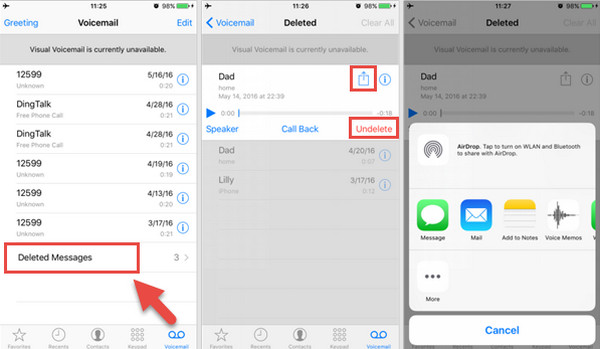
Clicca il Telefono applicazione nella schermata iniziale del tuo iPhone. Dopodiché, le chiamate recenti appariranno sullo schermo. Tocca l'icona Segreteria telefonica pulsante nell'angolo in basso a destra. Quindi, tocca il Messaggi eliminati pulsante nell'elenco in basso. Appariranno i messaggi vocali eliminati di recente.
Seleziona il messaggio vocale che desideri recuperare. Verranno visualizzate altre opzioni. Tocca Ripristina pulsante in basso a destra. Puoi anche scegliere il Condividere pulsante e inviarlo a diverse piattaforme o app.
Parte 2. Quando i messaggi vocali eliminati non possono essere trovati in Eliminati di recente
Potresti chiederti: posso recuperare un messaggio vocale eliminato su iPhone dopo 30 giorni? imyPass Recupero dati iPhone è la soluzione. Questo strumento di terze parti non necessita di un backup per recuperare i messaggi vocali del tuo iPhone. Può recuperarli direttamente dal tuo iPhone. Hai anche la possibilità di ripristinare i messaggi vocali dai backup del tuo iPhone, inclusi iCloud e iTunes. Ecco quanto è comodo questo strumento.
Questo strumento supporta altri tipi di dati oltre ai messaggi vocali. Include cronologia delle chiamate, foto, video e altro ancora. Inoltre, lo strumento supporta sia le versioni più recenti che quelle precedenti di iOS. Vuoi sapere come funziona lo strumento per recuperare i messaggi vocali cancellati su un iPhone? I passaggi sono illustrati di seguito.
Scarica il software sul tuo computer. Per farlo, visita la pagina web dello strumento aprendo il tuo browser web di fiducia. Quindi, installa il file del software scaricato e procedi all'installazione.
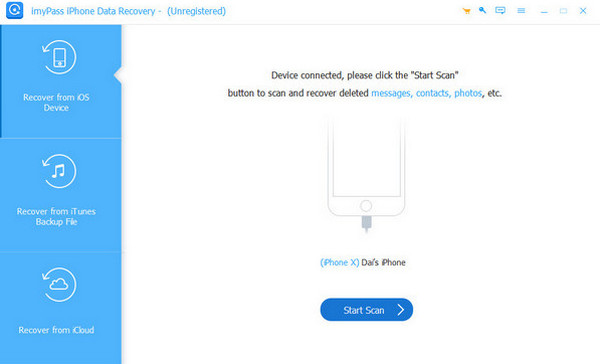
Collega il tuo iPhone al computer. Puoi usare un USB cavo per questa procedura di collegamento. Successivamente, fare clic su Recupera dal dispositivo iOS in alto a sinistra. Questo ti mostrerà le informazioni dell'iPhone dall'interfaccia principale. Fai clic sul pulsante Avvia scansione pulsante.
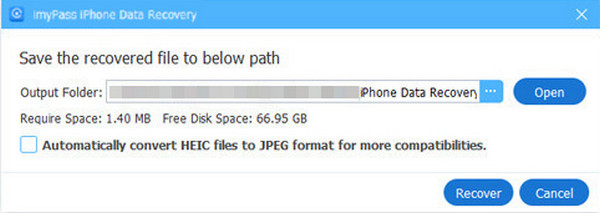
Apparirà il risultato del processo di scansione. Individua i messaggi vocali che desideri recuperare e clicca su Recuperare pulsante. Seleziona la cartella di destinazione dei messaggi vocali che vuoi recuperare e clicca sul pulsante Recuperare pulsante in basso a destra della piccola finestra.
Parte 3. Trova i messaggi vocali eliminati dall'iPhone con la funzione di recupero di iCloud
La funzione di recupero dati di iCloud dal sito web non può recuperare i messaggi vocali cancellati dall'iPhone. Fortunatamente, imyPass Recupero dati iPhone Dispone di una funzionalità per il ripristino dei messaggi vocali da iCloud chiamata "Ripristina da iCloud". Questa funzionalità richiede solo il tuo account iCloud con le tue informazioni di autenticazione. I passaggi per utilizzare questo strumento sono riportati di seguito come riferimento.
Supponiamo che tu abbia scaricato il software sul tuo computer. Collega l'iPhone al computer utilizzando il cavo USB compatibile. Dopodiché, clicca su Ripristina da iCloud pulsante in basso a sinistra.
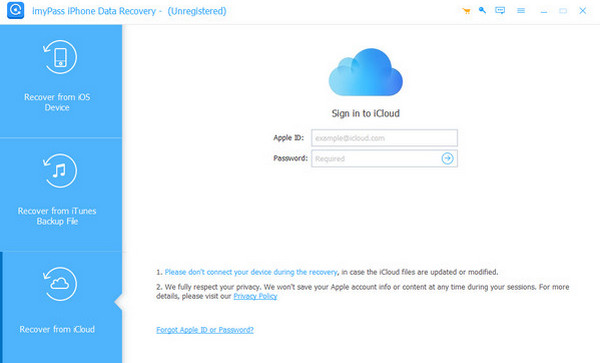
L'interfaccia di iCloud apparirà sulla destra. Inserisci le informazioni o le credenziali dell'account iCloud associate al backup contenente i messaggi vocali eliminati. Fai clic su Freccia pulsante per accedere. Attendi qualche secondo affinché la procedura di accesso venga completata.
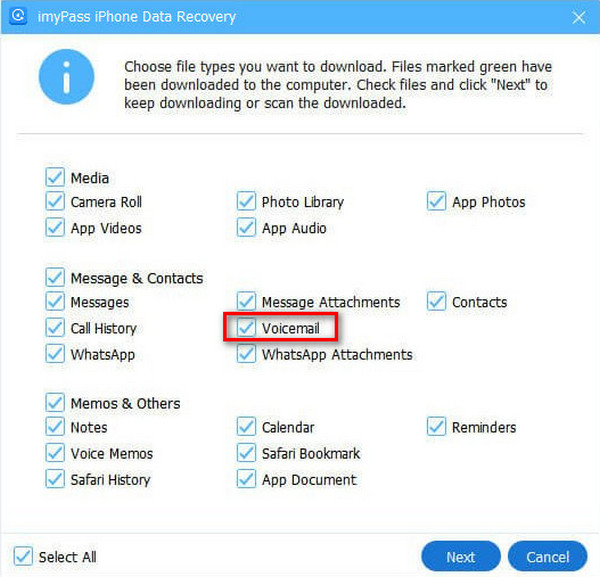
Seleziona il Backup iCloud pulsante a destra. Successivamente, lo strumento eseguirà la scansione dei backup disponibili dall'account iCloud. Seleziona il backup che desideri ripristinare. Quindi, fai clic sul pulsante Segreteria telefonica pulsante dall'elenco. Fare clic sul pulsante Prossimo selezione e seguire le istruzioni sullo schermo per ripristinarli.
Parte 4. Trova i messaggi vocali eliminati dall'iPhone dai backup locali
Lo strumento precedente è il miglior software di recupero dati per iPhoneIn alternativa, puoi anche utilizzare backup locali per ripristinare i messaggi vocali del tuo iPhone. iTunes e Finder sono tra i migliori. Questi strumenti sono comunemente usati per gestire i file multimediali su Mac e PC. Il vantaggio è che possono eseguire il backup e il ripristino dei dati dal tuo iPhone, come i messaggi vocali. iTunes e Finder offrono la stessa procedura per ripristinare il backup del tuo iPhone.
Tuttavia, questi strumenti di recupero non consentono un recupero selettivo dei dati dell'iPhone, inclusi i messaggi vocali. È necessario ripristinare l'intero backup per recuperare i messaggi vocali. Recupera i messaggi vocali eliminati dall'iPhone con iTunes e Finder seguendo i passaggi seguenti.
Se hai una versione precedente di macOS o Windows, apri iTunes sul tuo computer. D'altra parte, apri Cercatore sul tuo Mac, se hai la versione più recente. Dopodiché, collega l'iPhone al computer su cui è stato avviato lo strumento tramite un cavo USB.
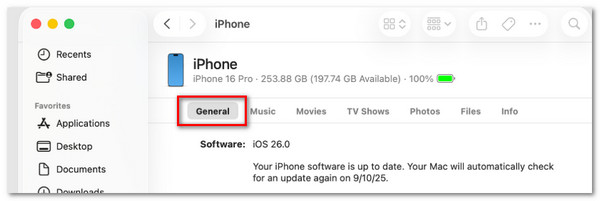
Per favore clicca su i phone pulsante in basso a sinistra del Finder. D'altra parte, fare clic sul pulsante i phone pulsante in alto se si utilizza iTunes. Quindi, fare clic sul pulsante Riepilogo pulsante se stai utilizzando iTunes. Fai clic sul pulsante Generale pulsante per gli utenti che utilizzano Finder.
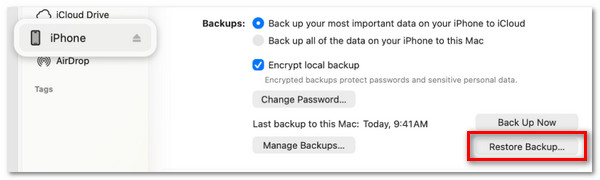
Per favore clicca su Ripristinare il backup in basso a destra. Successivamente, ti verrà chiesto di scegliere il backup recente in cui sono inclusi i messaggi vocali eliminati. Attendi il caricamento dei backup e inserisci le informazioni di autenticazione quando necessario.
Per favore clicca su Ristabilire pulsante dalla piccola finestra che apparirà sullo schermo. Quindi, non scollegare l'iPhone dal computer. È necessario completare il processo di ripristino prima di poterlo completare.
Conclusione
Insomma, iPhone recupera la segreteria telefonica cancellata in modi diversi. In questo post, incontrerai i quattro metodi più semplici. imyPass Recupero dati iPhone è uno strumento di terze parti in grado di recuperare i messaggi vocali del tuo iPhone in tre modalità. Vuoi saperne di più sul software? Scaricalo e provalo sul tuo computer.
Clara è una redattrice di imyPass. È specializzata nel recupero dati. Puoi trovare tutorial e soluzioni professionali per recuperare dati persi da qualsiasi dispositivo. Molti utenti hanno segnalato che il suo tutorial è semplice e utile.
Soluzioni calde
-
Recuperare i dati
- Recupera la foto di WhatsApp View Once
- Recupera i video TikTok cancellati sul cellulare
- Recupera foto cancellate da Facebook
- Recupera messaggi, foto, ecc. Viber.
- Recupera le foto cancellate di Snapchat
- Le 5 migliori app per il recupero dei contatti
- Recupera i messaggi Discord eliminati
- Recensione di AppGeeker iOS Data Recovery
- Recupera i dati dalla modalità DFU
- Impossibile ripristinare il backup dell'iPhone
-
Sblocca iOS
-
Suggerimenti per iOS
-
Suggerimenti per la password

Recupero dati iPhone
Recupera i dati cancellati o persi dell'iPhone
Download gratuito Download gratuito
