



 Soluzione
 Centro di supporto
 Chi siamo
 Contatto
Ripristina la posta elettronica su iPhone con facilità con 5 metodi che elenchiamo di seguito
 Clara Prescott pubblicato su 21 novembre 2025Recuperare i datiLettura di 3 minuti
"Ho eliminato accidentalmente un'email importante dal mio iPhone. Come posso ripristinare la mia email sul mio iPhone?"
La maggior parte delle persone potrebbe imbattersi nella stessa domanda quando eliminano email importanti su iPhone. Non preoccuparti! Questo tutorial ti mostrerà la guida più completa su come recuperare email cancellate su iPhone. Per saperne di più.

In questo articolo:
- Metodo 1: utilizzare la funzione Annulla
- Metodo 2: Ripristinare l'email su iPhone dal Cestino
- Metodo 3: Ripristinare i dati eliminati su iPhone con uno strumento di recupero
- Metodo 4: Recuperare le email eliminate su iPhone tramite iCloud
- Metodo 5: Metodo finale: contattare il provider di posta elettronica
Metodo 1: utilizzare la funzione Annulla
Come sappiamo, l'iPhone ha una fantastica funzionalità che ti consente di annullare l'ultima operazione. Ciò è particolarmente utile quando cancelliamo alcuni file per errore. Se vuoi ripristinare le email cancellate sul tuo iPhone, questo metodo dovrebbe essere il tuo primo tentativo.
Tuttavia, quando utilizzi questa funzione, tieni presente che funziona solo se hai appena eliminato un'e-mail e non stai facendo nient'altro sul tuo iPhone.
Ecco i semplici passaggi:
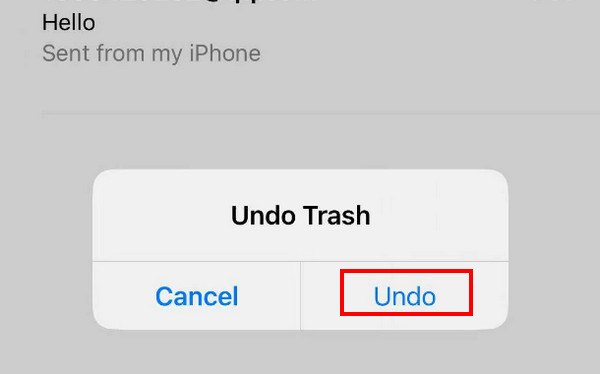
Scuoti il tuo iPhone su e giù o da un lato all'altro subito dopo aver eliminato accidentalmente l'email. Non fare nulla sul tuo iPhone prima di allora.
Apparirà una finestra pop-up sullo schermo. Scegli Disfaree la tua email eliminata tornerà nella tua lista.
Metodo 2: Ripristinare l'email su iPhone dal Cestino
Di solito, quasi tutte le app integrate nell'iPhone come Messaggi, Note, Foto, Mail, ecc., hanno la funzione di mantenere il tuo foto eliminate di recente o altri file per altri 30 giorni. Puoi recuperarli in qualsiasi momento entro 30 giorni se non li hai eliminati per sempre.
Questo metodo è applicabile solo se hai eliminato le tue email in meno di 30 giorni. Se sono trascorsi più di 30 giorni, il sistema eliminerà automaticamente le tue email in Spazzatura.
Ecco i passaggi su come ripristinare le email su iPhone tramite Spazzatura:
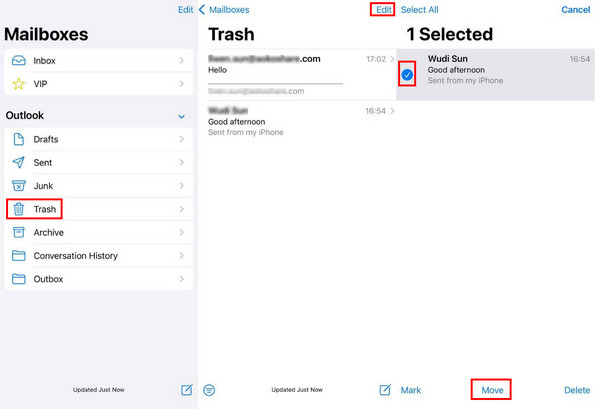
Apri l'app Mail sul tuo iPhone.
Fai clic sul menu della barra laterale nell'angolo in alto a sinistra. Individua il Spazzatura opzione e cliccarci sopra.
Tocca il pulsante Modifica nell'angolo in alto a destra e poi scorri verso l'alto e verso il basso per trovare le email desiderate. Controllale.
Clicca il Mossa pulsante al centro della riga inferiore. Scegli la posizione in cui solitamente salvi la tua email.
Metodo 3: Ripristinare i dati eliminati su iPhone con uno strumento di recupero
I metodi precedenti ti aiutano a recuperare le email cancellate accidentalmente su iPhone quando non hai disattivato l'app o quando le email sono state eliminate entro 30 giorni. Funzionano sempre bene. Tuttavia, se non riesci a trovarle con i due metodi, le email potrebbero essere state eliminate definitivamente. In questo caso, se non disponi di un backup, ti consigliamo di utilizzare imyPass Recupero dati iPhone.
Che cos'è lo strumento di recupero dati per iPhone
Può scansionare anche più di 30 giorni o e-mail eliminate definitivamente su iPhone senza backupTuttavia, più a lungo la tua email rimane eliminata, minore sarà la probabilità di successo. Nel caso in cui non riuscissi a recuperare le email desiderate, puoi visualizzare in anteprima tutti i dati eliminati che questo programma trova sul tuo iPhone. Se riesci a trovare le email eliminate, puoi recuperarle con pochi clic.
Di seguito sono riportate le sue caratteristiche principali e i tutorial per l'utilizzo:

Oltre 4.000.000 di download
Recupera le email eliminate definitivamente dall'iPhone senza backup.
Visualizza gratuitamente l'anteprima delle email eliminate e scansionate.
Supporta gli ultimi iPhone 17 e iOS 26.
Estrai i file dal backup di iTunes senza cancellare l'iPhone.
Supporta oltre 20 tipi di dati, tra cui e-mail, note, contatti, foto e altro ancora.
Passaggi per recuperare l'email dell'iPhone con uno strumento di recupero
Scarica imyPass iPhone Data Recovery sul tuo computer cliccando sul pulsante qui sopra. È disponibile sia per computer Windows che Mac. Avvialo dopo l'installazione.
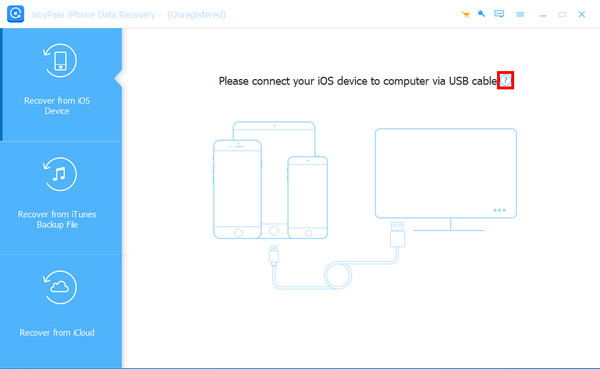
Collega il tuo iPhone al computer con un cavo USB. Devi toccare Fiducia sul tuo iPhone se prima colleghi i due dispositivi. Una volta connessi correttamente, fai clic su Avvia scansione pulsante sull'interfaccia.

Attendi un attimo. Non scollegare il dispositivo a metà procedura. Dopodiché, vedrai i tipi di dati nel pannello di sinistra. Scegli E-mail sotto Promemoria e altro, e vedrai tutte le email sulla destra. Seleziona tutte le email che desideri recuperare. Dopo la selezione, premi il pulsante "Recupera" nell'angolo in basso a destra.

Specificare il percorso di output ed esportare le email eliminate.

Metodo 4: Recuperare le email eliminate su iPhone tramite iCloud
Dal backup di iCloud
Prima dell'introduzione, dobbiamo notare che devi prima avere un backup del tuo iPhone perché questo metodo richiede di cancellare tutti i dati sul tuo iPhone. Dovresti eseguire i passaggi con cautela.
Ecco i passaggi per recuperare le email eliminate definitivamente dall'iPhone tramite backup di iCloud:
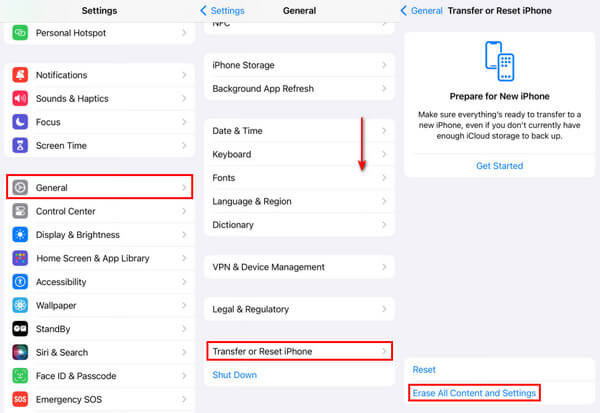
Vai al tuo iPhone Impostazioni e trova Generale.
Scorri fino in fondo e clicca Trasferisci o reimposta iPhone. Clic Cancella tutti i contenuti e le impostazioni nella pagina successiva e confermare.
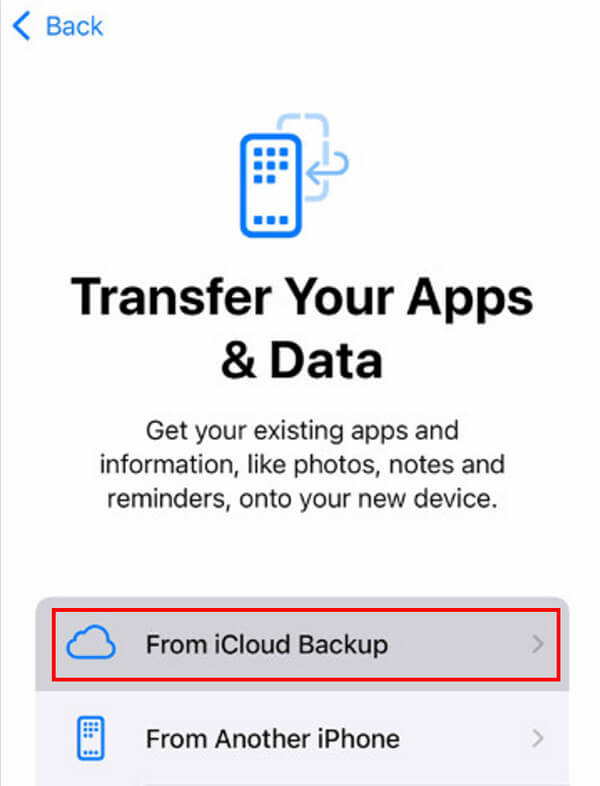
Quindi, sullo schermo dell'iPhone, fai clic su Dal backup di iCloud opzione per ripristinare tutti i dati da iCloud al tuo iPhone. Questo potrebbe includere le email che hai eliminato.
Dall'account iCloud
Puoi anche ripristinare l'email di iCloud su iPhone dall'account iCloud. I passaggi sono i seguenti:
Utilizzando il browser del tuo iPhone, vai al sito web icloud.com.
Accedi al tuo account iCloud utilizzando il tuo ID Apple e la tua password.
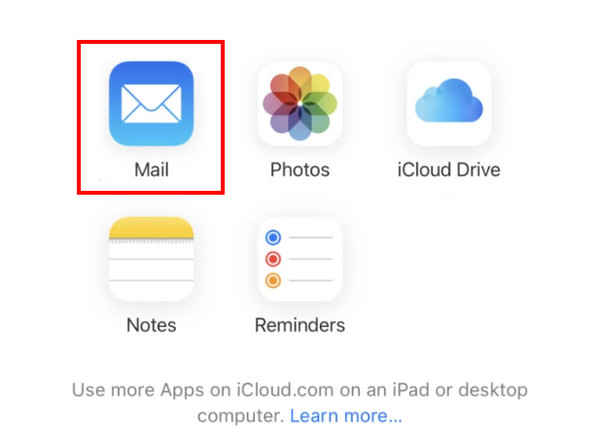
Clicca il Posta.
Vai al Spazzatura e seleziona le email che vuoi recuperare.
Clicca il Mossa opzione in basso e scegli il percorso di salvataggio, ad esempio il recupero su Posta app.
Metodo 5: Metodo finale: contattare il provider di posta elettronica
Alcuni provider di posta elettronica hanno un servizio che consente agli utenti di ripristinare le email eliminate dai loro server. Questa funzionalità è solitamente integrata nel Impostazioni dell'account o Centro assistenza.
I passaggi per ripristinare le email su iPhone sono i seguenti:
Per prima cosa dovresti scoprire chi è il tuo provider di posta elettronica.
Vai al sito ufficiale del tuo provider di posta elettronica e trova Impostazioni dell'account o Centro assistenza.
Di solito, ci saranno informazioni di contatto per il supporto tecnico. Puoi leggere le informazioni in dettaglio e seguire i passaggi per metterti in contatto.
Conclusione
Per concludere, questo post ha analizzato in dettaglio come ripristinare le email eliminate su un iPhoneAbbiamo introdotto principalmente 5 metodi adatti a diverse occasioni.
Alla fine del post, abbiamo consigliato uno strumento potente ed efficiente: imyPass Recupero dati iPhone per aiutarti a recuperare le email eliminate definitivamente quando le elimini definitivamente.
Clara è una redattrice di imyPass. È specializzata nel recupero dati. Puoi trovare tutorial e soluzioni professionali per recuperare dati persi da qualsiasi dispositivo. Molti utenti hanno segnalato che il suo tutorial è semplice e utile.
Soluzioni calde
-
Recuperare i dati
- Recupera la foto di WhatsApp View Once
- Recupera i video TikTok cancellati sul cellulare
- Recupera foto cancellate da Facebook
- Recupera messaggi, foto, ecc. Viber.
- Recupera le foto cancellate di Snapchat
- Le 5 migliori app per il recupero dei contatti
- Recupera i messaggi Discord eliminati
- Recensione di AppGeeker iOS Data Recovery
- Recupera i dati dalla modalità DFU
- Impossibile ripristinare il backup dell'iPhone
-
Sblocca iOS
-
Suggerimenti per iOS
-
Suggerimenti per la password

Recupero dati iPhone
Recupera i dati cancellati o persi dell'iPhone
Download gratuito Download gratuito
