



 Soluzione
 Centro di supporto
 Chi siamo
 Contatto
Trasferisci musica dall'iPod al computer velocemente senza perdere la qualità del suono
 Clara Prescott pubblicato su 11 novembre 2025Trasferisci datiLettura di 3 minuti
Trasferisci musica dall'iPod al computer senza sforzo e riscopri il piacere di tenere i tuoi brani preferiti al sicuro, organizzati e pronti per essere riprodotti in qualsiasi momento. Molti utenti di iPod fanno ancora affidamento sulle loro raccolte musicali classiche, ma la sincronizzazione tramite iTunes può essere restrittiva e obsoleta. Con strumenti moderni come imyPass iPhone Transfer, ora puoi spostare brani, album e playlist liberamente tra dispositivi, senza limiti di sincronizzazione e senza perdita di dati. Questa guida ti mostrerà i modi più intelligenti per eseguire il backup e gestire la musica del tuo iPod su qualsiasi computer con facilità.

In questo articolo:
Parte 1. Trasferire musica dall'iPod al computer senza iTunes
Con Trasferimento iPhone imyPassNon è mai stato così facile trasferire brani, album e playlist dal tuo iPod al computer senza iTunes. iTunes non consente di trasferire album e playlist. Uno dei tanti utilizzi di imyPass iPhone Transfer è che ti aiuta a trasferire, organizzare ed eseguire il backup dei tuoi file multimediali in pochi clic. Ti aiuta a eseguire il backup del tuo iPod e a liberare spazio sul tuo iPod. Ti aiuta a eseguire il backup della tua musica sul tuo laptop e a liberare spazio sul tuo iPod.

Oltre 4.000.000 di download
Trasferisci brani, album e playlist dall'iPod al PC o al Mac senza iTunes.
Trasmetti la musica velocemente mantenendo la qualità e i dettagli del suono.
Modifica i tag, crea playlist, elimina tracce o riproduci brani sul tuo computer.
Converti automaticamente i formati non supportati per una riproduzione fluida.
Funziona con iPod, iPhone e iPad.
Scarica e installa lo strumento
Scarica il software compatibile con il tuo sistema operativo (Windows o Mac). Apri il software che hai scaricato e apri il programma di installazione che ti guiderà nel processo di installazione.
Avvia il programma e collega il tuo iPod
Avvia imyPass iPhone Transfer sul tuo computer. L'iPod deve essere collegato al computer tramite un cavo USB. Una volta collegato, potrai visualizzare le informazioni sull'iPod nell'interfaccia principale.
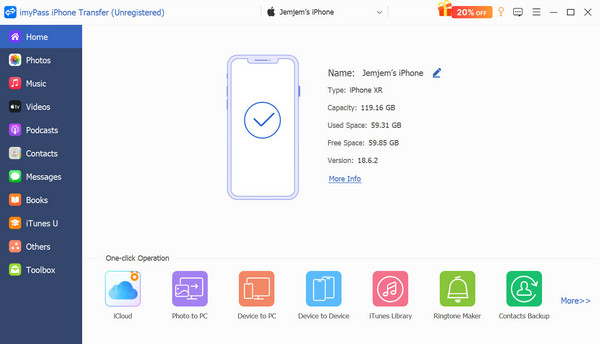
Accedi alla sezione Musica
Nella barra laterale, fare clic su Musica per visualizzare i brani, le playlist e i file audio salvati sul tuo iPod. Puoi ascoltare i brani, controllarne le informazioni, come dimensioni e durata, e organizzarli prima di spostarli.
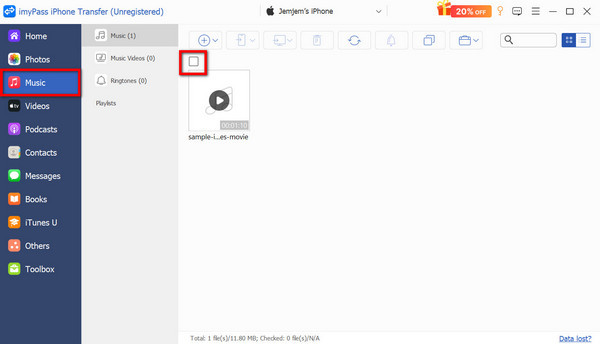
Seleziona i brani che vuoi spostare
Seleziona le caselle accanto ai brani o alle playlist che desideri trasferire. Se desideri spostare più file, puoi selezionarli per un trasferimento batch per velocizzare il processo.
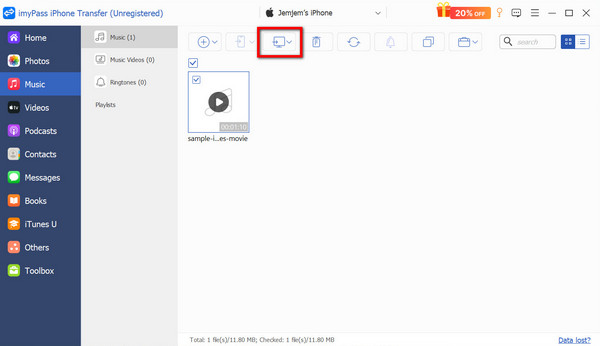
Trasferimento di musica al computer
A seconda del dispositivo, fare clic su Esporta su PC Pulsante. Seleziona la cartella sul tuo computer in cui salvare i file musicali esportati. Il trasferimento inizierà immediatamente e tutti i file musicali selezionati verranno trasferiti dall'iPod al computer senza l'ausilio di iTunes.
Parte 2. Trasferire brani dall'iPod al computer con iTunes
iTunes è ancora il metodo ufficiale per sincronizzare e gestire la musica del tuo iPod. iTunes ti consente tecnicamente di copiare la tua collezione musicale sul computer sincronizzando i brani del tuo iPod con la libreria di iTunes. Tutta la musica sarà comunque archiviata, organizzata e accessibile sul tuo PC o Mac tramite l'interfaccia di iTunes, ma per l'accesso diretto dovrai copiare manualmente i file sul computer.
Collega il tuo iPod al computer tramite un cavo USB. Se possiedi un iPod Touch, dovrai toccare Fidati di questo computer per consentire l'accesso. iTunes inizierà a rilevare il tuo iPod.
In iTunes, premi il pulsante Dispositivo pulsante in alto. Dalla barra laterale, vai a MusicaSeleziona l'intera libreria o solo alcune playlist, album o artisti. Dopodiché, fai clic su Applica. iTunes impiegherà un po' di tempo per sincronizzare la musica, il che potrebbe richiedere diversi minuti a seconda delle dimensioni della libreria.
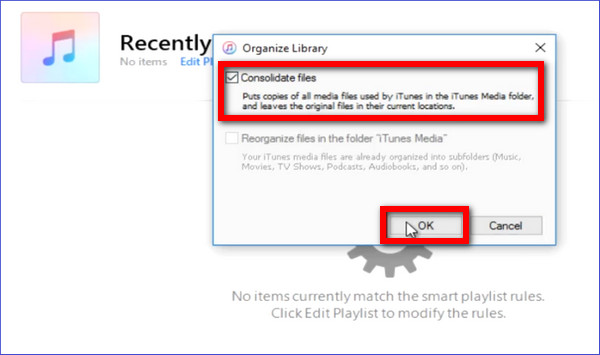
Puoi ascoltarlo, impostare playlist ed eseguire il backup dell'intera libreria. Puoi anche andare su File > Biblioteca > Organizza la libreriae controlla Consolida i file per creare una copia extra e salvarla localmente sul tuo computer.
Professionisti
- La soluzione più sicura fornita da Apple.
- La musica dell'iPod viene sincronizzata con la libreria iTunes.
- Puoi effettuare trasferimenti futuri su iPhone, iPad o nuovi computer, o anche Canzoni AirDrop su un iPad per una rapida condivisione wireless.
Contro
- I file musicali non possono essere esportati direttamente nelle cartelle.
- È necessario installare e configurare iTunes.
- Con librerie più grandi può risultare più lento.
Parte 3. Metodo specifico per dispositivi più vecchi
Alcune versioni meno recenti di iPod, come iPod Classic, iPod Nano o i primi iPod Touch, vengono visualizzate come unità rimovibili quando collegate a un computer. Puoi anche accedere al tuo iPod Classic o iPod Touch per copiare la tua musica direttamente sul computer sbloccando le cartelle di sistema.
Collega il tuo iPod al computer e apri iTunes. Seleziona il tuo dispositivo iPod e sotto Riepilogo scheda, trova l'opzione Utilizzo del disco e verifica se è disponibile. Questo permetterà al tuo iPod di essere visualizzato come unità in Esplora file di Windows o nel Finder del tuo Mac.
La tua musica sarà in cartelle nascoste, quindi dovrai accedere alle impostazioni per consentire al tuo dispositivo di visualizzare gli elementi nascosti:
• Su Windows, apri Esplora file, poi Visualizzazione, quindi Mostrae controlla Oggetti nascosti.
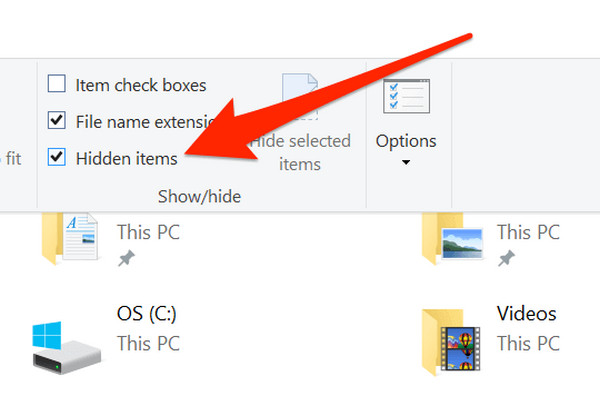
• Su Mac, apri Finder e poi Comando + Maiusc +. (punto) per mostrare i file nascosti.
Vai su "Questo PC" sul tuo computer Windows o su "Finder" sul tuo Mac e apri l'unità dell'iPod. Trova le cartelle sull'unità e apri:
• Finestre: iPod_Control > Musica
• Per Mac: iPod/iPod_Control/Music

All'interno troverai diverse cartelle denominate F00, F01, ecc. Queste contengono i tuoi file musicali effettivi, anche se i loro nomi potrebbero sembrare casuali.
Seleziona tutte le cartelle e copiale in una posizione sul tuo computer. Ora hai un backup della musica del tuo iPod.
Una volta che il sistema ha assegnato un nome ai file, sarà necessario importare le cartelle copiate in iTunes o in qualsiasi altro software di gestione musicale per recuperare i nomi leggibili e i dettagli dell'album. Apri iTunes e fai clic su File > Aggiungi file alla libreria per importare la cartella copiata dall'iPod.
Professionisti
- Funziona senza sincronizzazione con iTunes.
- Gli iPod più vecchi possono essere recuperati e sottoposti a backup, anche se ho dimenticato la password dell'iPod, consentendoti di accedere e salvare i tuoi brani in modo sicuro.
- Funziona su Windows e macOS.
Contro
- Finché non vengono importati in iTunes, i nomi dei file risultano confusi.
- Sarà necessario effettuare la copia manuale e l'accesso ai file nascosti.
Conclusione
In questo post hai imparato come spostare la musica da un iPod a un computer utilizzando sia metodi moderni che tradizionali. In ogni caso, puoi scegliere quella che ritieni l'opzione più semplice, come Trasferimento iPhone imyPass, oppure puoi utilizzare il metodo di sincronizzazione ufficiale, iTunes, poiché entrambi garantiranno la sicurezza e l'accessibilità della tua musica. Puoi recuperare i brani, riorganizzare le playlist e avere una riproduzione ininterrotta su tutti i tuoi dispositivi.
Clara è una redattrice di imyPass. È specializzata nel recupero dati. Puoi trovare tutorial e soluzioni professionali per recuperare dati persi da qualsiasi dispositivo. Molti utenti hanno segnalato che il suo tutorial è semplice e utile.
Soluzioni calde
-
Trasferisci dati
-
Recuperare i dati
-
Sblocca iOS
-
Suggerimenti per iOS

Trasferimento iPhone
Trasferisci i dati dell'iPhone in modo efficiente
Download gratuito Download gratuito
