



 Soluzione
 Centro di supporto
 Chi siamo
 Contatto
Come sbloccare un tablet quando hai dimenticato la password
 Penny Warren pubblicato su 1 giugno 2026Sblocca AndroidLettura di 3 minuti
I tablet Android sono dispositivi smart popolari grazie ai loro schermi di grandi dimensioni. Come gli smartphone Android, utilizzano i blocchi schermo per proteggere i dati degli utenti e impedire accessi non autorizzati. Tuttavia, dimenticare la password può bloccarti fuori dal dispositivo. In questa guida, esamineremo cinque modi semplici per sbloccare un tablet in diverse situazioni, così potrai riottenere l’accesso anche se dimentichi PIN, sequenza o password.

In questo articolo:
Parte 1: Come sbloccare un tablet senza reimpostarlo
Metodo 1: Sbloccare il tablet con un account Google
Requisiti: Android 4.4 o versioni precedenti; account Google collegato.
Ideale per: Utenti con tablet più datati che ricordano ancora i dati di accesso del proprio account Google.
Su Android 4.4 e versioni precedenti, puoi sbloccare un tablet Android se hai dimenticato il blocco PIN. In questo modo non serve altro che l'account Google associato. Ecco i passaggi per svolgere il lavoro.
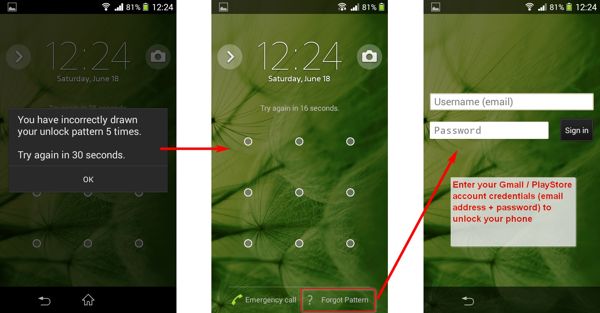
Inserisci ripetutamente il PIN o la sequenza sbagliata finché il tablet non viene disattivato.
Clicca il MODELLO DIMENTICATO o PIN DIMENTICATO in fondo.
Quindi digita l'account Google associato e la password per sbloccare immediatamente il tablet.
Metodo 2: Sbloccare il tablet tramite ADB
Requisiti: Debug USB attivato; PC con ADB installato.
Ideale per: Utenti avanzati che hanno familiarità con il prompt dei comandi.
Come strumento da riga di comando, ADB consente di accedere alle funzionalità di sistema sui tablet Android con un computer. In questo modo è necessario un PC con ADB installato e un cavo USB. Inoltre, questo metodo non è adatto ai principianti.
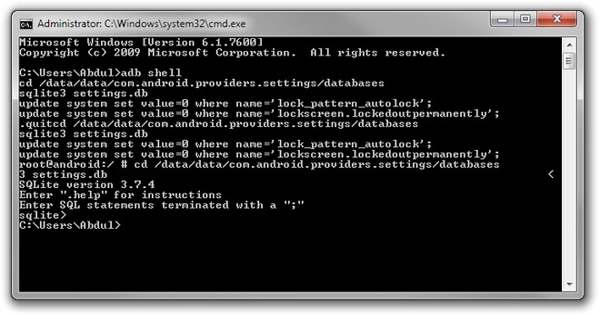
Scarica ADB sul tuo PC, decomprimi l'archivio e apri una finestra del prompt dei comandi nella cartella.
Collega il tuo tablet al PC tramite un cavo USB.
Quindi eseguire i comandi seguenti:
dispositivi adb
shell adb
cd /dati/sistema
suo
rm *.chiave
riavvio adb
Parte 2: Come sbloccare un tablet tramite reimpostazione
La maggior parte dei metodi basati sulla reimpostazione cancellerà tutti i dati presenti sul tablet. Assicurati di eseguire il backup dei file importanti prima di procedere.
Metodo 1: Cancellare il tablet con Trova il mio dispositivo
Requisiti: Il tablet è connesso a Internet con Trova il mio dispositivo attivato.
Ideale per: Sblocco da remoto quando non puoi accedere fisicamente al tablet.
Trova il mio dispositivo è un servizio di localizzazione per dispositivi Android fornito da Google. Ti consente di cancellare da remoto il tuo tablet gratuitamente. Il prerequisito è che la funzione Trova il mio dispositivo sia stata attivata sul dispositivo.
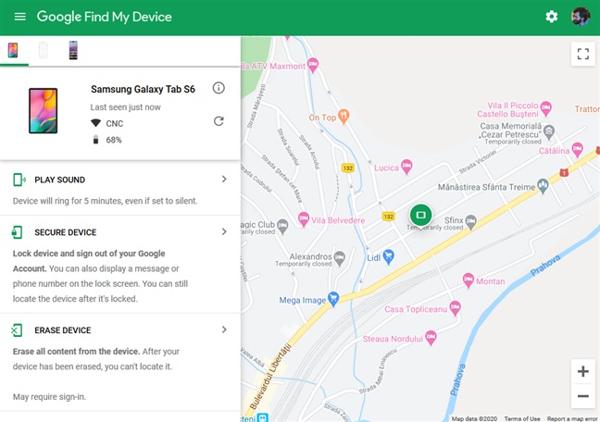
Visita il sito web di Trova il mio dispositivo in un browser e accedi al tuo account Google. Oppure apri l'app Trova il mio dispositivo su un altro dispositivo Android.
Seleziona il tuo tablet dall'elenco dei dispositivi.
Clic CANCELLARE IL DISPOSITIVO oppure tocca il CANCELLARE pulsante. Quando richiesto, conferma l'azione.
Metodo 2: Reimpostare il tablet in modalità Recovery
Requisiti: Il tablet può entrare in modalità Recovery.
Ideale per: Quando tutti gli altri metodi falliscono e il tablet è completamente bloccato.
Se non hai un computer, puoi sbloccare il tuo tablet Android eseguendo un ripristino delle impostazioni di fabbrica in modalità di ripristino. In questo modo non sono richiesti software o hardware aggiuntivi. Assicurati di eseguire il backup del tuo tablet prima del processo.
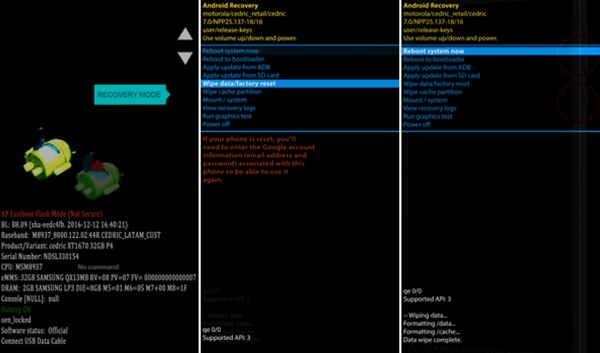
Metti il tuo tablet in modalità di ripristino tenendo premuto il tasto Volume basso + Potenza pulsanti. La combinazione dei pulsanti può variare da dispositivo a dispositivo.
Usa il volume pulsanti per evidenziare la cancellazione dati/ripristino dati di fabbricae premere il pulsante Potenza pulsante per selezionarlo. Quando richiesto, evidenziare e selezionare sì.
Quando hai finito, evidenzia e seleziona Riavvia il sistema ora.
Metodo 3: Sbloccare il tablet utilizzando software di terze parti
Requisiti: Un computer e un cavo USB.
Ideale per: Utenti non tecnici che desiderano una soluzione di sblocco rapida e semplice.
Un altro modo per sbloccare un tablet Android è utilizzare un software di sblocco di terze parti, come imyPass AnyPassGoPermette di rimuovere una varietà di blocchi schermo senza password. Inoltre, il software è facile da usare.

Oltre 4.000.000 di download
Rimuovi facilmente i blocchi schermo sui tablet Android.
Disponibile per quasi tutti i blocchi schermo.
Non richiede competenze tecniche.
Supporta un'ampia gamma di modelli di tablet.
Ecco una procedura per sbloccare il tuo tablet Android senza password:
Installa il software di sblocco del tablet sul tuo PC e avvialo. Scegli Rimuovi password schermo.

Scegli la marca del tuo dispositivo e collega il tablet al PC tramite un cavo USB.

Infine, fai clic Rimuovi orae segui le istruzioni sullo schermo per sbloccare il tuo tablet 5G.

Domande frequenti.
-
È possibile sbloccare la rete cellulare del tablet Samsung?
Sì. Puoi sbloccare il tuo tablet cellulare inviando una richiesta se soddisfi la policy di sblocco del dispositivo. In caso contrario, devi utilizzare un servizio di sblocco di terze parti.
-
Cosa succede se ho dimenticato il blocco sequenza sul mio tablet?
Se dimentichi il blocco sequenza sul tuo tablet, non potrai più accedere al dispositivo. Tutti i dati e i file saranno inaccessibili a meno che non sblocchi il blocco sequenza.
-
Sbloccare un tablet significa eliminare i dati presenti sul dispositivo?
La risposta è determinata dal metodo di sblocco. Se sblocchi il tuo tablet senza ripristinare le impostazioni di fabbrica, i tuoi dati non verranno cancellati.
Conclusione
Questa guida ha presentato cinque metodi efficaci per sbloccare un tablet Android in diverse situazioni. Se desideri l’accesso da remoto, puoi utilizzare un account Google o Trova il mio dispositivo. Se vuoi una reimpostazione di sistema, la modalità Recovery è disponibile senza installare software aggiuntivo. ADB è ideale per gli utenti avanzati, mentre il software di sblocco di terze parti è l’opzione più semplice per la maggior parte degli utenti.
Penny si concentra sulla risoluzione dei problemi del GPS e sull’ottimizzazione di Windows. In passato ha lavorato come ingegnere di supporto tecnico, aiutando i clienti a risolvere in modo efficiente problemi legati alla localizzazione e al sistema. Forte della sua esperienza nel supporto IT, offre soluzioni pratiche che funzionano davvero. Nel tempo libero ama fare escursioni e praticare geocaching, mettendo alla prova la tecnologia GPS nel mondo reale.
Soluzioni calde
-
Sblocca Android
- Recensione dello strumento AddROM per bypass FRP
- Come bypassare FRP con vnROM
- Come bypassare facilmente FRP sui dispositivi ZTE
- Recensione dettagliata di FRP Hijacker
- Come bypassare il FRP su Revvl 5G
- Come bypassare il FRP su Samsung senza PC
- Come bypassare il FRP su Galaxy A7 Lite senza PC
- Recensione di Easy Flashing FRP Bypass 8.0 APK
-
Sblocca iOS
-
Suggerimenti per la password
-
Suggerimenti per iOS

