



 Soluzione
 Centro di supporto
 Chi siamo
 Contatto
Come sbloccare un telefono Android senza PIN: soluzioni universali
 Gideon Byron pubblicato su 9 ottobre 2026Sblocca AndroidLettura di 3 minuti
Hai dimenticato il PIN del tuo Android? Capita a moltissime persone. A molti di noi è successo di rimanere bloccati davanti alla schermata di blocco dopo troppi tentativi sbagliati. Non farti prendere dal panico. Esistono ancora alcuni metodi efficaci per sbloccare un telefono Android quando hai dimenticato il PIN.
Questa guida presenta le principali opzioni, in ordine dal metodo meno distruttivo fino all’ultima risorsa. Scegli quella che meglio corrisponde alla tua situazione e segui attentamente i passaggi.

In questo articolo:
- Parte 1. Sbloccare un Android Samsung con il PIN precedente
- Parte 2. Sbloccare un vecchio Android senza PIN usando l’Account Google
- Parte 3. Metodo universale: sbloccare il PIN su Android con imyPass AnyPassGo
- Parte 4. Ultima risorsa: ripristino di fabbrica di Android
- Parte 5. Prevenire futuri blocchi: fare il backup di Android
Parte 1. Sbloccare un Android Samsung con il PIN precedente
Samsung ha aggiunto un’utile opzione di recupero sui dispositivi con One UI 6.1 o versioni successive. Se hai cambiato PIN, sequenza o password nelle ultime 72 ore, spesso puoi usare quella precedente per sbloccare il telefono.
Entra nella modalità “PIN dimenticato”
Inserisci il codice sbagliato cinque o più volte finché non compare l’opzione "PIN/Password/Sequenza dimenticati". Tocca tale voce.
Inserisci il codice precedente
Inserisci il precedente metodo di blocco, che si tratti di un PIN o di una password biometrica. Se è corretto, il dispositivo si sblocca e ti permette di impostarne subito uno nuovo.
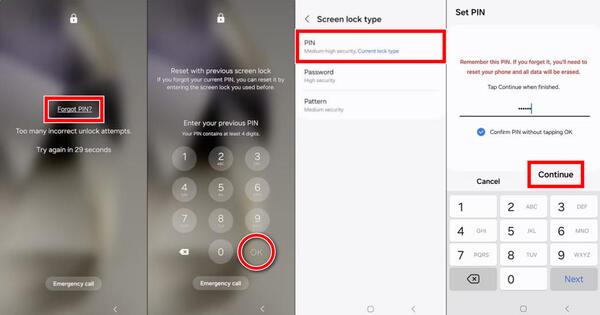
Questa finestra è valida solo per 72 ore dopo il cambiamento. Dopo tale periodo, o se hai già eliminato il blocco precedente nelle impostazioni di Blocco sicuro, l’opzione scompare. Funziona sui più recenti modelli Galaxy S, Z Fold e Flip, e su alcuni telefoni della serie A. I nomi esatti dei menu possono variare leggermente a seconda del modello e della versione software.
Se questo metodo funziona per te, imposta immediatamente un nuovo blocco e conservalo in un posto sicuro.
Parte 2. Sbloccare un vecchio Android senza PIN usando l’Account Google
Questo metodo è per lo più limitato a dispositivi molto vecchi, con Android 4.4 KitKat o precedenti. Le versioni più recenti di Android hanno rimosso questa modalità di recupero anni fa, per motivi di sicurezza. Sui telefoni prodotti all’incirca dal 2015 in poi, l’opzione semplicemente non compare. Se il tuo dispositivo è moderno, salta questa sezione: non ti sarà utile.
Attiva la modalità PIN dimenticato
Inserisci codici errati per 5 volte finché nella schermata di blocco non compare un pulsante tipo Modello dimenticato, PIN dimenticato, o qualcosa di simile. Tocca quel pulsante.
Accedi con Google
Scegli l’opzione per accedere con le credenziali del tuo Account Google. A quel punto potevi accedere con l’account Google collegato al telefono e reimpostare il blocco schermo.
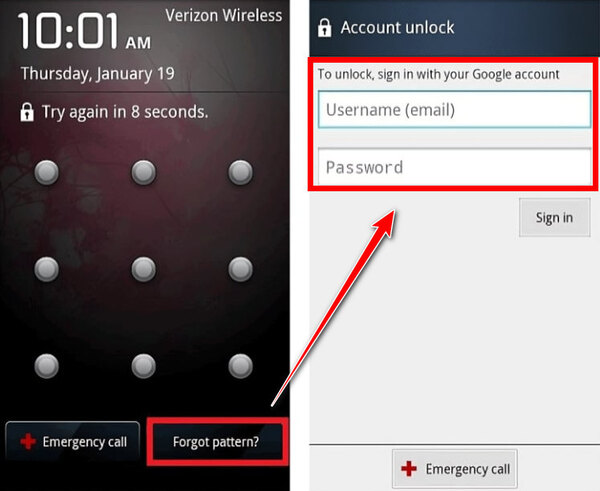
Se hai ancora un vecchissimo telefono che mostra l’opzione “dimenticato”, inserisci le credenziali dell’account Google che erano state precedentemente sincronizzate su di esso, quindi imposta un nuovo blocco. Tali dispositivi più datati sono anche nel complesso più vulnerabili, quindi aggiornali o sostituiscili appena puoi.
Parte 3. Metodo universale: sbloccare il PIN su Android con imyPass AnyPassGo
imyPass AnyPassGo può rimuovere i blocchi schermo, inclusi PIN, sequenza, password e impronta digitale, da qualsiasi modello che esegua Android 5 fino ad Android 17. Puoi collegare il telefono a un PC Windows con un cavo USB ed eseguire il software, che quindi elimina il blocco. Nota che rimuove anche gli altri dati dal telefono, tranne che su alcuni primi modelli Samsung.

Oltre 4.000.000 di download
Rimuove vari tipi di blocco, come PIN, sequenza, password e blocchi biometrici.
Sblocca lo schermo di Samsung, Pixel, Xiaomi, OnePlus, Sony, Motorola e altri.
Funziona sui primi modelli Samsung senza perdita di dati, inclusi Note 3, Galaxy S5, ecc.
Facile da usare, con un’interfaccia semplice.
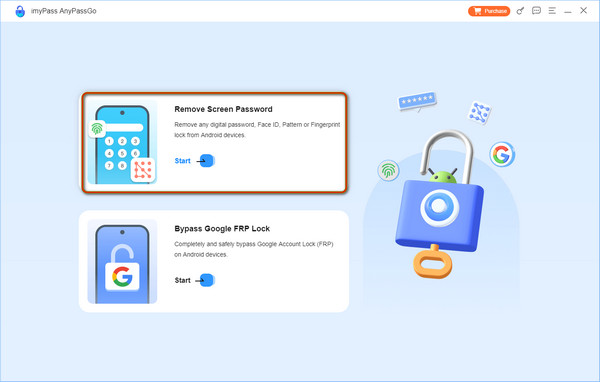
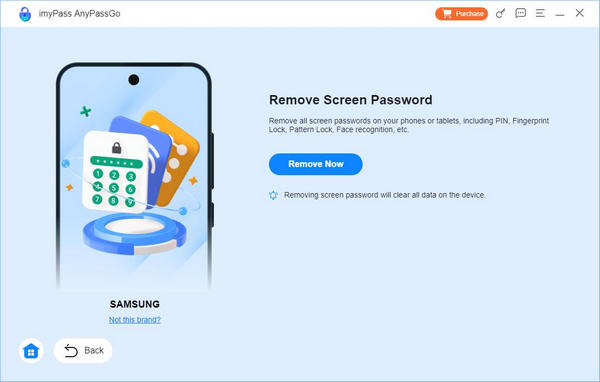
Seleziona Rimuovi password schermo
Dopo aver installato e avviato il programma, seleziona l’opzione Rimuovi password schermo e scegli la marca, così il software saprà con quale modello ha a che fare.
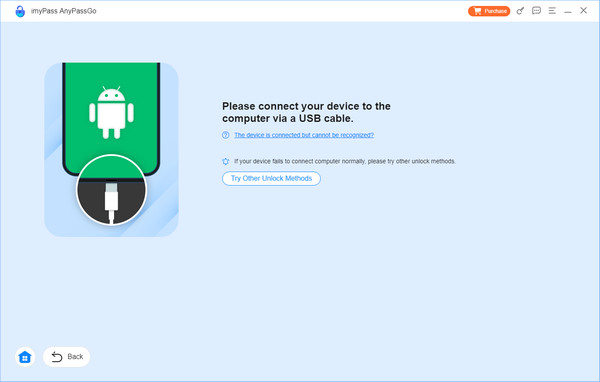
Collega l’Android a un PC
Dopo aver selezionato la marca, collegalo al computer usando il cavo di ricarica che stai usando adesso. Se hai problemi a collegare il dispositivo, fai clic su Il dispositivo è connesso ma non può essere riconosciuto.
Sblocca PIN Android
Qui, clicca su Rimuovi ora per eliminare il blocco che è attivo sul tuo telefono. Una volta rimosso con successo, riceverai una notifica sullo schermo; fai clic su OK.
Parte 4. Ultima risorsa: ripristino di fabbrica di Android
Quando nient’altro funziona, il ripristino di fabbrica è l’ultima opzione. Cancella completamente il telefono: foto, app, messaggi, impostazioni, tutto ciò che è archiviato in locale. Il dispositivo torna allo stato iniziale, come nuovo, ma tutti i dati non salvati in backup andranno persi per sempre.
Modalità Recovery (funziona su tutti i telefoni Android)
Accedi alla modalità di ripristino
Spegni completamente il telefono. Poi tieni premuta la giusta combinazione di tasti finché non compare il menu di recovery. Le combinazioni più comuni includono:
- La maggior parte dei Pixel e dei telefoni con Android “stock”: Accensione + Volume Giù. Per Pixel 5 e precedenti si usava Volume Su.
- La maggior parte dei modelli Samsung: Accensione + Volume Su. I modelli più recenti potrebbero richiedere il collegamento a un computer con un cavo USB.
Se non sei sicuro, verifica la combinazione di tasti nel centro assistenza del tuo marchio.
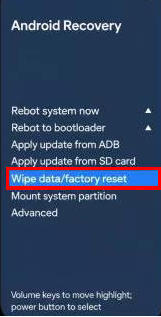
Cancella i dati di Android
Usa i tasti del volume per evidenziare le opzioni e il tasto di accensione per selezionare. Scegli "Cancella i dati / impostazioni di fabbrica" o qualcosa di simile, conferma, quindi seleziona riavvia.
Samsung SmartThings Find
Vai su SmartThings Find
Su un telefono Galaxy, apri un browser su un altro dispositivo e vai al sito SmartThings Find.
Registrazione
Accedi con l’account Samsung collegato al telefono bloccato.
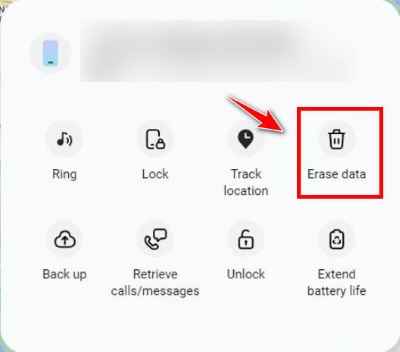
Cancella dati
Seleziona il dispositivo e scegli Cancella dati.
Google Trova il mio dispositivo
Registrazione
Visita android.com/find da un altro dispositivo o computer. Accedi con l’account Google che era precedentemente presente sul telefono.
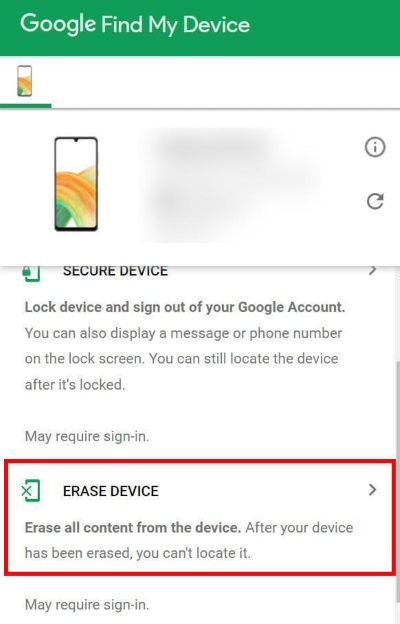
Cancella dati
Seleziona il dispositivo bloccato e scegli Cancella dispositivo.
Nota:
Dopo qualsiasi ripristino ai dati di fabbrica, la Protezione Ripristino di Fabbrica (FRP) di Google quasi sempre si attiva. Durante la configurazione iniziale, il telefono richiederà le credenziali dell’account Google precedente. Senza di esse non puoi completare la configurazione. Si tratta di una protezione antifurto intenzionale, che sopravvive al ripristino. Se hai dimenticato l’account Google o la password, puoi recuperarli tramite la procedura di recupero dell’account Google oppure bypass FRP.
Parte 5. Prevenire futuri blocchi: fare il backup di Android
La scelta più intelligente è evitare che questo succeda la prossima volta.
1. Attiva i backup automatici
Vai a Impostazioni > Google > Backup, o Sistema > Backupe abilitare Backup di Google One. Questo impedirà la perdita di dati quando esegui un ripristino ai dati di fabbrica del tuo Android.
2. Conserva in modo sicuro il tuo PIN
Tieni una copia scritta del tuo PIN in un posto sicuro oppure salvala in un gestore di password per il tuo Android. Usa le impronte digitali o il riconoscimento facciale come metodo di sblocco secondario, ma mantieni sempre un PIN funzionante come opzione di riserva.
3. Imposta opzioni di backup aggiuntive, se necessario
Esegui il backup dei contenuti multimediali: Aprire Google Foto e accendere Backup e sincronizzazione così foto e video saranno archiviati in modo sicuro nel cloud.
Per dispositivi Samsung: Utilizzo Smart Switch o Samsung Cloud come metodo di backup aggiuntivo.
4. Attiva lo sblocco esteso
In Impostazioni, accendere Estendi sblocco (chiamato anche Blocco intelligente) in modo che il telefono resti sbloccato in situazioni considerate affidabili.
Conclusione
Essere bloccati fuori dal proprio telefono è frustrante, ma nella maggior parte dei casi esiste una soluzione praticabile per sbloccare un telefono Android con PIN dimenticato. Inizia con l’opzione Samsung del PIN precedente o con le credenziali Google, se sono applicabili al tuo caso. Passa a imyPass AnyPassGo oppure a un ripristino ai dati di fabbrica quando gli altri metodi non funzionano. D’ora in poi esegui sempre il backup di tutto, così un PIN dimenticato resterà solo un piccolo fastidio invece di una vera e propria crisi.
Gideon scrive su come sbloccare dispositivi iOS, Android e Windows. In passato ha lavorato come specialista di dispositivi mobili in un centro di riparazione, aiutando i clienti con dispositivi bloccati e il recupero delle password. Nel tempo libero testa nuovi strumenti di sblocco, personalizza dispositivi smart e rende semplici e sicuri processi di sblocco complessi.
Soluzioni calde
-
Sblocca Android
- Recensione dello strumento AddROM per bypass FRP
- Come bypassare FRP con vnROM
- Come bypassare facilmente FRP sui dispositivi ZTE
- Recensione dettagliata di FRP Hijacker
- Come bypassare il FRP su Revvl 5G
- Come bypassare il FRP su Samsung senza PC
- Come bypassare il FRP su Galaxy A7 Lite senza PC
- Recensione di Easy Flashing FRP Bypass 8.0 APK
-
Sblocca iOS
-
Suggerimenti per la password
-
Suggerimenti per iOS

