



 Soluzione
 Centro di supporto
 Chi siamo
 Contatto
Qualcun altro può sbloccare il mio iPhone con una mia foto?
 Samuele Spenser pubblicato su 14 ottobre 2026Sblocca iOSLettura di 3 minuti
Attualmente, i nuovi modelli di iPhone possono essere sbloccati all’istante con Face ID dopo la configurazione. Alcuni report hanno affermato che il riconoscimento facciale dell’iPhone non è sicuro, e ipotizzano che gli utenti possano sbloccarlo con una loro foto. Di conseguenza, se si può sbloccare un iPhone con una foto è diventato un argomento molto discusso. Questa guida risponderà a questa domanda e spiegherà come impedire accessi non autorizzati agli iPhone e iPad compatibili.

In questo articolo:
Parte 1: Puoi sbloccare l’iPhone con una foto?
È possibile sbloccare un iPhone con una foto? La risposta breve è no. Nessuno può sbloccare un iPhone o un iPad dotato di Face ID usando una foto del proprietario. Neppure una foto in primo piano sbloccherà il tuo iPhone.
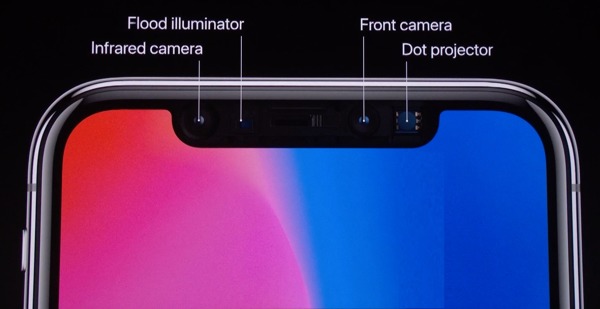
Per aiutarti a capire perché non puoi usare una foto dal vivo per sbloccare un iPhone, vediamo il meccanismo alla base di Face ID. Il sistema è composto da più componenti:
- La fotocamera a infrarossi.
- Il proiettore di punti (Dot Projector).
- L’illuminatore (Flood Illuminator).
- Il Neural Engine.
Quando sblocchi il tuo iPhone con Face ID, la fotocamera a infrarossi cattura il tuo volto. Il proiettore di punti genera migliaia di punti invisibili sul tuo viso e crea una mappa 3D. Se scansioni il tuo volto in condizioni di scarsa illuminazione, l’illuminatore può garantire il funzionamento di Face ID. Quindi il Neural Engine confronterà la mappa 3D del tuo volto con i dati memorizzati. Ecco perché una foto 2D non può sbloccare il tuo iPhone.
Parte 2: Come impedire ad altri di sbloccare il tuo iPhone
Secondo Apple, ID viso è progettato per adattarsi ai cambiamenti dell’aspetto, come la crescita dei capelli, il trucco o l’invecchiamento. Tuttavia, alcuni esperti sottolineano i problemi di sicurezza della tecnologia Face ID di Apple. Per aumentare la sicurezza di Face ID, segui i suggerimenti qui sotto:
Suggerimento 1: Attiva “Richiedi attenzione per Face ID”
Non è possibile usare una foto per sbloccare un iPhone. La funzione Richiedi attenzione fa sì che Face ID funzioni solo se i tuoi occhi sono aperti e stai guardando lo schermo del tuo iPhone. Questo aggiunge un ulteriore livello di sicurezza a Face ID.
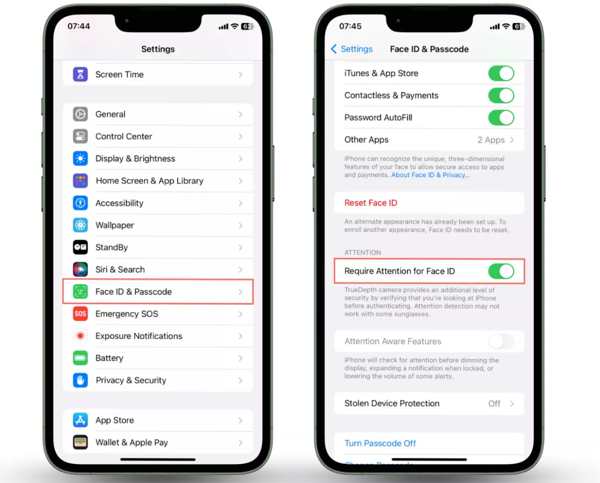
Apri il Impostazioni app.
Scorri verso il basso e scegli Face ID e passcode opzione.
Autentica con il tuo codice di sblocco.
Attivare Richiedi attenzione per Face ID.
Suggerimento 2: Crea un codice di sblocco sicuro
Anche se Face ID rende facile sbloccare un iPhone, non funziona sempre. Se, per esempio, il tuo iPhone si riavvia, devi sbloccarlo con il codice. Inoltre, devi impostare e modificare Face ID con il codice del tuo iPhone. Pertanto, è meglio creare un codice di sblocco complesso e sicuro.
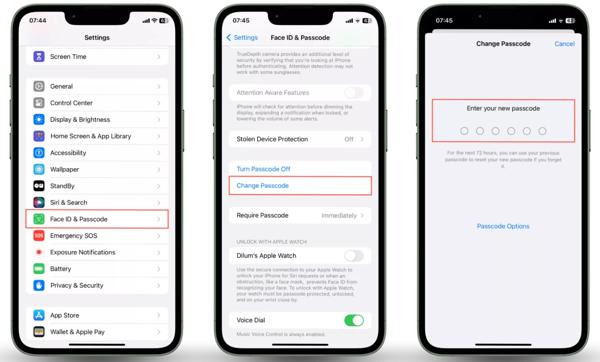
Vai a Impostazioni, e Face ID e passcode.
Inserisci il codice di accesso del tuo iPhone.
Clicca il Cambia codice di accesso pulsante.
Premere Opzioni codice di accesso.
Scegli l’opzione giusta e imposta un nuovo codice di sblocco.
Suggerimento 3: Aggiorna il software
Apple aggiunge nuove funzioni e risolve bug in ogni aggiornamento. Per evitare che qualcuno sblocchi il tuo iPhone usando una foto, è meglio mantenere iOS aggiornato. Se non hai attivato Aggiornamenti automatici, esegui l’aggiornamento manualmente.
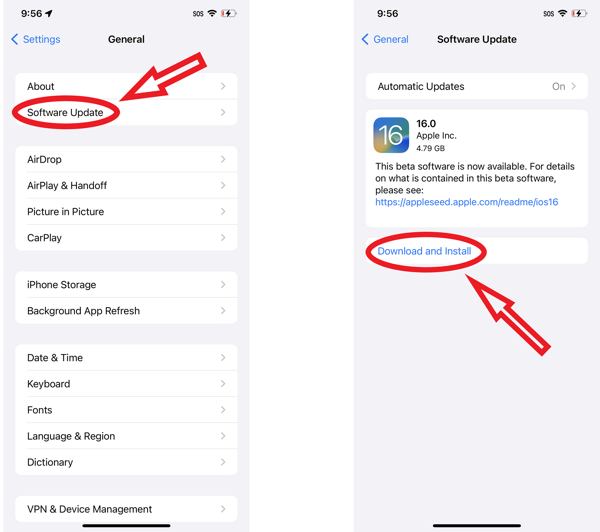
Vai a Impostazioni, Generale, e Aggiornamento software.
Se è disponibile un aggiornamento, tocca Scarica e installa.
Segui le istruzioni sullo schermo per aggiornare iOS.
Suggerimento 4: Abilita il blocco automatico
Quando attivi la funzione Blocco automatico, la schermata di blocco del tuo iPhone apparirà automaticamente se non utilizzi il dispositivo per alcuni secondi o minuti. A quel punto dovrai sbloccarlo con il codice di sblocco o con Face ID.
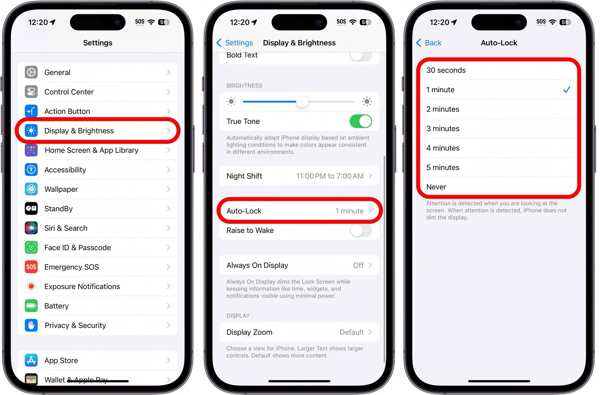
Navigare verso Impostazioni, e Display e luminosità.
Clicca il Chiusura automatica opzione.
Seleziona un’opzione adeguata.
Potrebbe interessarti anche:
Parte 3: Come sbloccare un iPhone senza codice di sblocco
Se non riesci a sbloccare il tuo iPhone con Face ID, prova imyPass iPassGo. È in grado di rimuovere tutti i blocchi schermo dai dispositivi iOS quando hai dimenticato il codice di sblocco del tuo iPhone. Inoltre, è intuitivo e facile da usare.

Oltre 4.000.000 di download
Sblocca un iPhone senza codice di sblocco.
Rimuove codici numerici, Face ID e Touch ID.
Funziona con dispositivi bloccati, disabilitati o congelati.
Supporta le versioni più recenti di iOS e iPadOS.
Come sbloccare un iPhone senza Face ID o codice di sblocco
Installa un iPhone unlocker
Avvia il software di sblocco per iPhone dopo averlo installato sul PC. Esiste un’altra versione per Mac. Scegli la Sblocca lo schermo iOS modalità per procedere.

Rileva il tuo iPhone
Collega il tuo iPhone al PC con un cavo Lightning. Dopo aver autorizzato questo computer, il software rileverà il dispositivo. Controlla le informazioni del dispositivo e fai clic su Parti ora per iniziare a scaricare il firmware.

Sblocca il tuo iPhone
Quando il download è terminato, conferma l’operazione e inizia a sbloccare il dispositivo.

Conclusione
Questa guida ha risposto alla domanda se si può sbloccare un iPhone con una foto. Ora dovresti conoscere la risposta e avere maggiori informazioni, come il funzionamento di Face ID e il motivo per cui una foto non può sbloccare il tuo dispositivo. imyPass iPassGo è il metodo definitivo per sbloccare il tuo iPhone o iPad senza codice di sblocco.
Samuel è specializzato nella sicurezza delle password e nella privacy digitale. In passato ha lavorato come consulente di cybersicurezza per piccole imprese, aiutandole a proteggere i propri beni digitali. In possesso di certificazioni in Cybersecurity ed Ethical Hacking, riesce a trasformare argomenti complessi di sicurezza in consigli facili da seguire. Inoltre, gli piace condividere suggerimenti sulle password per aiutare gli utenti a proteggere i propri account con maggiore sicurezza.
Soluzioni calde
-
Sblocca iOS
-
Suggerimenti per iOS
-
Sblocca Android
-
Suggerimenti per la password


