



 Soluzione
 Centro di supporto
 Chi siamo
 Contatto
Come reimpostare l’iPhone senza password dell’ID Apple – 4 metodi comprovati
 Samuele Spenser pubblicato su 14 settembre 2026Sblocca iOSLettura di 4 minuti
Se vuoi vendere il tuo iPhone, devi prima ripristinare il dispositivo alle impostazioni di fabbrica. Un ripristino alle impostazioni di fabbrica elimina tutti i dati, le impostazioni e le app dal dispositivo. Tuttavia, se hai perso l’accesso al tuo account Apple, come ripristinare un iPhone alle impostazioni di fabbrica senza password dell’ID Apple? Leggi questa guida e scopri diversi modi per cancellare il tuo iPhone o iPad e riportarlo alle impostazioni di fabbrica senza le credenziali dell’ID Apple.

In questo articolo:
- Parte 1. Quando dovresti ripristinare alle impostazioni di fabbrica il tuo iPhone o iPad
- Parte 2. Come ripristinare l’iPhone alle impostazioni di fabbrica senza password dell’ID Apple
- Parte 3. Come ripristinare l’iPhone alle impostazioni di fabbrica usando la modalità di recupero
- Parte 4. Come ripristinare iPhone/iPad alle impostazioni di fabbrica senza iTunes/Finder
Parte 1. Quando dovresti ripristinare alle impostazioni di fabbrica il tuo iPhone o iPad
Un ripristino alle impostazioni di fabbrica riporta il tuo iPhone o iPad allo stato originale di fabbrica. Tutti i dati verranno rimossi, mantenendo però gli ultimi aggiornamenti di iOS o iPadOS. Questo processo è utile quando vuoi cancellare il dispositivo, risolvere problemi software o prepararlo per un nuovo utente.
Motivi comuni per ripristinare iPhone o iPad
- 1.Preparazione alla vendita o al passaggio di mano. Se hai intenzione di vendere o regalare il tuo iPhone, un ripristino alle impostazioni di fabbrica rimuove i tuoi dati personali e protegge la tua privacy prima che il dispositivo venga usato da qualcun altro.
- 2.Risolvere problemi di prestazioni. Col tempo, gli iPhone possono rallentare a causa dell’accumulo di app, file, cache e file inutili. Un ripristino alle impostazioni di fabbrica può migliorare le prestazioni eliminando i dati non necessari.
- 3.Risolvere problemi software. Reimpostare il tuo iPhone può aiutare a risolvere seri problemi software. Può correggere sistemi bloccati, disabilitati o danneggiati in modo efficace.
- 4.Libera spazio di archiviazione. Un ripristino alle impostazioni di fabbrica rimuove vecchi file, file spazzatura e altri dati memorizzati che non sono più necessari, aiutando a liberare spazio sul dispositivo.
Ripristino alle impostazioni di fabbrica vs. Hard reset
L’hard reset è un altro modo a disposizione degli utenti iOS per la risoluzione dei problemi. Non cancella i dati e le impostazioni, ma può correggere diversi problemi software.
| Caratteristica | Ripristino delle impostazioni di fabbrica | Ripristino completo |
| Cancella i dati e le impostazioni personali | ✓ | ✗ |
| Rimuove app e file | ✓ | ✗ |
| Ripristina l’iPhone alle impostazioni di fabbrica | ✓ | ✗ |
| Corregge anomalie temporanee del sistema | ✓ | ✓ |
| Risolvi lo schermo che non risponde | ✓ | ✓ |
| Ripara un iPhone disabilitato | ✓ | ✗ |
| Mantiene i tuoi dati personali | ✗ | ✓ |
Parte 2. Come ripristinare l’iPhone alle impostazioni di fabbrica senza password dell’ID Apple
Ripristinare un iPad alle impostazioni di fabbrica senza la password dell’ID Apple non è semplice, ma è possibile se disponi di un computer fidato con installata l’ultima versione di iTunes o Finder. Naturalmente, è meglio eseguire un backup del dispositivo prima della procedura.
Esegui il backup del tuo iPhone con iTunes/Finder
Collega il tuo iPhone a un computer fidato con un cavo USB. Apri iTunes su Windows o su macOS Mojave e versioni precedenti. Su macOS Catalina o versioni successive, apri Finder.
Una volta che il dispositivo viene rilevato, seleziona il tuo iPhone dalla barra laterale.

Vai al Riepilogo o Generale scheda e seleziona l’opzione di backup.
Selezionare Questo computer o Esegui il backup di tutti i dati del tuo iPhone su questo Mac.
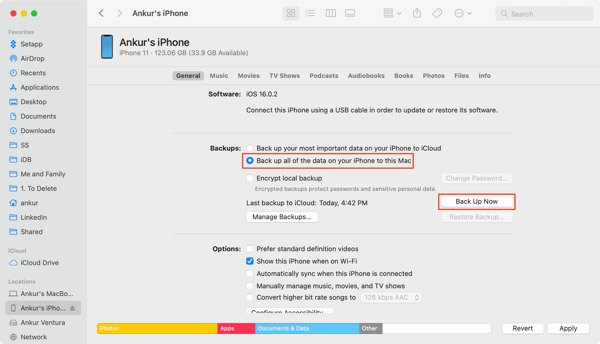
Infine, fare clic su Esegui il backup ora per effettuare il backup del tuo iPhone.
Nota:
Se vuoi proteggere il tuo file di backup, seleziona la casella di controllo accanto a Crittografa il backup locale e lascia un Password di backup di iTunes.
Ripristina le impostazioni di fabbrica dell'iPhone senza la password dell'ID Apple
Dopo aver creato un backup, fai clic su Ripristina l'iphone in iTunes o Finder.

Segui le istruzioni sullo schermo per cancellare il tuo iPhone e ripristinarlo alle impostazioni di fabbrica.
Parte 3. Come ripristinare l’iPhone alle impostazioni di fabbrica usando la modalità di recupero
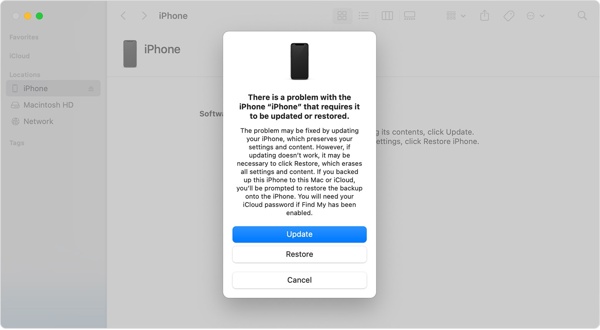
Se il tuo iPhone non può essere rilevato da iTunes/Finder, è disabilitato oppure hai dimenticato il codice di sblocco dello schermo, puoi usare la modalità di recupero per ripristinare un iPhone alle impostazioni di fabbrica usando i tasti.
Collega il tuo iPhone a un computer utilizzando un cavo USB. Tieni il dispositivo collegato durante l’intero processo di recupero.
Devi impostare il dispositivo in modalità di recupero.
Su iPhone 8 o successivi:
Premere e rilasciare rapidamente il Volume su pulsante, quindi premere e rilasciare rapidamente il Volume basso pulsante. Tieni premuto il Lato pulsante finché non viene visualizzata la schermata della modalità di ripristino.
Su iPhone 7/7 Plus:
Tenere premuto il Volume basso e Lato pulsanti contemporaneamente finché non compare la schermata della modalità di recupero.
Su iPhone 6s o precedenti:
Tenere premuto il Casa e Pulsanti Laterale (Superiore) finché non compare la schermata della modalità di recupero.
Su iPad senza pulsante Home
Premere e rilasciare rapidamente il Volume su pulsante, quindi premi e rilascia il Volume basso pulsante. Tieni premuto il Potenza pulsante finché non viene visualizzata la schermata della modalità di ripristino.
Su iPad con tasto Home:
Tenere premuto il Potenza e Casa pulsanti. Quando appare la modalità di recupero, rilascia i pulsanti.
Quando iTunes o Finder rileva il dispositivo in modalità di recupero, scegli l’opzione Ristabilire e segui le istruzioni sullo schermo per completare il ripristino.
Parte 4. Come ripristinare iPhone/iPad alle impostazioni di fabbrica senza iTunes/Finder
Se hai dimenticato la password dell’ID Apple e non riesci a ripristinare alle impostazioni di fabbrica il tuo iPhone o iPad utilizzando iTunes/Finder, questo strumento professionale di sblocco fa proprio al caso tuo. imyPass iPassGo ti permette di inizializzare il dispositivo, rimuovere il blocco schermo e riportarlo alle impostazioni di fabbrica in 3 semplici passaggi. Funziona sia su PC Windows che su Mac. Anche gli utenti con conoscenze tecniche limitate possono reimpostare il loro iPhone o iPad senza alcuno sforzo.

Oltre 4.000.000 di download
Ripristina le impostazioni di fabbrica di iPhone e iPad senza la password dell’ID Apple.
Sblocca iPhone disabilitato, bloccato o congelato senza iTunes.
Rimuovi l’ID Apple, bypassare il tempo sullo schermo e l’MDM.
Supporta le ultime versioni di iOS e iPadOS.
Avvia imPass iPassGo sul tuo computer, quindi scegli il file Sblocca lo schermo iOS modalità dall’interfaccia. Collega il dispositivo al computer con un cavo USB.

Conferma le informazioni sul tuo dispositivo e fai clic Parti ora per iniziare a scaricare il pacchetto firmware.

Clicca il Inizio Rimozione pulsante per avviare il ripristino. Al termine, il blocco schermo e tutti i tuoi dati verranno cancellati dal dispositivo.

Conclusione
Questa guida ha spiegato come ripristinare un iPhone alle impostazioni di fabbrica senza ID Apple. Puoi seguire la nostra guida dettagliata per riportare il dispositivo allo stato di fabbrica e cancellare tutti i tuoi dati. imyPass iPassGo è una soluzione facile da usare che aiuta a ripristinare il dispositivo senza alcuna limitazione. Anche i principianti possono utilizzarlo senza competenze tecniche.
Samuel è specializzato nella sicurezza delle password e nella privacy digitale. In passato ha lavorato come consulente di cybersicurezza per piccole imprese, aiutandole a proteggere i propri beni digitali. In possesso di certificazioni in Cybersecurity ed Ethical Hacking, riesce a trasformare argomenti complessi di sicurezza in consigli facili da seguire. Inoltre, gli piace condividere suggerimenti sulle password per aiutare gli utenti a proteggere i propri account con maggiore sicurezza.
Soluzioni calde
-
Sblocca iOS
-
Suggerimenti per iOS
-
Sblocca Android
-
Suggerimenti per la password


