


 Soluzione
 Centro di supporto
 Chi siamo
 Contatto
Come risolvere “Sblocca iPhone per usare gli accessori”: guida completa
 Samuele Spenser pubblicato su 24 settembre 2026Sblocca iOSLettura di 3 minuti
Hai collegato un cavo o un accessorio al tuo iPhone e ti è apparso un messaggio che ti chiede di sbloccarlo prima di poterlo usare? Questo accade quando il tuo iPhone è bloccato e iOS impedisce una nuova connessione dati via cavo per motivi di sicurezza. Per la maggior parte delle persone è sufficiente sbloccare l’iPhone e ricollegare l’accessorio. Ma se hai dimenticato il codice di sblocco o lo schermo non risponde, potresti aver bisogno di un approccio diverso. In questa guida scoprirai come sbloccare iPhone per usare gli accessori in diverse situazioni.

In questo articolo:
Parte 1. Perché il tuo iPhone blocca gli accessori quando è bloccato
A partire da iOS 11.4.1, l’iPhone blocca le nuove connessioni dati via cavo quando il dispositivo è bloccato. Questa funzione di sicurezza è pensata per impedire che strumenti non autorizzati accedano ai dati tramite la porta Lightning o USB. Se è trascorsa più di un’ora da quando il tuo iPhone è stato bloccato, le nuove connessioni dati via cavo vengono bloccate finché non sblocchi il dispositivo.
C’è però una differenza importante tra accesso ai dati e ricarica. Un iPhone bloccato può impedire la comunicazione con un accessorio USB o un computer, ma può comunque caricarsi normalmente se collegato a un alimentatore USB. Quindi, vedere un messaggio che ti chiede di sbloccare l’iPhone non significa che non puoi ricaricarlo.
Parte 2. Come sbloccare iPhone per usare gli accessori
Metodo 1. Sbloccare semplicemente il tuo iPhone
Nella maggior parte dei casi non hai bisogno di strumenti speciali per sbloccare iPhone e usare gli accessori. Ti basta sbloccare il dispositivo e collegare di nuovo l’accessorio.
Riattiva il tuo iPhone e sbloccano con il codice, Face ID o Touch ID. Poi collega di nuovo l’accessorio alla porta Lightning o USB‑C.
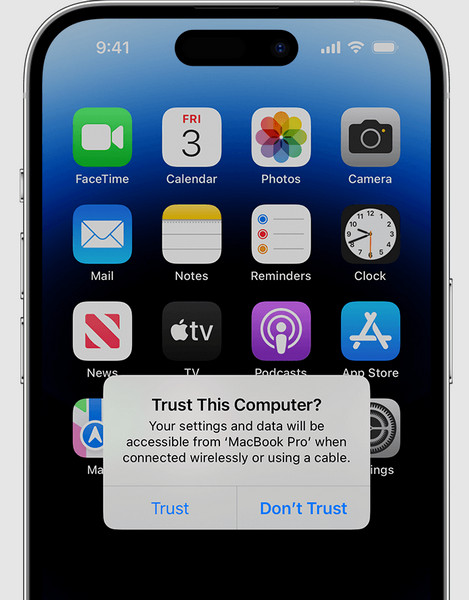
Se stai collegando il tuo iPhone a un Mac o a un PC, potresti anche vedere il messaggio “Autorizza questo computer?”. Tocca Autorizza e inserisci il tuo codice quando richiesto.
Metodo 2. Disattivare le restrizioni USB
Se vuoi evitare di ricevere ripetutamente richieste ogni volta che un accessorio viene connesso, puoi modificare un'impostazione che consenta agli accessori di funzionare anche quando l'iPhone è bloccato. Questa opzione è utile per le connessioni regolari con dispositivi attendibili.
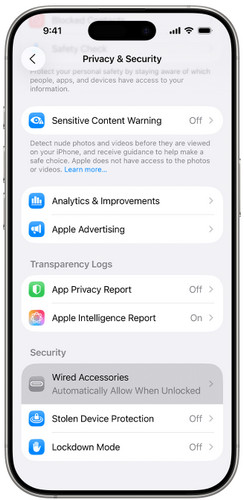
Vai a Impostazioni > Privacy e sicurezza > Sicurezza > Accessori con cavo.
Su un iPhone con USB‑C puoi scegliere come il dispositivo gestisce gli accessori collegati via cavo, tra cui Sempre chiedere, Sempre, e Consenti automaticamente quando sbloccato.
Rubinetto Sempre per approvare automaticamente tutti gli accessori quando vengono collegati.
Nota:
Consentire gli accessori mentre l’iPhone è bloccato riduce la protezione e aumenta i rischi.
Metodo 3. Usare AssistiveTouch o VoiceOver
È difficile interagire con l’iPhone quando lo schermo ha dei problemi. Se lo schermo risponde ancora al tocco in alcune aree, AssistiveTouch può aiutarti a sbloccare l’iPhone senza usare i tasti fisici. Se riesci a vedere lo schermo ma hai difficoltà a toccarlo, VoiceOver può aiutarti a sbloccare iPhone per usare gli accessori.
Usare AssistiveTouch
Se riesci ancora a toccare alcune parti dello schermo, prova AssistiveTouch per rendere l’iPhone più facile da controllare.
Vai a Impostazioni > Accessibilità > Tocco > Tocco assistito.
Accendere Tocco assistito.
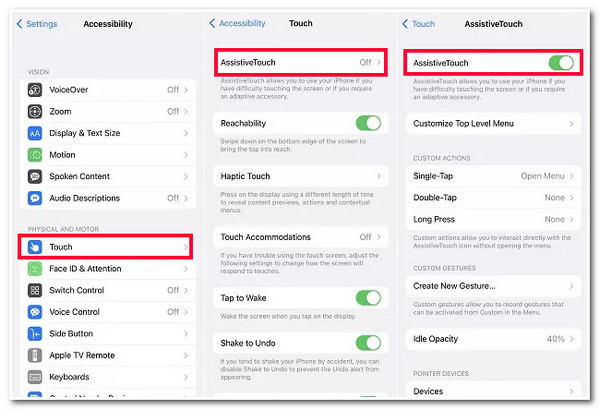
Apparirà un pulsante fluttuante sullo schermo. Toccalo per aprire il menu di AssistiveTouch.
Usa il menu per sbloccare il tuo iPhone con il codice, Face ID o Touch ID. Una volta sbloccato l’iPhone, collega di nuovo l’accessorio.
Usare VoiceOver
Se lo schermo del tuo iPhone è parzialmente rotto e non risponde, prova VoiceOver per leggere gli elementi sullo schermo e controllare l’iPhone con le gesture.
Chiedi a Siri di attivare VoiceOver dicendo: "Ehi Siri, attiva VoiceOver"."
Scorri verso sinistra o destra con un dito per spostarti tra gli elementi. VoiceOver leggerà ad alta voce ogni elemento.
Quando arrivi a un numero del tastierino del codice di sblocco, tocca due volte in un qualsiasi punto dello schermo per selezionarlo.
Ripeti gli stessi passaggi per inserire tutte le cifre del tuo codice. Poi il tuo iPhone si sbloccherà; a questo punto collega di nuovo il tuo accessorio o cavo USB.
Parte 3. Sbloccare iPhone per usare gli accessori senza codice facilmente
E se non ricordi il codice del tuo iPhone? Come sbloccare iPhone per usare gli accessori senza codice? imyPass iPassGo è uno strumento dedicato allo sblocco di iOS per gli utenti che sono bloccati fuori dal proprio dispositivo e non riescono a collegare gli accessori. È specializzato nella rimozione del codice di sblocco, di Face ID o Touch ID. Supporta le versioni più recenti di iOS e funziona senza iTunes.

Oltre 4.000.000 di download
Sblocca iPhone per usare gli accessori senza codice.
Rimuove vari tipi di blocco schermo su iPhone o iPad.
Rimuove l’ID Apple dal tuo dispositivo senza credenziali.
Bypassa facilmente le restrizioni di Tempo di utilizzo e MDM.
Avvia imPass iPassGo sul tuo computer, quindi scegli il file Sblocca lo schermo iOS modalità dall’interfaccia. Collega il dispositivo al computer con un cavo USB.

Conferma le informazioni sul tuo dispositivo e fai clic Parti ora per iniziare a scaricare il pacchetto firmware.
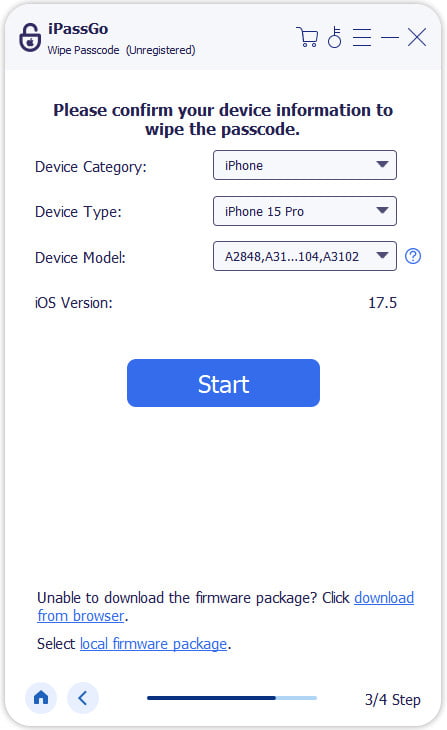
Clicca il Inizia a rimuovere pulsante per avviare il ripristino. Al termine, il blocco schermo e tutti i tuoi dati verranno cancellati dal dispositivo.

Parte 4. Cosa fare se il tuo iPhone non riconosce l’accessorio
Se hai già sbloccato il tuo iPhone ma l’accessorio non funziona ancora, il problema potrebbe dipendere dall’accessorio, dal cavo o dalla porta. Prova prima queste semplici soluzioni.
- Riavvia il tuo iPhone e ricollega l’accessorio.
- Controlla che non ci siano danni visibili e assicurati che siano compatibili con il tuo iPhone. Prova un altro cavo o un altro accessorio se ne hai uno disponibile.
- Assicurati che non ci siano polvere o detriti che ostruiscono la porta Lightning o USB‑C e inserisci bene il cavo.
- Aggiorna il sistema all’ultima versione di iOS.
Conclusione
Non importa quanto male stia funzionando il tuo iPhone o quanto sia danneggiato lo schermo, esistono comunque dei modi per sbloccarlo e ricollegare i tuoi accessori. Se continui a vedere un avviso che ti chiede di “sbloccare iPhone per usare gli accessori”, usa imyPass iPassGo per sbloccarlo rapidamente e ricollegare i tuoi accessori.
Samuel è specializzato nella sicurezza delle password e nella privacy digitale. In passato ha lavorato come consulente di cybersicurezza per piccole imprese, aiutandole a proteggere i propri beni digitali. In possesso di certificazioni in Cybersecurity ed Ethical Hacking, riesce a trasformare argomenti complessi di sicurezza in consigli facili da seguire. Inoltre, gli piace condividere suggerimenti sulle password per aiutare gli utenti a proteggere i propri account con maggiore sicurezza.
Soluzioni calde
-
Sblocca iOS
-
Suggerimenti per iOS
-
Sblocca Android
-
Suggerimenti per la password


