


 Soluzione
 Centro di supporto
 Chi siamo
 Contatto
Come correggere il blocco di sicurezza dell’iPad con o senza password
 Samuele Spenser pubblicato su 22 ottobre 2026Sblocca iOSLettura di 3 minuti
"Dopo alcuni minuti di tentativi falliti del codice di sblocco, l’iPad è in Security Lockout (blocco di sicurezza). Come risolvere questo problema?" Se vedi il messaggio Security Lockout sullo schermo, non c’è motivo di farsi prendere subito dal panico. È una funzione dei dispositivi con iPadOS e iOS. Ti permette di ripristinare alle impostazioni di fabbrica un iPad senza codice di sblocco. Questa guida ti illustra i metodi per riottenere l’accesso al tuo iPad dopo un Security Lockout.

In questo articolo:
Parte 1: Che cos’è il blocco di sicurezza dell’iPad (iPad Security Lockout) e perché si verifica
Il blocco di sicurezza dell’iPad (iPad Security Lockout) non è un errore, ma una funzione importante introdotta quando Apple ha rilasciato iPadOS 15.2 e iOS 15.2. Da allora è diventata una delle misure di sicurezza più utili delle versioni più recenti di iPadOS e iOS.
Quando inserisci per la prima volta il codice sbagliato, servono 5 tentativi prima che il tuo iPad venga disabilitato. All’inizio il tempo di attesa non è nemmeno lungo: parte da 1 minuto. Dopo 10 tentativi falliti, il tuo iPad diventerà non disponibile e disabilitato.
Ora devi sbloccare il tuo iPad senza il codice. Grazie al blocco di sicurezza (Security Lockout), puoi inizializzare il dispositivo con il tuo Apple ID e la relativa password.
Parte 2: Come correggere il blocco di sicurezza dell’iPad
Metodo 1: Come sbloccare un iPad disabilitato cancellando l’iPad
La funzione Security Lockout include l’opzione Erase iPad (Inizializza iPad). Ti permette di sbloccare un iPad disabilitato con la password del tuo Apple ID. Questo metodo non richiede software o hardware aggiuntivi.
Su iPadOS 17 e versioni successive
Clicca il Codice di accesso dimenticato opzione nella parte inferiore della schermata iPad non disponibile.
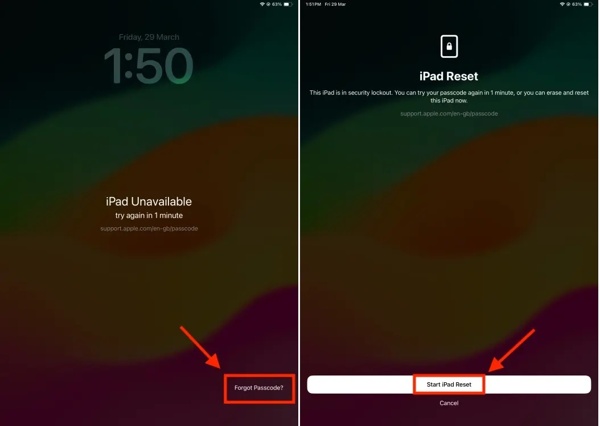
Scegliere Avvia il ripristino dell'iPad.
Inserisci la password dell’Account Apple.
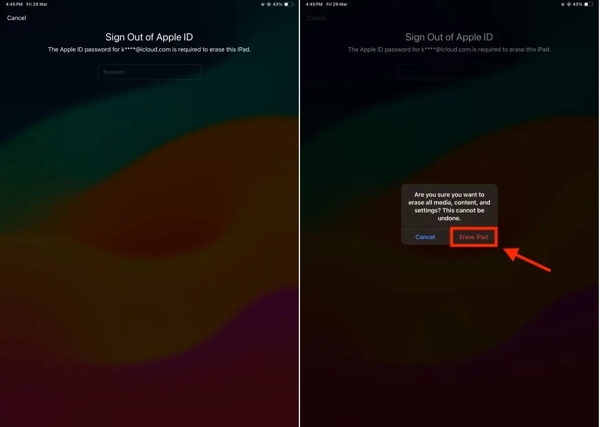
Quindi, tocca Cancella iPad pulsante per confermarlo.
Su iPadOS 15.2 e versioni successive
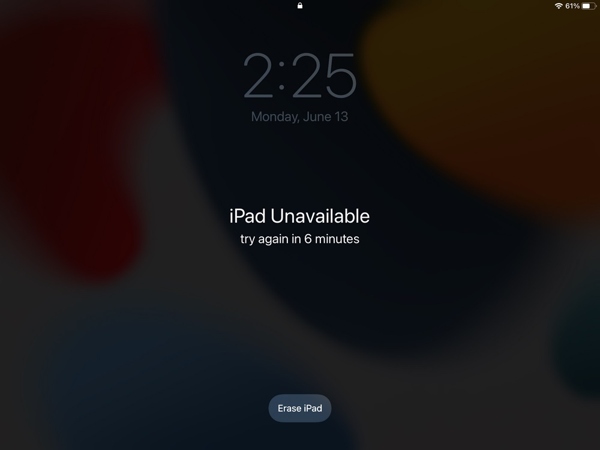
Clicca il Cancella iPad opzione quando compare la schermata iPad non disponibile.
Leggi il messaggio e tocca Cancella iPad pulsante di nuovo.
Inserisci la password dell’Account Apple associato.
Quindi inizia subito a sbloccare l’iPad disabilitato.
Metodo 2: Come rimuovere la schermata “iPad non disponibile” in modalità Recupero
Se il blocco di sicurezza dell’iPad non offre l’opzione di inizializzazione (Erase), puoi eliminare la schermata Non disponibile tramite la modalità Recupero. Questo metodo richiede un computer e l’ultima versione di iTunes o Finder.
Collega il tuo iPad al computer tramite un cavo USB.
Metti il tuo iPad in modalità di ripristino:
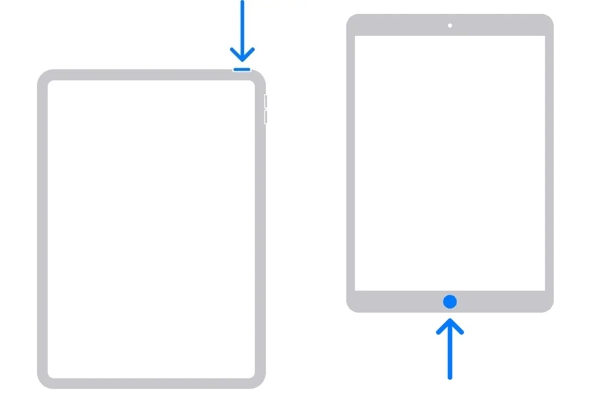
Per un iPad senza tasto Home
Premere rapidamente il Volume su pulsante e rilasciarlo.
Premere rapidamente il Volume basso pulsante e rilasciarlo.
Tieni premuto il Lato pulsante finché Modalità di recupero appare.
Per un iPad con tasto Home
Tenere premuto il Casa + Sonno-veglia pulsanti insieme.
Quando l’iPad entra in modalità Recupero, rilascia i pulsanti.
Apri iTunes su Windows o su macOS Mojave o precedenti, oppure esegui Finder su macOS Catalina o versioni successive.
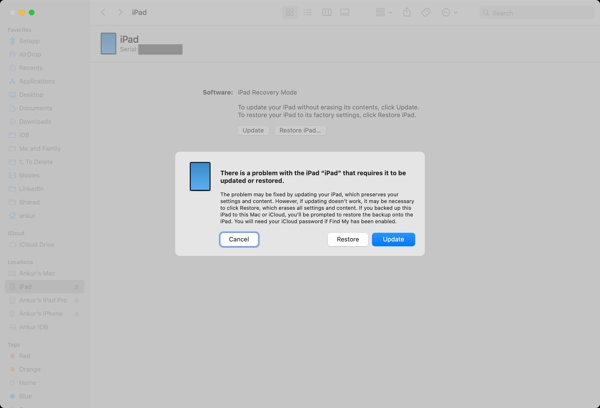
Successivamente, fai clic su Ristabilire pulsante nella finestra di dialogo a comparsa.
Al termine, la schermata iPad non disponibile verrà rimossa.
Nota:
Se Dov’è (Find My iPad) è attivato, devi inserire la password del tuo Apple ID per configurarlo.
Metodo 3: Come sbloccare un iPad bloccato tramite iCloud
Per sbloccare un iPad bloccato dopo l’attivazione del blocco di sicurezza, puoi completare la procedura su iCloud.com usando l’Apple ID collegato e la relativa password. Il prerequisito è che tu abbia attivato Dov’è iPad (Find My iPad).
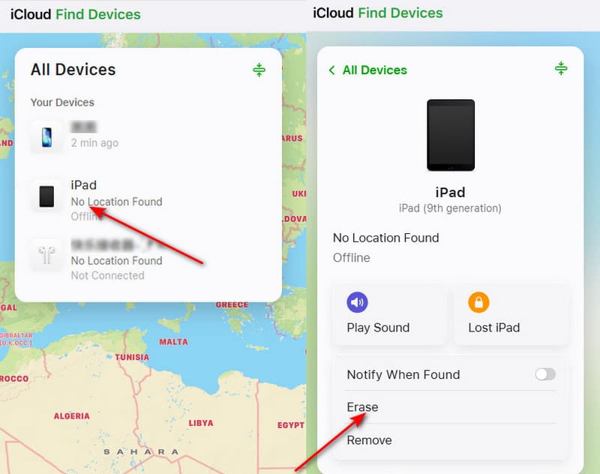
Visita www.icloud.com/find/ nel tuo browser.
Accedi con il tuo account Apple e la relativa password.
Scegli l’iPad bloccato dal menu Tutti i dispositivi lista.
Dopo aver localizzato il dispositivo, fai clic sul pulsante Cancellare opzione.
Successivamente, fai clic su Cancellare di nuovo per confermare.
Metodo 4: Come ripristinare un iPad non disponibile tramite Dov’è
Un altro modo per sistemare un iPad non disponibile è usare l’app Dov’è (Find My) se avevi configurato Dov’è iPad prima che il dispositivo venisse bloccato. Questo metodo richiede l’Apple ID e la password associati al tuo iPad.
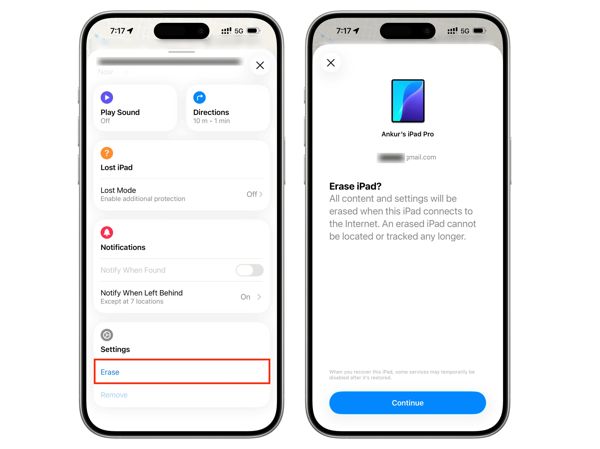
Apri l’app Dov’è su un altro dispositivo Apple.
Accedi con l’Account Apple collegato e la relativa password.
Passare a Dispositivi scheda.
Scegli il tuo iPad.
Colpire il Cancellare opzione nella barra degli strumenti e scegli Continua.
Segui le istruzioni a schermo per sbloccare l’iPad senza codice di sblocco.
Parte 3: Come risolvere in modo efficace il blocco di sicurezza dell’iPad
Se hai dimenticato sia il codice di sblocco sia la password del tuo Apple ID, imyPass iPassGo può aiutarti a risolvere rapidamente il blocco di sicurezza dell’iPad. Ti permette di riottenere l’accesso a qualsiasi iPad senza password. Il design intuitivo e le istruzioni sullo schermo lo rendono facile da usare.

Oltre 4.000.000 di download
Rimuovi facilmente la schermata di blocco di sicurezza dell’iPad.
Non richiede codice di sblocco o password.
Bypassa il codice numerico, Face ID e Touch ID.
Disponibile per le versioni più recenti di iPadOS.
Come risolvere il blocco di sicurezza dell’iPad senza password
Connettiti al tuo iPad
Avvia il software di sblocco per iPad dopo averlo installato sul PC. Esiste un’altra versione per Mac. Scegli la modalità Sblocca lo schermo iOS . Collega il tuo iPad al PC con un cavo Lightning.

Scarica il firmware
Una volta rilevato l’iPad, controlla le informazioni del dispositivo. Quindi fai clic sul pulsante Parti ora per iniziare a scaricare il firmware. Potrebbe richiedere un po’ di tempo, a seconda della tua connessione Internet.

Risolvi il blocco di sicurezza dell'iPad
Dopo il download, fare clic su Inizia a rimuovere pulsante per continuare. Leggi la notifica e conferma il processo. Infine, fai clic sul Conferma di nuovo pulsante per assicurare il completamento del processo. Quando sarà terminato, potrai sbloccare il tuo iPad e configurarlo direttamente.

Nota:
La procedura cancellerà i tuoi dati, quindi è meglio eseguire prima il backup del dispositivo.
Conclusione
Questo articolo ha spiegato come resettare un iPad senza password. Dovresti capire che cos’è il Blocco di sicurezza, perché si verifica e i metodi comprovati per sbloccare il dispositivo nelle varie situazioni. imyPass iPassGo è la soluzione definitiva per sbloccare un iPad bloccato, disabilitato o non disponibile senza password o password dell’Account Apple. Inoltre, non richiede competenze tecniche.
Samuel è specializzato nella sicurezza delle password e nella privacy digitale. In passato ha lavorato come consulente di cybersicurezza per piccole imprese, aiutandole a proteggere i propri beni digitali. In possesso di certificazioni in Cybersecurity ed Ethical Hacking, riesce a trasformare argomenti complessi di sicurezza in consigli facili da seguire. Inoltre, gli piace condividere suggerimenti sulle password per aiutare gli utenti a proteggere i propri account con maggiore sicurezza.
Soluzioni calde
-
Sblocca iOS
-
Suggerimenti per iOS
-
Sblocca Android
-
Suggerimenti per la password


