



 Soluzione
 Centro di supporto
 Chi siamo
 Contatto
I 5 migliori modi per aggirare il passcode della schermata di blocco dell'iPhone
Sbloccare il tuo iPhone senza passcode può essere un compito complicato e che richiede tempo. Richiede un'attenta considerazione di diversi punti per assicurarti di non cancellare accidentalmente dati importanti o danneggiare il tuo iPhone. Questo post discuterà cinque metodi efficaci per bypassare il passcode dell'iPhone.

In questo articolo:
- Parte 1. Bypassare il passcode dell'iPhone iPad utilizzando iPassGo
- Parte 2. Bypassare il passcode dell'iPhone tramite Trova il mio
- Parte 3. Bypassa il passcode della schermata di blocco dell'iPhone tramite la modalità di ripristino
- Parte 4. Bypass Passcode su iPhone o iPad con iTunes
- Parte 5. Bypassa il passcode dell'iPhone senza perdere dati
- Parte 6. Domande frequenti su come bypassare il passcode dell'iPhone
Ecco un rapido confronto tra i modi più efficaci per bypassare il codice di sblocco di iPhone o iPad.
| Metodo | Computer | Perdita di dati | Requisiti | Casi d'uso |
| iPassGo | sì | sì | Computer, cavo USB | Tutti gli scenari |
| Trova la mia | NO | sì | ID Apple, Dov’è attivo | Utenti che ricordano la password dell’ID Apple |
| Modalità di recupero | sì | sì | Computer, Finder/iTunes | Quando il dispositivo non è disponibile in Dov’è |
| iTunes | sì | sì | Computer, Dov’è abilitato | Utenti che hanno sincronizzato il dispositivo in precedenza |
| Siri | NO | NO | Solo per iOS 8–10 | Solo per dispositivi molto vecchi |
Parte 1. Il modo migliore per bypassare il passcode del tuo iPhone o iPad utilizzando iPassGo
Ideale per: Utenti che non riescono ad accedere al proprio dispositivo in varie situazioni, ad esempio quando hanno dimenticato il codice, il Face ID non funziona o il dispositivo è disabilitato.
iPassGo è uno strumento semplice e affidabile per lo sblocco di iOS che funziona sulla maggior parte dei modelli e delle versioni di iOS. Che tu abbia dimenticato un codice a 4 o 6 cifre o non riesca a sbloccare il dispositivo con Face ID o Touch ID, iPassGo ti aiuta a bypassare rapidamente il codice della schermata di blocco su PC Windows o Mac.

Oltre 4.000.000 di download
Collega il tuo iPhone o iPad al tuo PC/Mac per sbloccarlo facilmente.
Rimuovi il blocco schermo e la password dell'ID Apple con un solo clic.
Sblocca il tuo iPhone e iPad mentre aggiorni il dispositivo a un nuovo stato.
Ti consente di rimuovere Screen Time e MDM sul tuo iPhone e iPad.
Scarica e apri iPassGo sul tuo PC Windows o Mac. Scegli la modalità Cancella codice . Questa funzione supporta anche la rimozione dell’ID Apple dal tuo iPhone o iPad.

Clic Inizio e collega il dispositivo al computer. Dopo che è stato rilevato, conferma le informazioni del dispositivo e scarica il pacchetto firmware per bypassare il codice di blocco dello schermo del tuo iPhone.
Una volta scaricato, fare clic su Sbloccare pulsante ed entra 0000 per cancellare il passcode dell'iPhone dimenticato e Touch ID o Face ID. Questa operazione rimuoverà il blocco dello schermo e ti consentirà accedi al tuo iPhone senza passcode.

Nota:
La rimozione del codice di sblocco della schermata eliminerà tutti i dati sul tuo iPhone o iPad. Si consiglia di eseguire un backup del dispositivo in anticipo per evitare la perdita di dati.
Parte 2. Come bypassare un passcode iPhone tramite Trova il mio
Ideale per: Utenti che conoscono la password del proprio ID Apple e hanno Dov’è abilitato sul dispositivo.
Trova il mio iPhone è una funzionalità essenziale fornita da Apple per aiutare gli utenti iOS a localizzare con precisione i propri dispositivi smarriti o rubati. Ma sapevi che puoi usarlo anche per sbloccare lo schermo del tuo iPhone o iPad? Segui i passaggi seguenti per ignorare un passcode dell'iPhone utilizzando Trova il mio di iCloud.
Vai al sito web di iCloud in un browser ed effettua l’accesso con il tuo ID Apple e la password.
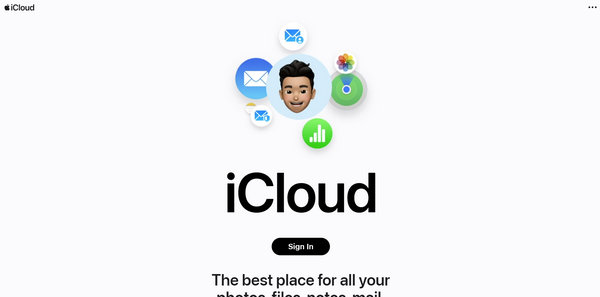
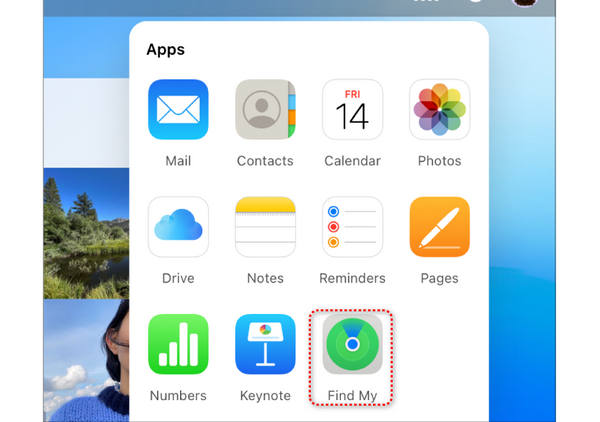
Clic Trova la mia, quindi seleziona Tutti i dispositivi nella parte superiore dello schermo. Scegli l’iPhone o l’iPad di cui vuoi bypassare il codice per rimuovere il blocco schermo.
Clicca il Cancella iPhone opzione a ripristinare le impostazioni di fabbrica del tuo iPhone. Dovresti seguire le istruzioni sullo schermo per confermare la tua decisione.
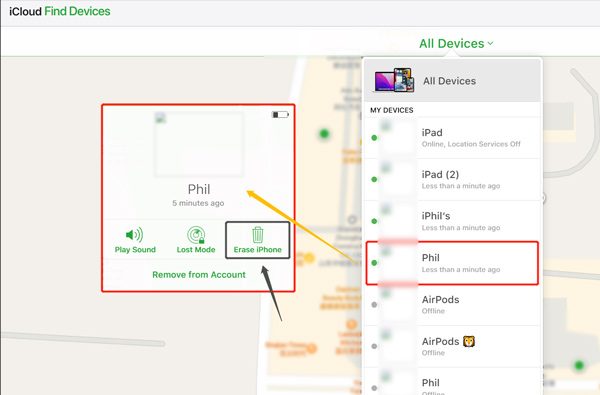
Questa operazione cancellerà tutti i dati sul tuo iPhone, incluso il passcode della schermata di blocco. Tuttavia, il metodo dovrebbe essere l'ultima risorsa poiché perderai tutti i dati iOS se non hai eseguito il backup del tuo iPhone utilizzando iCloud o iTunes.
Parte 3. Come bypassare il passcode della schermata di blocco dell'iPhone tramite la modalità di ripristino
Ideale per: Utenti il cui iPhone è disabilitato o non viene riconosciuto normalmente da iTunes.
Quando il tuo iPhone o iPad è bloccato o disabilitato, puoi scegliere di metterlo in modalità di ripristino per ignorare la password della schermata di blocco. Assicurati di aver sincronizzato il tuo dispositivo iOS tramite iCloud o iTunes, quindi utilizza il metodo seguente per bypassare il passcode del tuo iPhone o iPad utilizzando la modalità di ripristino.
Collega il tuo iPhone a un computer e avvia iTunes. Se iTunes ti chiede di scaricare l'ultima versione, fai clic su Scarica pulsante per aggiornarlo.
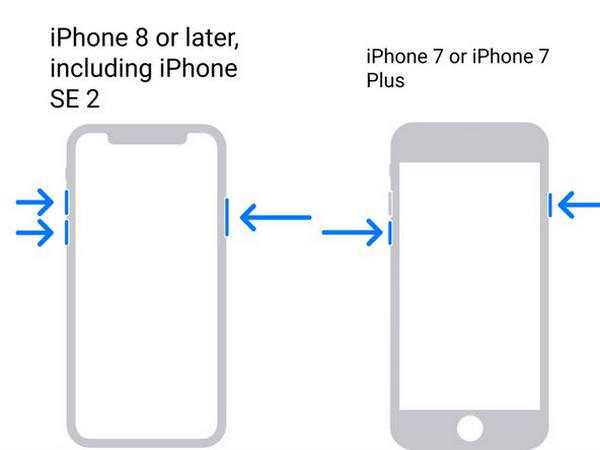
premi il Potenza pulsante o Potenza + Volume pulsanti contemporaneamente per spegnere il tuo iPhone. Quando il telefono è spento, rilasciare i pulsanti tenendo premuto il Energia/Casa pulsante. Puoi rilasciare il pulsante quando vedi la schermata della modalità di ripristino sul tuo iPhone.
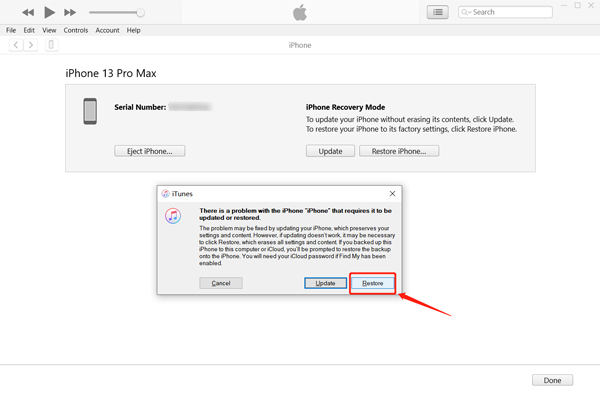
iTunes dovrebbe rilevare un iPhone in modalità di ripristino e visualizzare un messaggio che dice che il tuo iPhone deve essere aggiornato o ripristinato. Clicca il Ristabilire pulsante. Se non stai utilizzando l'ultima versione di iTunes, iTunes ti chiederà di aggiornare e poi avvierà il ripristino.
Parte 4. Come bypassare il passcode della schermata di blocco su iPhone o iPad con iTunes
Ideale per: Utenti che in precedenza hanno sincronizzato il proprio dispositivo con iTunes su un computer attendibile.
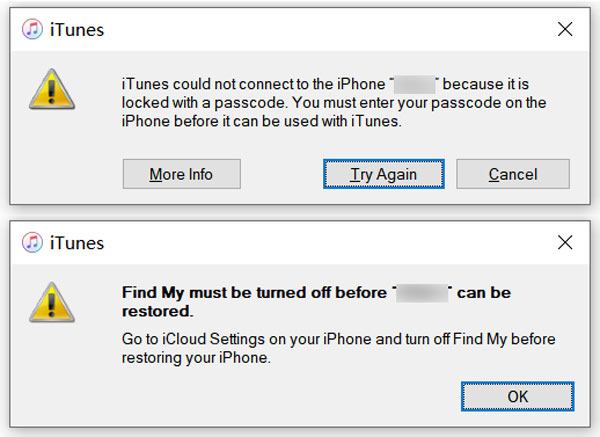
Se hai mai sincronizzato il tuo iPhone con un computer con iTunes e ricorda il tuo passcode, puoi utilizzare iTunes per aggirare facilmente la password della schermata di blocco dell'iPhone. La funzione Trova il mio deve essere disattivata prima di bypassare un passcode iPhone utilizzando iTunes.
Esegui iTunes sul tuo computer e collega il tuo iPhone ad esso. Quando iTunes riconosce il dispositivo iOS, fai clic su i phone pulsante per accedere al Riepilogo. Qui puoi controllare varie informazioni correlate sull'iPhone. Inoltre, ti vengono offerte opzioni per eseguire il backup, l'aggiornamento o il ripristino del tuo iPhone.
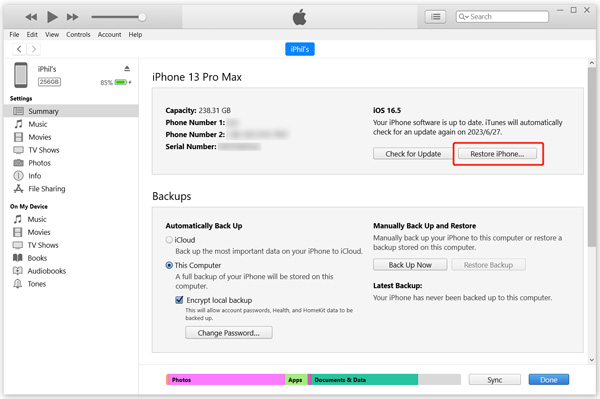
Clicca il Ripristina l'iphone pulsante e seguire le istruzioni per il ripristino. Se iTunes richiede che non sei autorizzato a ripristinare l'iPhone perché è bloccato con un passcode o il file Trova la mia funzione è abilitata, dovresti utilizzare il metodo sopra per guidare il tuo iPhone in modalità di ripristino.
Parte 5. Come bypassare il passcode del tuo iPhone senza perdere dati
Ideale per: Vecchi iPhone con iOS 8.0–10.1 e Siri abilitato nella schermata di blocco.
Siri è un modo complicato per aggirare un passcode dell'iPhone e sbloccarlo. Tuttavia, questo metodo potrebbe non funzionare sulle nuove versioni di iOS. Puoi utilizzare Siri solo per aprire un iPhone con iOS 8.0 a iOS 10.1 senza password. Funziona solo se hai abilitato Siri nella schermata di blocco.
Attiva Siri tenendo premuto il Casa pulsante. Chiedi a Siri che ore sono.
Quando Siri visualizza l'ora, fai clic sull'orologio, quindi tocca i pulsanti + e - per modificare l'ora sul tuo iPhone in un'ora passata.
Ora dovresti vedere Scorri per sbloccare sullo schermo del tuo iPhone. Scorri verso destra per sbloccare il tuo iPhone senza passcode. Questo metodo ti consente di bypassare il passcode dell'iPhone senza reimpostarlo.
Nota:
Questo metodo non è più efficace sugli iPhone moderni, poiché Apple ha corretto la vulnerabilità di sicurezza nelle versioni successive di iOS. Funzionava solo sui dispositivi con iOS 8.0–10.1.
Domande frequenti.
-
Come posso disattivare il passcode della schermata di blocco sul mio iPhone?
Vai su Impostazioni sul tuo iPhone e tocca Face ID e passcode o Touch ID e passcode. Inserisci l'attuale passcode della schermata di blocco per andare avanti. Quindi scorri verso il basso per trovare l'opzione Disattiva passcode. Toccalo e inserisci nuovamente il passcode per confermarlo.
-
Quante volte puoi inserire il passcode sbagliato su un iPhone?
Il tuo iPhone verrà bloccato dopo aver inserito il passcode sbagliato sei volte. Riceverai un messaggio che dice che l'iPhone è disabilitato.
-
Come mettere un iPad in modalità di ripristino?
Collega il tuo iPad a un computer e tieni premuto il pulsante Home o Accensione. Quando vedi la schermata della modalità di recupero sul tuo iPad, rilascia il pulsante.
-
Perché la Modalità di Recupero non è riuscita?
La modalità di recupero può non riuscire a bypassare il codice del tuo iPhone per diversi motivi: (1) Versione di iTunes obsoleta. (2) Dov’è iPhone è abilitato. (3) Problemi di connessione. (4) Problemi hardware.
Se la modalità di recupero non funziona, non preoccuparti. Puoi comunque provare altri metodi affidabili. Se il tuo ID Apple è disponibile e Dov’è era attivato, puoi inizialmente cancellare in remoto il tuo iPhone tramite iCloud. In caso contrario, strumenti professionali come imyPass iPassGo possono aiutarti a sbloccare il dispositivo nella maggior parte dei casi.
Conclusione
Questo post condivide cinque metodi utili per bypassare il passcode dell'iPhone. iTunes e iCloud sono metodi complicati per farlo. Siri è solo un trucco sulle versioni iOS precedenti. Il metodo più consigliato dovrebbe essere imyPass iPassGo. Può sbloccare rapidamente il tuo iPhone o iPad senza alcuna preparazione eccessiva. Avrai pieno accesso al tuo iPhone o iPad.

Samuel è specializzato nella sicurezza delle password e nella privacy digitale. In passato ha lavorato come consulente di cybersicurezza per piccole imprese, aiutandole a proteggere i propri beni digitali. In possesso di certificazioni in Cybersecurity ed Ethical Hacking, riesce a trasformare argomenti complessi di sicurezza in consigli facili da seguire. Inoltre, gli piace condividere suggerimenti sulle password per aiutare gli utenti a proteggere i propri account con maggiore sicurezza.
Soluzioni calde
-
Sblocca iOS
-
Suggerimenti per iOS
-
Sblocca Android
-
Suggerimenti per la password


