



 Soluzione
 Centro di supporto
 Chi siamo
 Contatto
Modi più semplici per rimuovere iCloud da iPhone senza password
 Samuele Spenser pubblicato su 24 giugno 2026Sblocca iOSLettura di 3 minuti
iCloud è un servizio di archiviazione cloud e di elaborazione dati fornito da Apple Inc. È strettamente integrato tra i dispositivi Apple, permettendo agli utenti di accedere e sincronizzare i dati su iPhone, iPad, Mac o altri dispositivi Apple ovunque si trovino. Quando si vende o si cede un iPhone, è necessario rimuovere l’account iCloud. In questa guida ti mostreremo come rimuovere iCloud da iPhone utilizzando diversi metodi, anche senza la password.

In questo articolo:
Parte 1. Quando NON puoi rimuovere iCloud
In alcune situazioni, rimuovere iCloud da un iPhone non è possibile usando i metodi normali. Questo di solito accade perché il sistema di sicurezza di Apple, in particolare il blocco di attivazione (Activation Lock), è ancora attivo sul dispositivo.
Il blocco di attivazione è una funzione di sicurezza che impedisce a chiunque altro di usare o vendere il dispositivo se è stato perso o rubato. Quando Dov’è (Find My) è attivato, il blocco di attivazione viene abilitato automaticamente. Potresti non riuscire a rimuovere iCloud nelle seguenti situazioni:
- Hai dimenticato accidentalmente l’ID Apple o la password.
- Dov’è iPhone (Find My iPhone) è attivato e non puoi verificare la tua identità tramite numero di telefono o email attendibili.
- L’iPhone è ancora collegato all’ID Apple del precedente proprietario.
- Il dispositivo è vincolato dal blocco di attivazione o da criteri MDM.
Parte 2. Cosa succede dopo aver rimosso iCloud da iPhone
- 1.Il tuo ID Apple verrà disconnesso dal dispositivo e l’iPhone non sarà più collegato a quell’account iCloud.
- 2.I servizi iCloud come Foto, iCloud Drive, Contatti, Note e Calendario smetteranno di sincronizzarsi con il dispositivo.
- 3.Dov’è iPhone (Find My iPhone) verrà disattivato e il dispositivo non potrà più essere localizzato tramite quell’ID Apple.
- 4.Il backup iCloud non verrà più eseguito automaticamente.
- 5.Non potrai accedere sul dispositivo ai dati archiviati solo nel cloud.
Parte 3. Come rimuovere iCloud da iPhone con password
Rimuovere un iPhone da iCloud è necessario per diversi motivi, come prepararlo per un nuovo proprietario o risolvere problemi relativi a iCloud. Questa guida offre tre semplici modi per farlo manualmente, ciascuno con passaggi chiari. Sia che tu preferisca disconnetterti direttamente dal tuo dispositivo, utilizzando iCloud.com da remoto o affidandoti a iTunes dal tuo computer, questi metodi soddisfano esigenze diverse. Segui attentamente le istruzioni per garantire un processo regolare e mantenere i tuoi dati al sicuro.
1. Rimuovi l'account iCloud tramite la disconnessione
Su iOS 10.3 e versioni successive:
Per iOS 10.3 e versioni successive, non è possibile disconnettersi separatamente dall'account iCloud, poiché l'account iCloud e l'ID Apple sono tecnicamente lo stesso account. Pertanto, quando si disconnette l'ID Apple, l'account iCloud verrà automaticamente disconnetteto.
Apri il Impostazioni sul tuo dispositivo. Se utilizzi una versione più recente di iOS, dovresti toccare l'immagine del tuo profilo o il nome nelle Impostazioni.
Scorri verso il basso il menu Impostazioni finché non trovi iCloud. Toccalo per procedere. Cerca il pulsante Esci. In alcune versioni, potrebbe essere etichettato come Eliminare l'account. Toccalo.
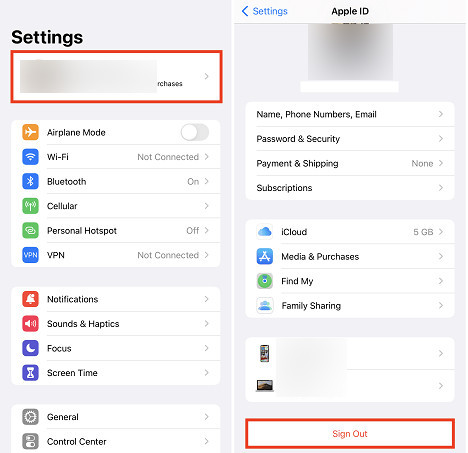
Verrà visualizzata una richiesta di verifica che ti chiederà se desideri procedere. Conferma di voler disattivare iCloud. Segui la guida sullo schermo per finalizzare il processo. Questo passaggio disattiverà le funzioni e i backup di iCloud e rimuoverà i dati associati come foto e video dal tuo dispositivo.
Su iOS 10.2 e versioni precedenti:
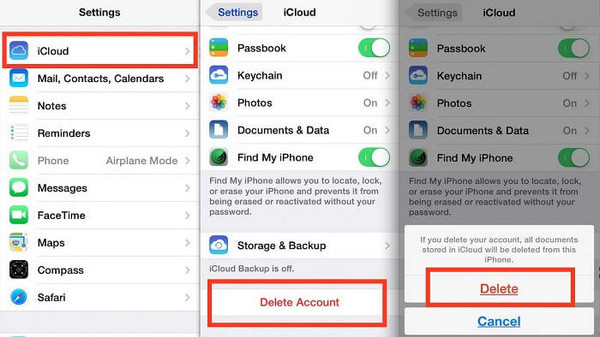
Per iOS 10.2 e versioni precedenti, puoi uscire dal tuo account iCloud separatamente seguendo questi passaggi.
Apri il Impostazioni sul tuo dispositivo.
Scorri verso il basso il menu Impostazioni finché non trovi iCloudToccalo per procedere.
Cerca il Eliminare l'account e toccalo. Verrà visualizzato un messaggio di verifica che ti chiederà se desideri procedere. Conferma di voler disattivare iCloud. Segui le istruzioni sullo schermo per completare la procedura. Questo passaggio disattiverà le funzioni e i backup di iCloud e rimuoverà i dati associati, come foto e video, dal tuo dispositivo.
Nota:
Se il tuo iPhone è gestito tramite MDM (Mobile Device Management), potresti non essere in grado di rimuovere iCloud senza l’autorizzazione dell’amministratore.
2. Rimuovi iCloud da remoto da iPhone
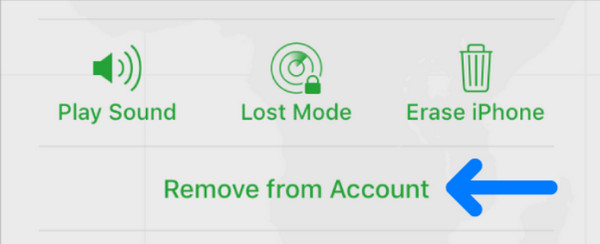
Visita icloud.com e accedi con lo stesso ID Apple associato all'iPhone. Questo è un servizio di sblocco iCloud gratuito di Apple.
Accedi a Dov'è e scegli l'iPhone di destinazione da Tutti i dispositivi menu a discesa.
Selezionare l'iPhone e quindi fare clic su Rimuovi dall'account. Se richiesto, inserisci la password per confermare il processo.
Parte 4. Come rimuovere iCloud da iPhone senza password [2 metodi]
Rimuovere iCloud tramite recupero dell’account Apple
Se non riesci a uscire da iCloud perché hai dimenticato il tuo ID Apple o la password, Apple fornisce un metodo ufficiale di recupero dell’account. Questo è l’approccio più sicuro e consigliato quando hai ancora il tuo numero di telefono o email attendibili collegati all’ID Apple.
Apri un browser, visita iforgot.apple.com e fai clic Resetta la password.
Apple ti chiederà di verificare la tua identità usando un numero di telefono attendibile o un indirizzo email. Segui le istruzioni a schermo per confermare la tua identità.
Una volta completata la verifica, ti verrà chiesto di creare una nuova password. Conferma la nuova password per completare la procedura di reimpostazione.
Dopo aver reimpostato la password, vai su Impostazioni ed esci dal tuo account iCloud.
Rimuovere iCloud da iPhone con imyPass iPassGo
Tuttavia, il recupero dell’account Apple funziona solo se hai ancora accesso al numero di telefono o all’email attendibili. La situazione peggiore è quando non sei in grado di verificare affatto la tua identità. In questo caso, il dedicato strumento di sblocco iOS - imyPass iPassGo - può aiutarti a rimuovere l’account iCloud dal tuo iPhone senza password. Con pochi clic, la rimozione diventa molto più semplice e lo strumento gestirà automaticamente il resto del processo per te.

Oltre 4.000.000 di download
Rimuovi l'account iCloud da iPhone/iPad senza password.
Supporta anche rimozione del codice di accesso dello schermo dell'iPhone e la password di Screen Time.
Facile da usare e supporta tutte le versioni di iOS.
Compatibile con computer Windows e Mac.
Spunta il pulsante di download per ottenere l'app. Una volta scaricato, installalo e quindi aprilo per iniziare.
Ora che è in esecuzione sul tuo sistema, fai clic su Rimuovi l'ID Apple modalità dalla selezione disponibile. Collega il dispositivo iOS al computer con un cavo USB, quindi fai clic su Inizio.

Se Trova il mio iPhone è disabilitato, l'app sblocca automaticamente l'ID Apple. Se è attivato, segui questi passaggi:

Per iOS 11.3 o versioni precedenti: Vai a Impostazioni, Generale, e Resettare tutte le impostazioni.
Per iOS 11.4 o versioni successive: Vai a Impostazioni, [Il tuo nome], Password e sicurezza.
accedere 0000 per confermare lo sblocco e cliccare Inizio.
Una volta terminato tutto, vedrai una notifica che conferma lo sblocco riuscito. Ora puoi configurare il tuo dispositivo con un nuovo ID Apple.

Ora puoi provare i passaggi e rimuovere l'account iCloud. Tieni presente che questo metodo funziona solo se riesci ad accedere normalmente al tuo iPhone. Se il tuo iPhone è bloccato su iCloud e devi rimuovere l'attivazione di iCloud, questo metodo non funzionerà.
Domande frequenti.
-
Come posso rimuovere la posta elettronica di iCloud dal mio iPhone?
Per rimuovere un account e-mail iCloud dal tuo iPhone, vai su Impostazioni, individua e tocca il tuo nome o profilo in alto, quindi seleziona iCloud. Vedrai un elenco di app e funzionalità associate al tuo account iCloud nelle impostazioni di iCloud. Trova l'interruttore accanto a "Mail" e spegnilo.
-
La disattivazione di iCloud richiede password?
Sì, quando tenti di disattivare i servizi o le funzionalità iCloud sul tuo iPhone, in genere ti verrà richiesto di digitare la password del tuo ID Apple. Conferma la tua identità e garantisce che solo gli utenti autorizzati possano modificare le impostazioni del tuo account iCloud.
-
Come faccio a rimuovere un dispositivo da Trova il mio iPhone?
Se desideri rimuovere un dispositivo da Trova il mio iPhone, vai all'app Impostazioni sul tuo iPhone, quindi tocca il tuo nome o profilo in alto. Successivamente, tocca iCloud e poi Trova il mio iPhone. Vedrai un elenco di dispositivi collegati al tuo account iCloud. Disattiva semplicemente l'interruttore accanto al dispositivo che desideri rimuovere.
Conclusione
Come rimuovo il mio iPhone da iCloudQuesta guida completa offre diversi metodi per aiutarti a raggiungere questo obiettivo. Che tu preferisca utilizzare le impostazioni integrate, l'accesso remoto tramite iCloud.com o software di terze parti come imyPass, puoi rimuovere iCloud dal tuo iPhone in modo sicuro ed efficiente. Esplora i metodi descritti qui per trovare quello più adatto alle tue esigenze e preferenze.
Samuel è specializzato nella sicurezza delle password e nella privacy digitale. In passato ha lavorato come consulente di cybersicurezza per piccole imprese, aiutandole a proteggere i propri beni digitali. In possesso di certificazioni in Cybersecurity ed Ethical Hacking, riesce a trasformare argomenti complessi di sicurezza in consigli facili da seguire. Inoltre, gli piace condividere suggerimenti sulle password per aiutare gli utenti a proteggere i propri account con maggiore sicurezza.
Soluzioni calde
-
Sblocca iOS
-
Suggerimenti per iOS
-
Sblocca Android
-
Suggerimenti per la password


