



 Soluzione
 Centro di supporto
 Chi siamo
 Contatto
Rimuovere MDM da iPhone: Metodi Sicuri e Collaudati per Sbloccare il Dispositivo
 Samuele Spenser pubblicato su 11 febbraio 2026Sblocca iOSLettura di 3 minuti
L’MDM è un elemento fondamentale per la sicurezza dei dispositivi aziendali, ma diventa un problema quando l’autorità di gestione non appartiene più al suo titolare. Molti utenti cercano modi per rimuoverlo senza comprendere appieno come o perché sia stato installato. Il rischio derivante da questa lacuna porta spesso a tentativi pericolosi o a suggerimenti non validi. In questo articolo verrà spiegato che cos’è l’MDM, quando può essere eliminato e quali sono i metodi adeguati, in base alla disponibilità della password, allo stato e alla proprietà del dispositivo, illustrando passo dopo passo ogni opzione. rimuovere MDM dall'iPhone Parte 1. Il metodo legale e ufficiale per rimuovere MDM.

In questo articolo:
- Parte 2. Come rimuovere MDM da iPhone senza computer
- Parte 3. Come rimuovere MDM da iPhone senza password
- Parte 4. Il jailbreak di un iPhone può rimuovere MDM senza password?
- Parte 5. Esistono altre soluzioni?
- Il metodo più affidabile per rimuovere MDM da iPhone è contattare l’organizzazione che ha registrato il dispositivo. I profili MDM vengono implementati tramite programmi ufficiali di gestione Apple; ciò significa che solo l’amministratore originario può rimuovere tali profili. Questo è un approccio conforme alle politiche Apple, che protegge il sistema dell’iPhone e previene problemi di attivazione o perdita di dati.
Parte 2. Come rimuovere MDM da iPhone senza computer
Durante la configurazione, la schermata Gestione remota mostra di solito il nome dell’organizzazione. Se l’iPhone è già in uso, è sufficiente aprire Impostazioni e verificare cosa contiene il profilo MDM per individuare il nome di chi ha registrato il dispositivo.
Prepara in anticipo il numero di serie dell’iPhone, le informazioni sul modello e, se possibile, la prova di acquisto. Alcune organizzazioni potrebbero anche richiedere la conferma del rapporto di lavoro o dell’iscrizione prima di autorizzare la rimozione.
Contatta l’azienda o la scuola che ha installato il profilo MDM e chiedi che il dispositivo venga rilasciato dalla gestione. Spiega chiaramente che l’iPhone non deve più rimanere sotto il loro controllo.
Una volta approvata la richiesta, l’amministratore può rimuovere il profilo MDM da remoto tramite la propria console di gestione. Questa procedura non richiede l’accesso fisico all’iPhone.
Riavvia l’iPhone e verifica che il messaggio di Gestione remota non compaia più. Tutte le restrizioni dovrebbero risultare rimosse, confermando che il dispositivo ha ora piena funzionalità.
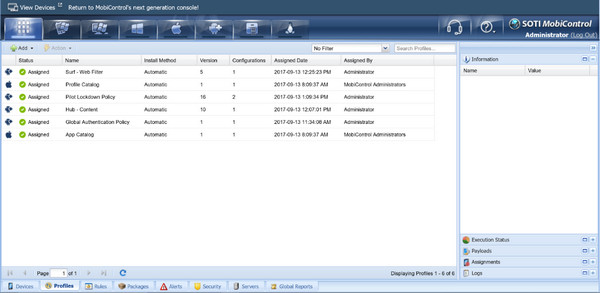
Se si dispone della password MDM, è possibile eliminare il profilo direttamente dall’iPhone senza usare un computer. Ciò è possibile quando il dispositivo è già attivo e il profilo di gestione consente all’utente di rimuoverlo. Sapere come rimuovere MDM su iPhone dalle Impostazioni è utile perché è un metodo rapido, ufficiale e che non influisce sui dati personali né sulla stabilità del sistema.
Parte 3. Come rimuovere MDM da iPhone senza password
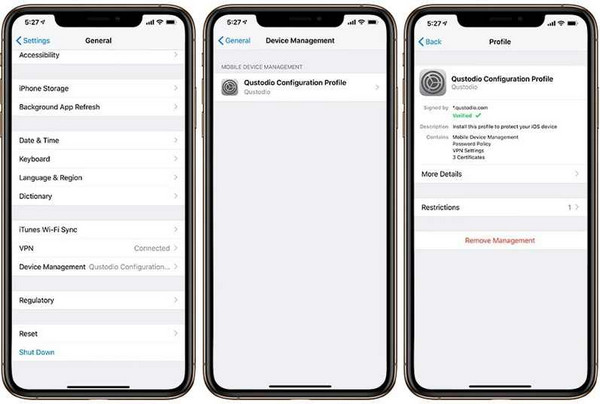
Sblocca il dispositivo e apri Impostazioni. Assicurati che l’iPhone sia connesso a una rete stabile in modo che le modifiche possano essere verificate.
Questa sezione elenca tutti i profili MDM installati.
Rubinetto Generale, quindi scorri verso il basso e seleziona VPN e gestione dei dispositivi. profilo di gestione.
Clicca il per visualizzarne i dettagli, incluse le restrizioni e le informazioni sull’amministratore. Quando richiesto, inserisci la password MDM corretta per confermare l’azione.
Rubinetto Rimuovi gestione. Riavvia l’iPhone e torna su Impostazioni per verificare che il profilo non sia più presente. Tutte le restrizioni MDM dovrebbero ora essere rimosse.
Nel caso in cui si perda la password MDM, non è possibile rimuoverlo tramite la procedura ufficiale nelle Impostazioni. Questo è frequente quando si hanno a che fare con dispositivi di seconda mano, vecchi telefoni aziendali o iPhone che non sono stati deregistrati. In tali casi restano le soluzioni di terze parti per disinstallare le restrizioni MDM su iPhone senza il consenso dell’amministratore.
Parte 4. Il jailbreak di un iPhone può rimuovere MDM senza password?
viene spesso utilizzato poiché è specializzato nella rimozione dell’MDM senza ulteriori modifiche a livello di codice. imyPass iPassGo Scarica e installa imyPass iPassGo su un computer affidabile. Avvia il programma dopo aver completato l’installazione.
Apri iPassGo sul computer e seleziona la modalità.
nell’interfaccia. Puoi collegare il tuo iPhone al computer tramite un cavo USB e quindi potrai utilizzare la funzione di rimozione MDM. Rimuovi MDM Durante il processo di rimozione non verranno eliminati contenuti e impostazioni dall’iPhone. Una volta rimosso l’MDM, il dispositivo verrà riavviato automaticamente. Inizio pulsante per continuare.

Promemoria:
il software rileverà automaticamente il dispositivo e inizierà a rimuovere il profilo MDM. Tieni l’iPhone collegato e sbloccato e assicurati che il computer rimanga acceso durante l’intera procedura.
Dopo aver cliccato Inizio, Al termine del processo, l’iPhone si riavvierà automaticamente. Dopo il riavvio, il dispositivo non dovrebbe più essere controllato da MDM e la schermata di Gestione remota non dovrebbe più comparire.

Il concetto di.
Parte 5. Esistono altre soluzioni?
viene spesso menzionato come possibile opzione per aggirare le limitazioni, ma non può essere considerato un metodo sicuro per eliminare MDM in modo permanente. Sebbene il jailbreak possa modificare i permessi di sistema, i profili MDM sono collegati ai server di attivazione Apple e ai registri di registrazione del dispositivo. Ciò significa che le restrizioni tendono a ricomparire dopo aggiornamenti, riavvii o ripristini del dispositivo. jailbreak di un iPhone Alcuni utenti provano a rimuovere MDM dall’iPhone tramite strumenti di jailbreak, ma questo approccio comporta rischi considerevoli. Il jailbreak compromette la sicurezza del sistema, la garanzia, gli aggiornamenti software ed espone il dispositivo a malware. Nella maggior parte dei casi, le restrizioni MDM continueranno a essere presenti o torneranno con gli aggiornamenti di iOS.
A causa di questi limiti, il jailbreak non può essere raccomandato per eliminare MDM. Non è una soluzione duratura o stabile e può causare più problemi che benefici. Alternative più sicure, come la rimozione ufficiale o strumenti specializzati, sono più efficaci e meglio adatte all’uso a lungo termine del dispositivo.
Se i metodi sopra descritti non possono essere utilizzati, esistono ancora alcune altre strade possibili. Entrambe presentano però limiti evidenti e rischi.
Il metodo più affidabile per rimuovere MDM da iPhone è contattare l’organizzazione che ha registrato il dispositivo. I profili MDM vengono implementati tramite programmi ufficiali di gestione Apple; ciò significa che solo l’amministratore originario può rimuovere tali profili. Questo è un approccio conforme alle politiche Apple, che protegge il sistema dell’iPhone e previene problemi di attivazione o perdita di dati.
1. Soluzioni temporanee.
Alcune guide spiegano come modificare impostazioni di rete o altre configurazioni per nascondere le limitazioni. Questi metodi non eliminano il profilo MDM e nella maggior parte dei casi smettono di funzionare dopo un riavvio o un aggiornamento.
2. Metodi di bypass obsoleti.
I vecchi tutorial tendono a sfruttare vulnerabilità corrette in iOS. L’uso di tali metodi difficilmente porta a risultati e può causare instabilità del sistema.
3. Tentativi di ripristino alle impostazioni di fabbrica.
Anche eseguendo un
ripristino alle impostazioni di fabbrica di un iPhone , l’MDM non viene eliminato. Durante la configurazione iniziale, nella maggior parte dei casi la schermata di Gestione remota riapparirà., 4. Servizi di bypass non ufficiali.
I servizi a pagamento che promettono un bypass immediato dell’MDM su iPhone non sono affidabili. Molti si limitano a riutilizzare metodi già noti o lasciano il dispositivo parzialmente controllato.
5. Rilascio da parte dell’amministratore come unica soluzione permanente.
L’MDM resta comunque associato al dispositivo finché non viene rimosso ufficialmente. La soluzione definitiva prevede che l’organizzazione che ha registrato l’iPhone lo rimuova dal proprio sistema di gestione.
Le limitazioni MDM sono pensate per proteggere le organizzazioni e non i singoli utenti; per questo non è sempre semplice rimuoverle. Il risultato migliore si ottiene comprendendo come è stato gestito il dispositivo e scegliendo l’approccio più adatto al proprio caso. Il rilascio autorizzato è la soluzione permanente, mentre i metodi basati su password e gli strumenti dedicati sono alternative possibili quando l’accesso è limitato. Bypass e scorciatoie raramente resistono nel tempo e possono introdurre nuovi rischi. Seguendo il giusto percorso di.
Conclusione
rimozione MDM da iPhone puoi ripristinare il pieno utilizzo del dispositivo mantenendo il sistema stabile e sicuro. Come rimuovere facilmente il profilo MDM da iPad [Aggiornato].
Samuel è specializzato nella sicurezza delle password e nella privacy digitale. In passato ha lavorato come consulente di cybersicurezza per piccole imprese, aiutandole a proteggere i propri beni digitali. In possesso di certificazioni in Cybersecurity ed Ethical Hacking, riesce a trasformare argomenti complessi di sicurezza in consigli facili da seguire. Inoltre, gli piace condividere suggerimenti sulle password per aiutare gli utenti a proteggere i propri account con maggiore sicurezza.
Soluzioni calde
-
Sblocca iOS
-
Suggerimenti per iOS
-
Sblocca Android
-
Suggerimenti per la password


