



 Soluzione
 Centro di supporto
 Chi siamo
 Contatto
La migliore soluzione di rimozione MDM per iPhone e iPad nel 2026
 Samuele Spenser pubblicato su 6 agosto 2026Sblocca iOSLettura di 3 minuti
Se il tuo iPhone o iPad è bloccato da restrizioni MDM, trovare lo strumento giusto può richiedere tempo. Il nostro team ha testato cinque popolari strumenti di rimozione MDM e ne ha confrontato le funzionalità, la facilità d’uso e le prestazioni complessive. Continua a leggere per scoprire come si è comportato ciascun tool e quale si adatta meglio alla tua situazione.

In questo articolo:
Parte 1. Che cos’è l’MDM
Ti è mai capitato di acquistare un iPhone o iPad usato e scoprire che alcune impostazioni sono bloccate o che il dispositivo indica di essere gestito da un’organizzazione? Di solito è l’MDM, ovvero il Mobile Device Management, a causare questo.
L’MDM aiuta molte aziende a controllare da remoto le impostazioni dei dispositivi, le app e le funzioni di sicurezza. Tuttavia, quando un iPhone o iPad usato mantiene le restrizioni MDM precedenti, il nuovo proprietario potrebbe non riuscire a usare liberamente il dispositivo.
Se il dispositivo non è più collegato all’organizzazione che lo gestiva, potresti aver bisogno di uno strumento di rimozione MDM per eliminare queste restrizioni.
Parte 2. Metodi ufficiali per rimuovere l’MDM
Se un’azienda o una scuola non gestisce più il dispositivo, l’opzione integrata di Apple potrebbe essere sufficiente per rimuovere le restrizioni.
Aprire Impostazioni sul tuo dispositivo iOS e tocca Generale.
Scorri verso il basso e seleziona VPN e gestione dei dispositivi. In alcune versioni di iOS, questa opzione può apparire come Profili e gestione dei dispositivi.
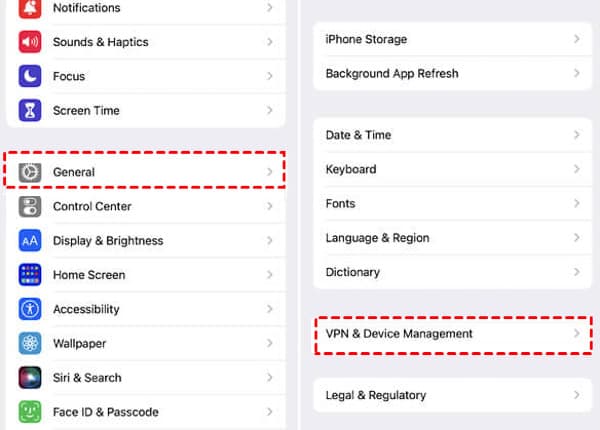
Trova il profilo MDM elencato nella gestione del dispositivo e toccalo per visualizzare le opzioni disponibili.
Rubinetto Rimuovi gestione e inserisci il codice di sblocco del dispositivo, se richiesto. Se l’opzione non è disponibile o il tuo iPhone resta bloccato su questa schermata durante la configurazione, potresti aver bisogno di un altro metodo per rimuovere la Gestione Remota dal tuo iPhone.
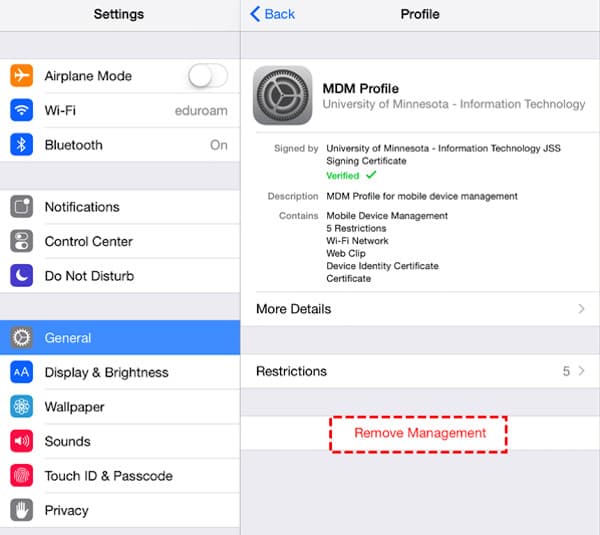
Riavvia il dispositivo dopo aver rimosso il profilo per completare il processo.
Se il profilo viene rimosso correttamente, il tuo dispositivo non dovrebbe più avere le precedenti restrizioni di gestione. Tuttavia, alcuni profili MDM sono controllati dall’organizzazione originale e non possono essere eliminati solo tramite Impostazioni. Quando l’opzione integrata non funziona, una soluzione di rimozione MDM di terze parti può offrire un altro modo per gestire queste restrizioni.
Parte 3. I 5 migliori strumenti di rimozione MDM
Quando il metodo di rimozione ufficiale non è disponibile, gli strumenti di terze parti possono offrire un’alternativa per affrontare le restrizioni MDM. Un adeguato strumento di rimozione MDM può aiutarti a eliminare i profili di gestione indesiderati e a ripristinare l’accesso alle funzioni limitate su iPhone o iPad.
Di seguito trovi alcune opzioni popolari, con le loro caratteristiche principali, i vantaggi, i limiti e i passaggi base d’uso, così da poter individuare lo strumento più adatto alle tue esigenze.
Come abbiamo testato
Il nostro team editoriale ha testato ogni strumento su veri iPhone e iPad con diverse versioni di iOS. Abbiamo confrontato le prestazioni nella rimozione MDM, la facilità d’uso, la compatibilità, i prezzi e l’affidabilità complessiva. Abbiamo inoltre verificato gli aggiornamenti software più recenti per mantenere questo confronto sempre attuale.
Dispositivi di test: iPhone 15 Pro, iPhone 14, iPhone SE (2ª generazione), iPad (10ª generazione)
Versioni iOS: iOS 17.6, iOS 18.5, iOS 26.2
| Strumento | Ideale per | Prezzo (attuale) | Dispositivi supportati | Tasso di successo* |
| imyPass iPassGo | Sblocco iOS e rimozione MDM complessivi | $34,95/3 mesi | iPhone, iPad, iPod touch | Alto |
| 3uStrumenti | Gestione iOS gratuita | Gratuito | iPhone, iPad, iPod touch | Medio |
| iMyFone LockWiper | Bypass MDM e sblocco schermo | $29,99/mese $49,99/anno $59,99/licenza a vita | iPhone, iPad, iPod touch | Alto |
| Dr.Fone – Screen Unlock (iOS) | Toolkit iOS tutto-in-uno | $34,95/mese $49,95/anno $59,95/licenza a vita | iPhone, iPad, iPod touch | Alto |
| iAttiva | Bypass Gestione Remota | $14,99-$29,99 (varia in base al dispositivo) | iPhone, iPad, iPod touch (modelli selezionati) | Medio-Alto |
imyPass iPassGo
imyPass iPassGo è sul mercato da anni come strumento di sblocco iOS. Oltre alla rimozione MDM, copre diversi altri problemi di accesso al dispositivo, così non hai bisogno di software separati per situazioni diverse.

Caratteristiche principali
- Rimuove vari problemi di blocco dell’iPhone, incluse le restrizioni di Tempo di utilizzo e alcune problematiche di gestione del dispositivo.
- Supporta un’ampia gamma di versioni iOS e modelli di iPhone.
- Offre un’interfaccia semplice, adatta anche a chi non ha esperienza tecnica.
Professionisti
- Procedura facile da seguire con un design intuitivo per i principianti.
- Supporta diversi scenari di sblocco iOS oltre ai problemi legati all’MDM.
- Funzionamento lineare, senza configurazioni complicate.
Contro
- Per accedere a tutte le funzioni è necessaria una licenza a pagamento.
- La compatibilità dipende dal modello di dispositivo e dalla versione di iOS.
Scarica e installa imyPass iPassGo sul tuo computer, quindi apri il programma.
Scegli il Evita l'MDM modalità sull’interfaccia.
Collega il tuo iPhone o iPad al computer con un cavo USB e attendi che il software rilevi il tuo dispositivo.
Conferma le informazioni del dispositivo e fai clic sul Connesso e continua pulsante.

Clicca il Inizio pulsante e attendi che il processo termini. Al termine, configura di nuovo il dispositivo e verifica se la restrizione è stata rimossa.

Verdetto finale:
imyPass iPassGo mantiene il processo semplice, con istruzioni chiare e utili funzioni di sblocco per iOS, rendendo più facile la gestione dei comuni problemi di accesso al dispositivo.
3uStrumenti
3uTools è conosciuto soprattutto come un programma di gestione iOS tutto‑in‑uno, piuttosto che come uno strumento dedicato alla rimozione MDM. Include un’ampia gamma di utility per il dispositivo, il che lo rende una scelta popolare per la gestione quotidiana di iPhone e iPad.
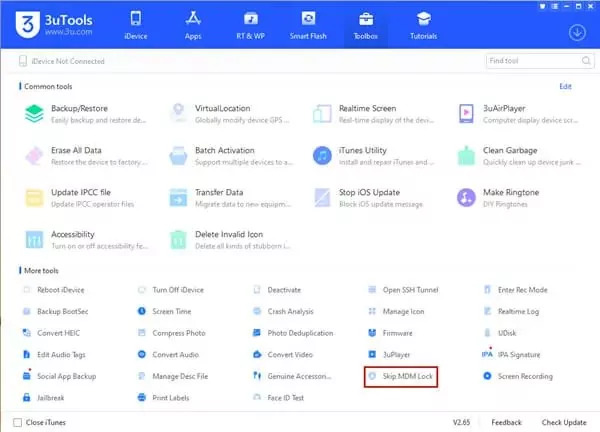
Caratteristiche principali
- Offre strumenti gratuiti per la gestione dei dispositivi iOS.
- Include varie utility per la manutenzione di iPhone e iPad.
Professionisti
- Fornisce molte funzioni utili senza costi aggiuntivi.
- Include strumenti utili per la gestione quotidiana di iOS.
Contro
- Non è progettato specificamente per rimuovere le restrizioni MDM.
- L’interfaccia può risultare confusa per i principianti.
Installa 3uTools su qualsiasi computer e collega il tuo dispositivo.
Apri il software e attendi che riconosca il tuo dispositivo.
Seleziona il Salta il blocco MDM funzione e segui le istruzioni.
Completa il processo e verifica lo stato del tuo dispositivo.
Verdetto finale:
Come programma gratuito di gestione iOS, 3uTools può essere utile per le attività di base sul dispositivo. Tuttavia non è adatto come strumento dedicato e gratuito per la rimozione MDM, poiché la sua capacità di gestire le restrizioni MDM dipende dalla situazione del dispositivo.
iMyFone LockWiper
iMyFone LockWiper è uno degli strumenti di sblocco iOS più affermati sul mercato. Oltre alle funzioni di sblocco dello schermo, offre anche un’opzione per la rimozione delle restrizioni MDM.
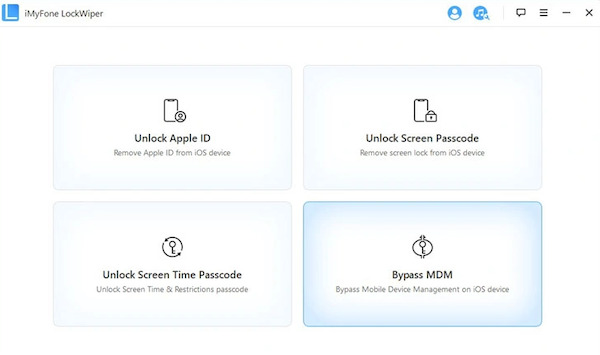
Caratteristiche principali
- Include una modalità MDM per bypassare le schermate di Gestione remota.
- Rimuove alcune restrizioni MDM su iPhone e iPad.
Professionisti
- Offre una modalità MDM dedicata.
- Passaggi semplici per i principianti.
Contro
- Non funziona con tutti i dispositivi gestiti.
- Alcune funzioni richiedono il pagamento.
Apri iMyFone LockWiper e seleziona Evita l'MDM.
Collega il tuo dispositivo al computer. A volte LockWiper non riesce a riconoscere il dispositivo collegato; potrebbe essere necessario metterlo in Modalità di ripristino dell'iPhone prima di continuare.
Segui le istruzioni e attendi che il processo finisca.
Verdetto finale:
iMyFone LockWiper è uno dei pochi strumenti con una modalità MDM specifica. Tuttavia, il suo funzionamento dipende dal modello del dispositivo, dalla versione di iOS e dalle impostazioni MDM. Può essere preso in considerazione anche quando si cerca uno strumento per la rimozione MDM su iPad.
Dr.Fone – Sblocco schermo (iOS)
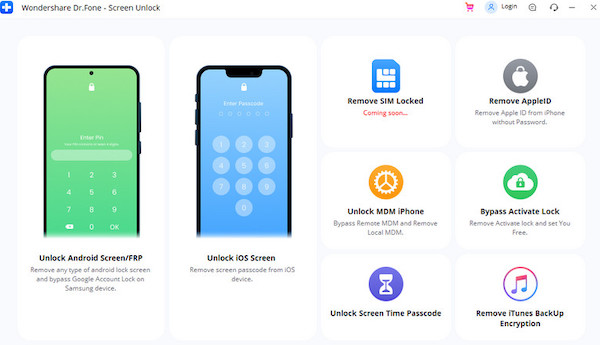
Dr.Fone - Sblocco schermo (iOS) è un modulo all’interno della più ampia suite Dr.Fone di Wondershare. Se già utilizzi altre funzioni di Dr.Fone, potresti trovarlo comodo per gestire le attività legate all’MDM nello stesso programma.
Caratteristiche principali
- Copre molte attività relative al sistema iOS, inclusa la rimozione MDM e lo sblocco dello schermo.
- Funziona con diversi problemi di accesso al dispositivo.
Professionisti
- Fornisce diversi strumenti di riparazione iOS in un unico pacchetto.
- Adatto agli utenti che hanno bisogno di più di una singola funzione di sblocco.
Contro
- La rimozione MDM non è il suo obiettivo principale.
- Alcuni strumenti avanzati richiedono un servizio a pagamento.
Avvia il programma sul computer. Quindi usa un cavo USB per collegare il tuo iPhone o iPad.
Seleziona Sblocca MDM iPhone tra gli strumenti disponibili.
Segui le istruzioni a schermo per iniziare a rimuovere la restrizione MDM.
Attendi il completamento e verifica lo stato del tuo dispositivo.
Verdetto finale:
Dr.Fone funziona bene come strumento di riparazione iOS tutto‑in‑uno e può essere utile per gli utenti che devono risolvere diversi problemi di accesso al dispositivo in un unico posto.
iAttiva
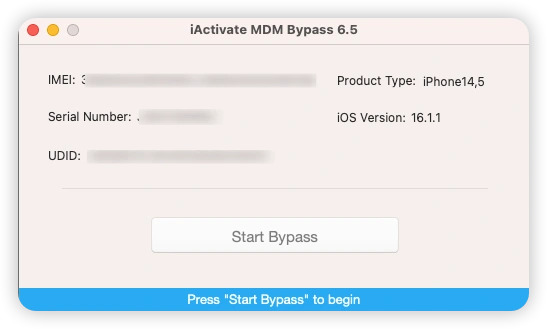
iActivate non è un tipico programma di sblocco iOS. Si concentra principalmente su attivazione e gestione remota, quindi può essere più adatto se l’MDM è l’unico problema che stai cercando di risolvere.
Caratteristiche principali
- Si concentra sulla rimozione delle restrizioni di Gestione remota dai dispositivi Apple.
- Utilizza un modello di servizio online per le richieste legate all’MDM.
Professionisti
- Più focalizzato sul bypass MDM rispetto al software di sblocco generico.
- Non richiede agli utenti di installare un grande programma desktop.
Contro
- Funziona solo con dispositivi e versioni di iOS supportati.
- Il risultato dipende dalla configurazione MDM originale.
Verifica se il tuo dispositivo soddisfa i requisiti supportati.
Fornisci le informazioni del tuo dispositivo e segui le istruzioni del servizio.
Completa i passaggi richiesti e attendi il completamento del processo.
Riavvia il dispositivo e controlla lo stato dell’MDM.
Verdetto finale:
iActivate è progettato per situazioni di Gestione Remota più specifiche, rappresentando un’opzione per gli utenti che devono affrontare restrizioni MDM. Tuttavia, le sue limitazioni di compatibilità fanno sì che possa non funzionare su tutti i dispositivi.
Conclusione
Lo strumento giusto dipende dal tuo dispositivo e dalla tua situazione MDM. Tra queste opzioni, imyPass iPassGo offre un modo semplice per gestire i problemi di accesso iOS più comuni. È una soluzione pratica per la rimozione dell’MDM per gli utenti che cercano una procedura di rimozione più semplice.
Samuel è specializzato nella sicurezza delle password e nella privacy digitale. In passato ha lavorato come consulente di cybersicurezza per piccole imprese, aiutandole a proteggere i propri beni digitali. In possesso di certificazioni in Cybersecurity ed Ethical Hacking, riesce a trasformare argomenti complessi di sicurezza in consigli facili da seguire. Inoltre, gli piace condividere suggerimenti sulle password per aiutare gli utenti a proteggere i propri account con maggiore sicurezza.
Soluzioni calde
-
Sblocca iOS
-
Suggerimenti per iOS
-
Sblocca Android
-
Suggerimenti per la password


