



 Soluzione
 Centro di supporto
 Chi siamo
 Contatto
Come eliminare il codice di sicurezza di Tempo di utilizzo senza perdere i dati
 Samuele Spenser pubblicato su 9 giugno 2026Sblocca iOSLettura di 3 minuti
Quando Tempo di utilizzo blocca le impostazioni, perfino semplici modifiche su iPhone o iPad possono risultare impossibili. A volte succede perché si dimentica il codice, oppure perché genitori o amministratori con restrizioni hanno bloccato il dispositivo. Esistono metodi ufficiali di recupero da parte di Apple, ma prevedono il ripristino completo e soluzioni software, a seconda dell’accesso all’ID Apple o ai dati del dispositivo. Questo articolo spiega ciascuna delle strade possibili e il percorso più sicuro da seguire nel tuo caso, inclusi come rimuovere il codice di Tempo di utilizzo.

In questo articolo:
Parte 1. Il metodo ufficiale (per il titolare dell’account)
I limiti di Tempo di utilizzo servono a limitare l’accesso alle impostazioni d’uso del dispositivo, ma possono diventare un problema se il codice viene perso o se il dispositivo è danneggiato. In questi casi, Apple offre una procedura di recupero integrata, supportata dall’ID Apple configurato durante la procedura iniziale. In questo modo i dati non vengono persi e solo il titolare dell’account potrà aggiungere o rimuovere le restrizioni. Per utilizzare metodi più avanzati per eliminare il codice di Tempo di utilizzo, è fondamentale comprendere prima questo metodo.
Vai al Impostazioni sul tuo dispositivo, quindi tocca Tempo sullo schermo dal menu principale.
Scorri verso il basso e seleziona Cambia il passcode del tempo dello schermo. Scegli l'opzione che dice Codice di accesso dimenticato quando viene visualizzata.
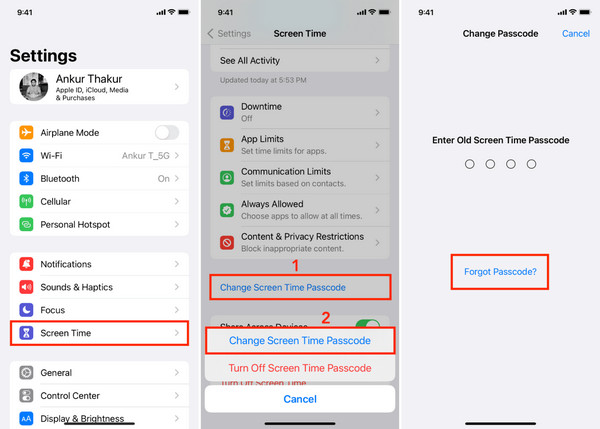
Inserisci l’ID Apple e la password che sono stati usati per configurare Tempo di utilizzo sul dispositivo. Questo verifica la proprietà e sblocca l’accesso alla procedura di recupero.
Una volta verificato, puoi reimpostare un nuovo codice oppure disattivare del tutto Tempo di utilizzo, completando così la procedura per eliminare il codice di Tempo di utilizzo.
Parte 2. L’opzione nucleare: inizializzare il dispositivo
Se tutti gli altri metodi di recupero non hanno funzionato, un ripristino completo può essere l’unico modo per riuscirci. Elimina tutta la configurazione e i contenuti del dispositivo, incluse le precedenti restrizioni di Tempo di utilizzo. È utile, ma va eseguito con cautela perché nel corso del processo tutti i file, le app e le informazioni personali potrebbero essere cancellati.
1. Inizializza tramite Dov’è (se attivo)
Se la funzione Dov’è è attiva, spesso il modo più rapido per riottenere l’accesso a un iPhone o iPad bloccato è l’inizializzazione da remoto. È sostanzialmente un “decoder” del codice di Tempo di utilizzo; in molti casi, quella restrizione viene rimossa dal dispositivo durante il ripristino alle impostazioni di fabbrica.
Apri l’app Dov’è su un altro dispositivo Apple oppure visita iCloud.com ed esegui l’accesso con il tuo ID Apple.
Seleziona l’iPhone o l’iPad bloccato dall’elenco dei dispositivi associati.
Scegliere Cancella questo dispositivo per avviare la procedura di cancellazione da remoto.
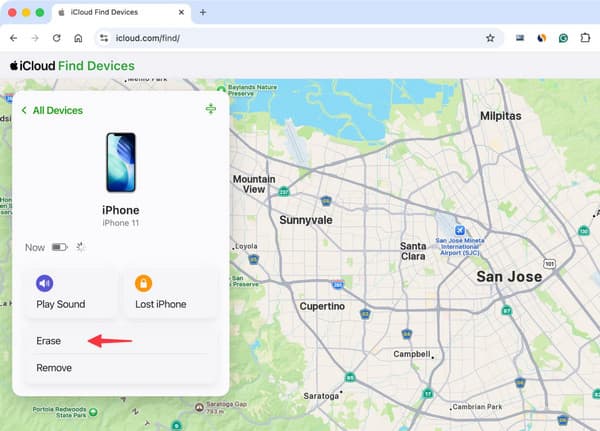
Conferma l’operazione e attendi che il dispositivo si riavvii con le impostazioni di fabbrica ripristinate.
2. Inizializza tramite modalità di recupero / ripristino con iTunes / Finder
Se Dov’è non è disponibile, la modalità di recupero offre un altro modo per reimpostare completamente il dispositivo tramite il collegamento a un computer. Questo approccio è comunemente usato come strumento per rimuovere il codice di Tempo di utilizzo perché reinstalla iOS e rimuove tutte le restrizioni di Tempo di utilizzo esistenti dal sistema.
Utilizza il cavo USB per collegare iPhone o iPad al computer e apri Finder o iTunes.
Usa la combinazione di tasti appropriata per il modello del tuo dispositivo per entrare in modalità di recupero.
Quando appare il messaggio di ripristino, seleziona Ristabilire per cancellare il dispositivo e reinstallare iOS.
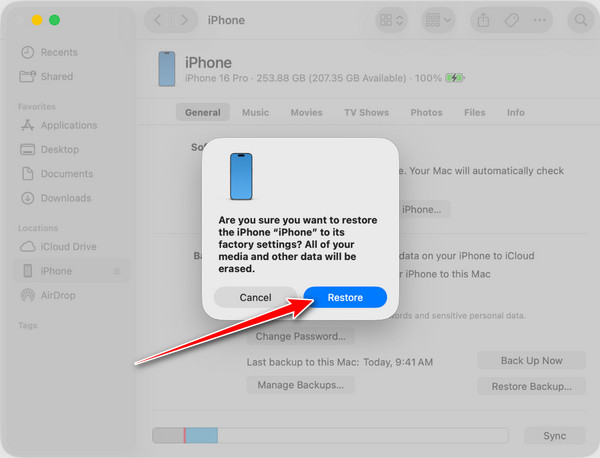
Una volta completato il ripristino, riconfigura il dispositivo e ripristina i dati dai backup.
Parte 3. Software di terze parti per bypassare il codice di Tempo di utilizzo
1. imyPass iPassGo
Se le opzioni di recupero interne di Apple non sono disponibili, le soluzioni di terze parti possono aiutarti a rimuovere le restrizioni di Tempo di utilizzo senza dover affrontare le procedure avanzate di ripristino. Per alcuni utenti può essere vantaggioso usare questo metodo perché non richiede l’inizializzazione completa del dispositivo, ma consente comunque di riottenere l’accesso alle impostazioni bloccate. imyPass iPassGo mira a semplificare il processo con una soluzione diretta basata su computer desktop per rimuovere i codici di Tempo di utilizzo.
Scarica e installa imyPass iPassGo sul tuo computer usando la versione corretta per Windows o Mac. Dopo l’installazione, avvia il software.
Dall’interfaccia principale, scegli la modalità Sblocca il tempo sullo schermo e collega il tuo iPhone o iPad al computer usando una connessione USB stabile.
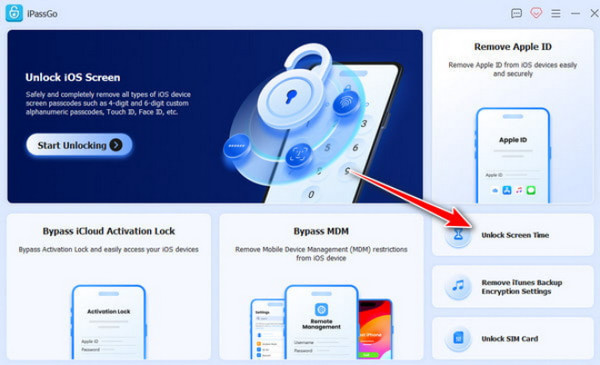
Scegli la versione di iOS del dispositivo collegato e fai clic su Inizia ora. Successivamente, seleziona l’opzione che corrisponde al modo in cui il codice di Tempo di utilizzo era stato originariamente configurato.
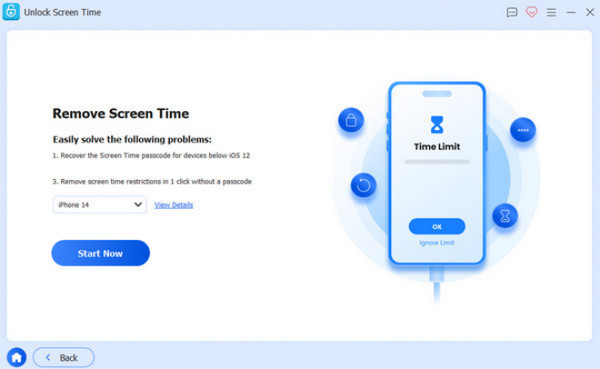
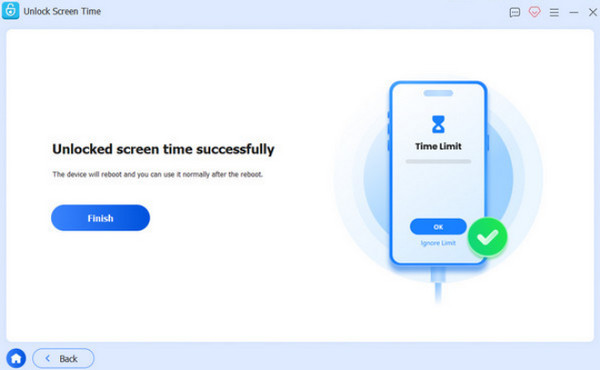
Disattiva Dov’è sul tuo iPhone, abilita l’autenticazione a due fattori per il tuo ID Apple, quindi fai clic su Sbloccare per iniziare a rimuovere il codice di Tempo di utilizzo dal dispositivo.
2. AnyUnlock
AnyUnlock è uno strumento di recupero per desktop progettato per semplificare la rimozione dei blocchi di iOS tramite un’interfaccia guidata. Lo strumento AnyUnlock riunisce più funzioni di sblocco in un’unica schermata, inclusa la rimozione delle restrizioni di Tempo di utilizzo. Questo lo rende utile per gli utenti che cercano come eliminare il codice di Tempo di utilizzo quando le opzioni di recupero integrate di Apple non sono disponibili o non hanno avuto successo.
Apri AnyUnlock sul computer e vai alla sezione Sblocca il passcode di Screen Time dalla schermata principale. Quindi fai clic su Parti ora.
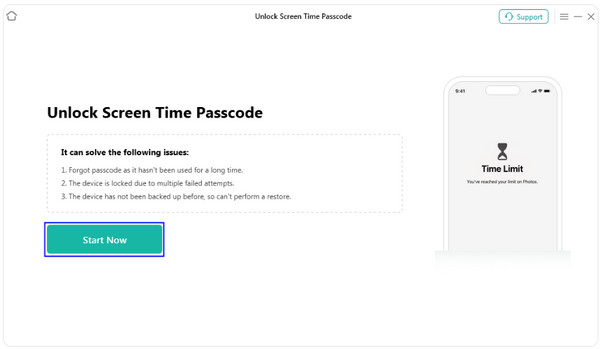
Collega il tuo dispositivo iOS con un cavo USB e consenti al software di rilevarlo automaticamente, quindi fai clic su Sblocca ora.
L’app creerà un backup crittografato e attendi che il processo venga completato. Se Dov’è è disattivato, la procedura inizierà immediatamente.
3. TunesKit
TunesKit Sblocco per iPhone è basato su un sistema di sblocco modulare che separa i diversi tipi di blocco iOS in moduli distinti. La sua funzione di rimozione di Tempo di utilizzo è pensata per gli utenti che necessitano di un recupero diretto dell’accesso senza dover navigare nelle impostazioni Apple. È spesso utilizzato da chi cerca come eliminare la password di Tempo di utilizzo quando il recupero standard tramite ID Apple non è possibile.
Avvia TunesKit iPhone Unlocker e seleziona Sblocca il passcode di Screen Time tra le opzioni disponibili.
L’app richiede di disattivare Dov’è e reimpostare il dispositivo dopo la rimozione. Per confermare che vuoi procedere, fai clic su Inizio.
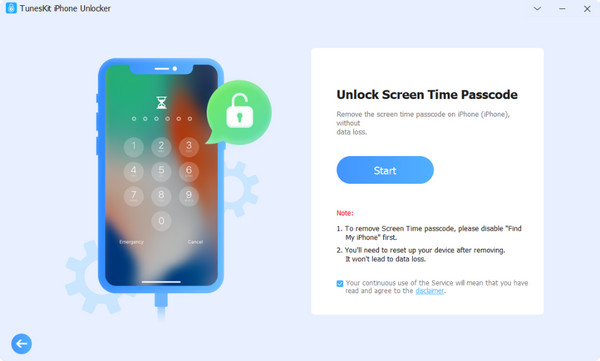
Al termine del processo, segui le istruzioni sullo schermo per configurare l’iPhone, scegli l’opzione Non trasferire app e dati, quindi tocca Configura più tardi in Impostazioni.
Conclusione
Le limitazioni d’uso del dispositivo sono pensate per proteggere l’utilizzo del dispositivo, ma possono portare a restrizioni quando si perde l’accesso al codice. In queste situazioni, il processo di recupero si basa sulla tecnica disponibile, che può andare dalla reimpostazione dell’ID Apple, alla cancellazione completa del dispositivo, fino all’uso di un’applicazione affidabile di recupero di dispositivi di terze parti. Ogni approccio comporta diversi livelli di rischio e di impatto sui dati, ed è importante scegliere la soluzione corretta per evitare inutili perdite di dati.
Infine, un decodificatore del codice di accesso di Tempo di utilizzo non è altro che un insieme di procedure legittime di recupero e ripristino del sistema che permettono di recuperare il controllo sul limitato insieme di impostazioni iOS in cui il codice di accesso manca.
Samuel è specializzato nella sicurezza delle password e nella privacy digitale. In passato ha lavorato come consulente di cybersicurezza per piccole imprese, aiutandole a proteggere i propri beni digitali. In possesso di certificazioni in Cybersecurity ed Ethical Hacking, riesce a trasformare argomenti complessi di sicurezza in consigli facili da seguire. Inoltre, gli piace condividere suggerimenti sulle password per aiutare gli utenti a proteggere i propri account con maggiore sicurezza.
Soluzioni calde
-
Sblocca iOS
-
Suggerimenti per iOS
-
Sblocca Android
-
Suggerimenti per la password


