


 Soluzione
 Centro di supporto
 Chi siamo
 Contatto
Come rimuovere la supervisione su iPhone: 4 metodi da provare
 Samuele Spenser pubblicato su 21 ottobre 2026Sblocca iOSLettura di 3 minuti
Se nelle Impostazioni del tuo iPhone compare il messaggio "Questo iPhone è supervisionato e gestito da [organizzazione]", è possibile che alcune impostazioni e funzioni siano controllate da una scuola, un’azienda o un altro amministratore. Potresti voler rimuovere la supervisione per riottenere il pieno controllo del dispositivo, soprattutto se hai acquistato un iPhone di seconda mano o non hai più bisogno del profilo di gestione lavorativo.
Questo articolo ti mostrerà come rimuovere la supervisione su iPhone. Puoi iniziare identificando in che modo il dispositivo è gestito. Alcuni profili di gestione possono essere rimossi direttamente dalle Impostazioni, mentre i dispositivi di proprietà dell’organizzazione potrebbero richiedere l’intervento di un amministratore per essere rilasciati dalla gestione. Questa guida spiega che cosa include la modalità supervisionata di iPhone, quando è possibile rimuovere la supervisione, quali metodi sono disponibili e cosa fare dopo.
In questo articolo:
Parte 1. Cosa include la supervisione di iPhone?
La modalità supervisionata di iPhone è uno stato di gestione del dispositivo che offre a un’organizzazione un controllo aggiuntivo su un iPhone. Scuole e aziende usano spesso la supervisione per applicare criteri di sicurezza, configurare impostazioni, distribuire app e gestire i dispositivi da remoto.
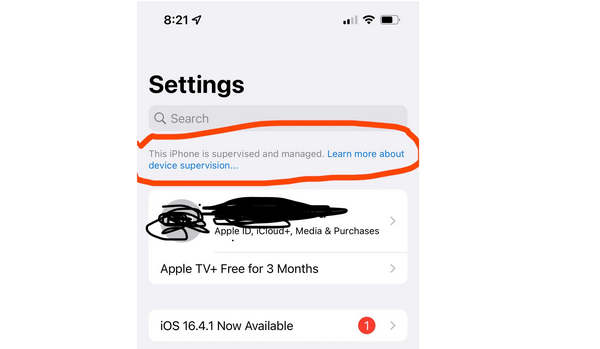
Quando un iPhone è supervisionato e registrato in un sistema di Mobile Device Management (MDM), un amministratore può:
- Limitare le funzionalità del dispositivo: Controllare l’accesso a determinate app, funzioni e impostazioni di sistema.
- Configurare le impostazioni di rete: Installare profili di configurazione per Wi‑Fi, VPN, email e altro.
- Gestire le applicazioni: Installare, configurare o limitare app specifiche.
- Applicare criteri di sicurezza: Richiedere codici di sblocco, configurare restrizioni e applicare regole di conformità.
- Gestire i dispositivi da remoto: Inviare comandi supportati, aggiornare impostazioni o inizializzare un dispositivo gestito.
MDM e supervisione:
La supervisione e l’MDM sono correlati ma diversi. La supervisione offre funzionalità di gestione aggiuntive, mentre l’MDM è il sistema utilizzato per configurare e amministrare i dispositivi registrati.
Ad esempio, il messaggio "Questo iPhone è supervisionato da un altro computer" può indicare che il dispositivo è stato configurato o gestito tramite un processo di configurazione basato su computer o da un’organizzazione. Controlla Impostazioni > Generale > VPN e gestione dei dispositivi per esaminare i profili di gestione installati.
Parte 2. Quando puoi rimuovere la supervisione su iPhone?
Prima di imparare come rimuovere la supervisione del dispositivo da iPhone, determina chi è il proprietario del dispositivo e come è stato registrato.
Potresti essere in grado di rimuovere la supervisione quando:
- Sei il proprietario dell’iPhone e il suo profilo di gestione è rimovibile.
- Il tuo datore di lavoro o la tua scuola ha approvato l’annullamento della registrazione.
- Il precedente proprietario o l’organizzazione ha liberato il dispositivo dal proprio sistema di gestione.
- L’iPhone è stato registrato in un servizio MDM che consente agli utenti di rimuovere il profilo.
Potresti non riuscire a rimuovere la supervisione da solo quando:
- L’amministratore ha impedito agli utenti di rimuovere il profilo MDM.
- L’iPhone è ancora assegnato a un’organizzazione tramite registrazione automatica.
- Il dispositivo appartiene a una scuola o a un’azienda che richiede ancora la gestione.
- Non hai l’autorizzazione dell’amministratore per modificarne lo stato di gestione.
Inizializzare un iPhone non rimuove necessariamente l’assegnazione a un’organizzazione. Se il dispositivo resta associato a un’organizzazione, la Gestione remota può riapparire durante la configurazione iniziale.
Se hai acquistato un iPhone usato che risulta ancora gestito, contatta il venditore e chiedi di organizzare un rilascio ufficiale dal sistema. Evita di tentare di aggirare i controlli di un’organizzazione senza autorizzazione.
Parte 3. Metodi per rimuovere la supervisione su iPhone
Il metodo più adatto dipende dal fatto che il dispositivo abbia un profilo rimovibile, richieda l’approvazione dell’amministratore o sia ancora assegnato a un’organizzazione.
Metodo 1. Rimuovere il profilo MDM dalle Impostazioni
Se il tuo iPhone consente la rimozione del profilo, questo è il modo più semplice per rimuovere l’MDM da iPhone.
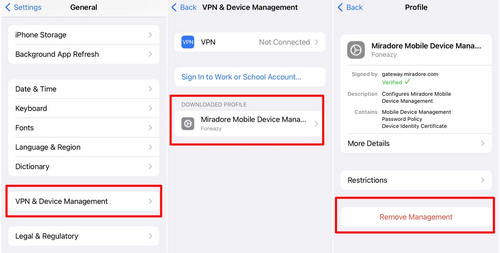
Questo metodo di rimozione della supervisione su iPhone funziona solo quando la rimozione del profilo è consentita. Se l’opzione di rimozione non è disponibile o è disattivata, è possibile che il profilo sia bloccato dall’amministratore.
La rimozione di un profilo può anche cancellare le relative impostazioni, gli account gestiti e i dati aziendali. Verifica le conseguenze prima di procedere.
Metodo 2. imyPass iPassGo
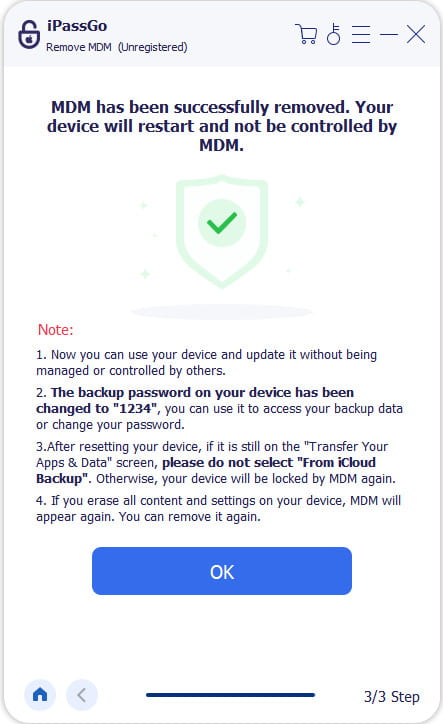
Se non riesci a rimuovere la gestione dei dispositivi mobili (MDM) da iPhone tramite le Impostazioni e contattare la scuola, l’azienda o l’organizzazione non risolve il problema, imyPass iPassGo è la tua soluzione definitiva. Indipendentemente dall’MDM e dalle restrizioni presenti su iPhone o iPad, questo programma può rilevarle e rimuoverle rapidamente in pochi secondi. Devi solo collegare il tuo iPhone al computer, farlo riconoscere dal programma e avviare quindi il processo di rimozione della supervisione di iPhone.
Ottenere imyPass iPassGo sul tuo computer e collega il tuo iPhone al computer. Poi dovrai scegliere Evita l'MDM.
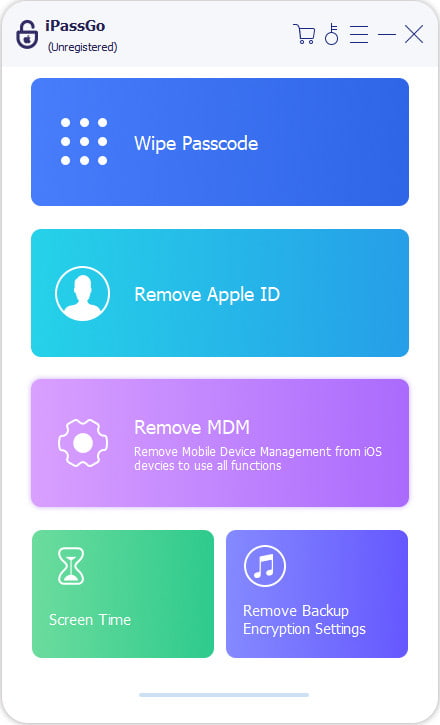
Assicurati che il tuo iPhone sia ben collegato. Questo strumento per la rimozione della supervisione di iPhone può anche testare la connessione. Fai clic su Connesso e continua pulsante se la connessione è buona.
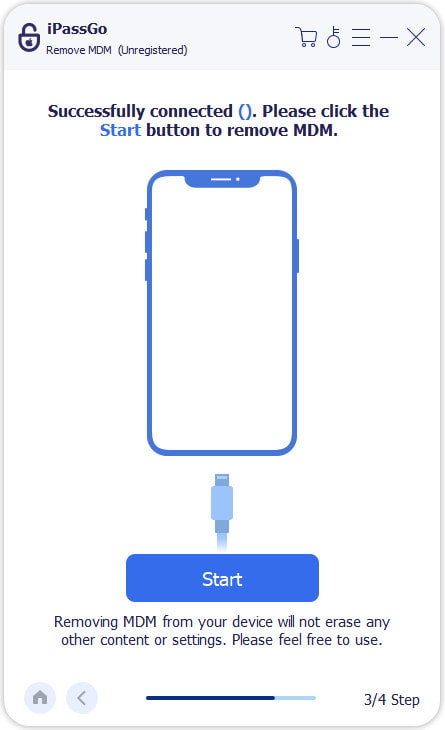
Infine, devi solo fare clic su Inizio pulsante per rimuovere la supervisione sul tuo iPhone. In genere il processo richiede solo pochi secondi.
Metodo 3. Ripristinare l’iPhone dopo che la gestione è stata revocata
Se hai bisogno di una configurazione pulita, il ripristino dell’iPhone può essere appropriato dopo che la supervisione MDM lo ha ufficialmente rilasciato. Prima di procedere, esegui il backup dei dati personali importanti e assicurati di conoscere le credenziali dell’account Apple richieste per l’attivazione.
- Chiedi all’organizzazione di confermare che l’iPhone è stato rimosso dalla gestione.
- Esegui il backup dei tuoi dati su iCloud o su un computer.
- Apri Impostazioni > Generali > Trasferisci o inizializza iPhone.
- Selezionare Cancella tutti i contenuti e le impostazioni.
- Segui le istruzioni per inizializzare e configurare il dispositivo.
- Connettiti al Wi‑Fi durante l’attivazione e controlla se la Gestione remota compare di nuovo.
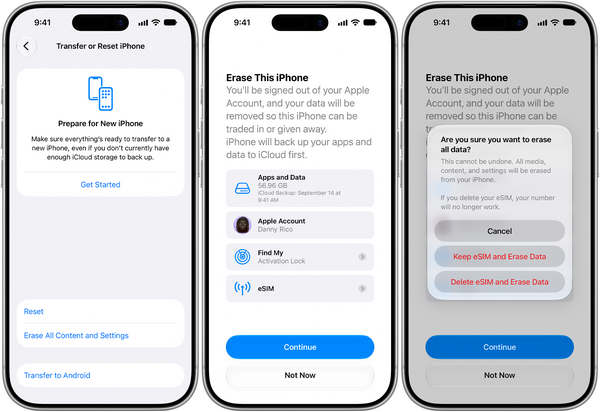
Importante: Inizializzare l’iPhone da solo non garantisce la rimozione della supervisione. Se il dispositivo è ancora assegnato a un’organizzazione, la gestione remota può riapparire durante la configurazione.
Metodo 4. Contatta il supporto Apple o il venditore originale
Se non riesci a identificare la fonte della gestione, contatta il supporto Apple per indicazioni sullo stato del dispositivo e sulle opzioni disponibili. Per un iPhone di seconda mano, contatta il venditore o l’organizzazione originaria e chiedi che rimuovano il dispositivo dal loro sistema di gestione. Fornisci la prova d’acquisto se necessario.
Il supporto Apple può aiutarti a chiarire la situazione relativa alla supervisione del tuo iPhone, ma non può necessariamente rimuovere le restrizioni di gestione della supervisione per tuo conto. Potrebbe essere necessario l’intervento dell’organizzazione responsabile dell’iscrizione.
Lettura estesa:
Parte 4. Cosa fare dopo aver rimosso la supervisione di iPhone
Una volta che la supervisione o l’MDM sono stati rimossi con successo, esegui alcuni controlli per assicurarti che l’iPhone funzioni come previsto.
Verifica che il profilo di gestione sia scomparso
Vai su Impostazioni > Generali > VPN e Gestione dispositivo. Controlla se il precedente profilo di gestione è ancora elencato. Se non appare alcun profilo, non sono installati profili di gestione dispositivo in quella sezione.
Controlla le impostazioni e le funzioni precedentemente limitate
Verifica Wi‑Fi, VPN, autorizzazioni delle app, requisiti del codice di sblocco e altre impostazioni precedentemente controllate dall’organizzazione. Alcune impostazioni possono rimanere invariate anche dopo la rimozione del profilo, quindi modificale singolarmente quando necessario.
Ripristina i tuoi dati personali e le app
Se hai inizializzato l’iPhone, ripristina i tuoi dati personali da un backup adeguato. Reinstalla le app, accedi ai tuoi account e verifica che foto, contatti, messaggi e altri file importanti siano disponibili.
Aggiorna iOS e rivedi le impostazioni di sicurezza
Installa gli aggiornamenti iOS disponibili e rivedi le impostazioni di Dov’è, la sicurezza dell’account Apple e le autorizzazioni sulla privacy. Mantieni il tuo dispositivo protetto con un codice di sblocco sicuro e l’autenticazione a due fattori.
Conferma che la gestione remota non ritorni
Riavvia l’iPhone e controlla nuovamente lo stato di supervisione. Se la schermata di Gestione remota appare durante la configurazione, il dispositivo potrebbe essere ancora assegnato al sistema di iscrizione automatica di un’organizzazione. Contatta l’amministratore responsabile invece di inizializzare ripetutamente il dispositivo.
Conclusione
Conoscere come rimuovere la gestione remota da iPhone inizia comprendendo la differenza tra supervisione e iscrizione MDM. Potresti riuscire a eliminare un profilo rimovibile in Impostazioni, ma i dispositivi gestiti da un’organizzazione spesso richiedono l’approvazione dell’amministratore e un rilascio ufficiale dall’iscrizione automatica. Per fortuna, imyPass iPassGo forniscono una soluzione più rapida per rimuovere la supervisione su un iPhone o iPad.
Dopo la rimozione della supervisione di iPhone, verifica lo stato di gestione, ripristina i dati personali se necessario e rivedi le impostazioni di sicurezza. Questi passaggi aiutano a garantire che il tuo iPhone sia correttamente configurato e pronto per l’uso personale.
Samuel è specializzato nella sicurezza delle password e nella privacy digitale. In passato ha lavorato come consulente di cybersicurezza per piccole imprese, aiutandole a proteggere i propri beni digitali. In possesso di certificazioni in Cybersecurity ed Ethical Hacking, riesce a trasformare argomenti complessi di sicurezza in consigli facili da seguire. Inoltre, gli piace condividere suggerimenti sulle password per aiutare gli utenti a proteggere i propri account con maggiore sicurezza.
Soluzioni calde
-
Sblocca iOS
-
Suggerimenti per iOS
-
Sblocca Android
-
Suggerimenti per la password


