



 Soluzione
 Centro di supporto
 Chi siamo
 Contatto
Come inizializzare l’iPhone senza codice Tempo di utilizzo per cancellare i dati
 Samuele Spenser pubblicato su 20 maggio 2026Sblocca iOSLettura di 3 minuti
Tempo di utilizzo viene usato per gestire il tempo di schermo dell’utente iPhone. Può essere collegato all’iPhone di un bambino o di altri membri della famiglia. Può limitare contenuti per adulti, violenti e altri contenuti inappropriati. Inoltre, può limitare il tempo che trascorri sul tuo iPhone.
Tuttavia, alcuni non ricordano il codice di Tempo di utilizzo. Inizializzare l’iPhone è la loro principale soluzione al problema. Come inizializzare l’iPhone senza codice Tempo di utilizzo? In questo articolo vedrai quattro metodi semplici che possono rimuovere il codice Tempo di utilizzo o inizializzare il tuo iPhone. Scorri in basso per conoscerne tutti i dettagli.

In questo articolo:
Parte 1. Usa imyPass iPassGo
Il codice Tempo di utilizzo non è un requisito per inizializzare il tuo iPhone. Ma potresti volerlo inizializzare a causa delle restrizioni o perché hai dimenticato il codice di Tempo di utilizzo. Quindi, imyPass iPassGo può aiutare! Questo strumento può aiutarti a bypassare il codice Tempo di utilizzo sul tuo iPhone senza perdita di dati. I principianti ameranno usare lo strumento grazie all’interfaccia semplice che offre.
Inoltre, il software può essere usato per bypassare diverse funzioni di sicurezza disponibili sul tuo iPhone. Include Blocco Attivazione iCloud, MDM, blocco schermo, blocco SIM e altro ancora. Usa lo strumento seguendo i passaggi qui sotto.
Scarica imyPass iPassGo dal suo sito web. Poi individua il file dal browser e configurarlo. Successivamente, installa lo strumento per consentire al computer di completare l’installazione.
Le funzioni supportate verranno visualizzate. Seleziona il pulsante Sblocca il tempo sullo schermo pulsante in basso a destra. Collega poi il tuo iPhone al computer con un cavo USB.

Clicca il Parti ora pulsante in basso a sinistra. Scegli il metodo con cui vuoi impostare il codice Tempo di utilizzo. Fai clic sul pulsante Sbloccare . La funzione inizierà a essere sbloccata tramite lo strumento. Fai clic sul pulsante Fine come ultimo passaggio del processo.

Parte 2. Ripristino alle impostazioni di fabbrica tramite modalità di recupero
L’opzione Inizializza contenuto e impostazioni potrebbe essere grigia, quindi non puoi inizializzare l’iPhone senza il codice Tempo di utilizzo. In tal caso, potresti aver bisogno di un metodo avanzato per inizializzare il tuo iPhone senza il codice di questa funzione di sicurezza. La modalità di recupero è una delle migliori opzioni.
Tuttavia, questo metodo richiede competenze professionali, e alcuni principianti lo troveranno difficile da usare. Il lato positivo è che non necessita di connessione a Internet per funzionare. Usa i passaggi qui sotto come guida per utilizzare la modalità di recupero per inizializzare il tuo iPhone senza il codice Tempo di utilizzo.
La modalità di recupero del tuo iPhone dipende dalla sua versione. Individua la versione o il modello del tuo iPhone e segui i passaggi sottostanti adatti al tuo dispositivo.
- Modelli di iPhone senza tasto Home: Premi e rilascia rapidamente Volume su. Esegui la stessa combinazione con il Volume basso. Poi tieni premuto a lungo finché non viene visualizzata la Lato. Aspetta la schermata Connetti al computer schermata.
- Modelli di iPhone con tasto Home: tieni premuto Lato e Volume basso o Casa. Aspetta la schermata Connetti al computer fai apparire la schermata.
Collega il tuo iPhone a un computer. Apri iTunes o Cercatore. Poi fai clic su Ristabilire e segui le istruzioni sullo schermo per completare il processo.

Parte 3. Inizializza da remoto tramite iCloud
Puoi anche inizializzare da remoto il tuo iPhone usando Dov’è di iCloud. In questo modo, eliminerai Tempo di utilizzo su iPhone in pochi tocchi o clic. Il requisito principale è l’ID Apple associato all’iPhone. Fai riferimento ai passaggi sottostanti.
Visita il sito web di Trova il mio di iCloud. Inserisci il tuo ID Apple nella prima schermata. Poi fai clic sulla sezione Continua per accedere.
Vai al Tutti i dispositivi . Seleziona il tuo iPhone e fai clic sul pulsante Cancella iPhone . Autentica la procedura per avviarla.

Parte 4. Reimposta il codice Tempo di utilizzo usando l’ID Apple
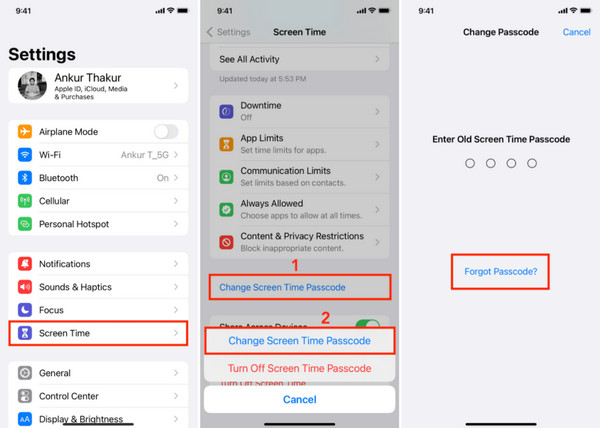
Oltre a inizializzare l’iPhone, puoi anche reimpostare il codice Tempo di utilizzo per abilitare l’opzione Inizializza contenuto e impostazioni che risulta in grigio. È necessario un ID Apple per l’autenticazione. Usa i passaggi qui sotto per scoprire come fare.
Clicca il Impostazioni app per aprirla. Poi tocca il pulsante Tempo sullo schermo dall’elenco delle opzioni. Successivamente scegli due volte il pulsante Cambia il passcode del tempo dello schermo per passare all’interfaccia successiva.
Clicca il Codice di accesso dimenticato pulsante. Inserisci l’ID Apple associato all’iPhone. Ti verrà quindi richiesto di inserire il nuovo codice Tempo di utilizzo. Inserisci il codice due volte per confermarlo e cambiarlo.
Cosa fare dopo il ripristino
Se hai deciso di inizializzare il tuo iPhone quando il codice Tempo di utilizzo è sconosciuto, ci sono alcune cose da fare dopo il ripristino. Il tuo iPhone tornerà alle impostazioni di fabbrica. Quindi devi configurarlo come nuovo.
1. Procedura di configurazione
Quando accendi l’iPhone dopo il processo di ripristino, ti verrà chiesto di abilitare e configurare le sue funzioni. Include anche Wifi, Servizi di localizzazione, Siri, Tempo sullo schermo, Analisi app, e Aggiornamenti automatici. Devi solo seguire le istruzioni sullo schermo per procedere correttamente.
2. Ripristino di un backup
Dato che l’iPhone ha eseguito un ripristino alle impostazioni di fabbrica, è utile avere un backup. Ne hai uno? Ripristinalo dopo aver configurato il tuo iPhone per recuperare i tuoi dati importanti. Usa i passaggi seguenti.
Segui le istruzioni sullo schermo finché non viene mostrata la schermata Trasferisci le tue app e i tuoi dati . Appariranno più opzioni.
Seleziona tra le opzioni Dal backup di iCloud, Da Mac o PC, Da un altro iPhone, e Da Android Segui le istruzioni sullo schermo per completare il processo di ripristino.

3. Impostare un nuovo codice per Tempo di utilizzo
Se vuoi impostare di nuovo un limite al Tempo di utilizzo su iPhone devi creare un nuovo codice. Questo metodo è semplice e si può fare in pochi secondi. Fai riferimento ai passaggi seguenti per il metodo corretto.
Apri il Impostazioni app sul tuo iPhone. Poi seleziona il pulsante Tempo sullo schermo pulsante dall'elenco.
Seleziona il Attiva Tempo schermo pulsante. Tocca il Continua e scegli tra i pulsanti Questo è il mio iPhone e Questo è l’iPhone di mio figlio Tocca il pulsante Utilizza il passcode del tempo di utilizzo e completane la configurazione.

Conclusione
In conclusione, hai imparato come inizializzare un iPhone senza il codice di Tempo di utilizzo grazie a questo articolo. Qui trovi i quattro semplici metodi che ti aiutano! imyPass iPassGo può essere utilizzato come strumento di terze parti in grado di bypassare il tuo Tempo di utilizzo su iPhone senza perdita di dati. Scarica lo strumento per esplorarlo ulteriormente.
Samuel è specializzato nella sicurezza delle password e nella privacy digitale. In passato ha lavorato come consulente di cybersicurezza per piccole imprese, aiutandole a proteggere i propri beni digitali. In possesso di certificazioni in Cybersecurity ed Ethical Hacking, riesce a trasformare argomenti complessi di sicurezza in consigli facili da seguire. Inoltre, gli piace condividere suggerimenti sulle password per aiutare gli utenti a proteggere i propri account con maggiore sicurezza.
Soluzioni calde
-
Sblocca iOS
-
Suggerimenti per iOS
-
Sblocca Android
-
Suggerimenti per la password


