


 Soluzione
 Centro di supporto
 Chi siamo
 Contatto
Come disattivare il blocco automatico su iPhone: guida semplice
 Samuele Spenser pubblicato su 21 settembre 2026Sblocca iOSLettura di 3 minuti
Ti è mai capitato che l’iPhone si bloccasse da solo mentre stai guardando un video o leggendo un articolo? È davvero fastidioso. In questa guida ti mostreremo come disattivare il blocco automatico su iPhone passo dopo passo. Inoltre ti aiuteremo a capire perché a volte non puoi disattivarlo e cosa succede dopo aver disabilitato il blocco automatico dell’iPhone.

In questo articolo:
- Parte 1: Che cos’è il blocco automatico su iPhone
- Parte 2: Come disattivare il blocco automatico su iPhone (passo dopo passo)
- Parte 3: Cosa fare se l’opzione Blocco automatico è in grigio
- Parte 4: Cosa succede dopo aver disattivato il blocco automatico su iPhone
- Parte 5: FAQ sulla disattivazione del blocco automatico su iPhone
Parte 1: Che cos’è il blocco automatico su iPhone
Che cos’è il blocco automatico su iPhone? Come suggerisce il nome, è una funzione che controlla per quanto tempo lo schermo del tuo iPhone rimane acceso prima di spegnersi e bloccarsi automaticamente. Se non usi l’iPhone per un periodo di tempo prestabilito, lo schermo si spegnerà e si bloccherà automaticamente per ridurre il consumo di batteria inutile e proteggere la tua privacy quando ti allontani dal dispositivo.
Per impostazione predefinita, il blocco automatico è impostato su 30 secondi, il che significa che il tuo iPhone spegnerà lo schermo e si bloccherà automaticamente dopo 30 secondi di inattività.
Tuttavia, alcuni utenti potrebbero non voler che lo schermo si spenga automaticamente, soprattutto quando leggono contenuti molto lunghi o seguono una ricetta. Per questo motivo, questo articolo ti mostrerà come disattivare il blocco automatico su iPhone.
Parte 2: Come disattivare il blocco automatico su iPhone (passo dopo passo)
Puoi semplicemente seguire i passaggi qui sotto per disabilitare correttamente il blocco automatico dell’iPhone.
Aprire Impostazioni sul tuo iPhone
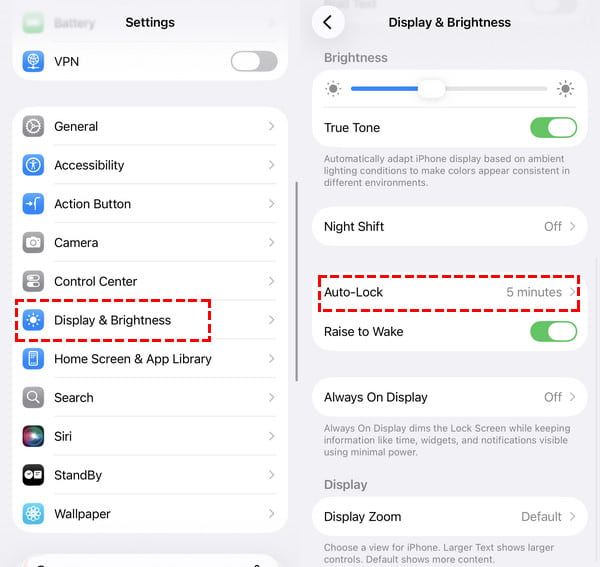
Scorri verso il basso nel menu Impostazioni e tocca Display e luminosità opzione.
Scegliere Chiusura automatica a metà pagina. Per impostazione predefinita è impostato su 30 secondi, 1 minuto o 2 minuti, a seconda delle impostazioni precedenti.
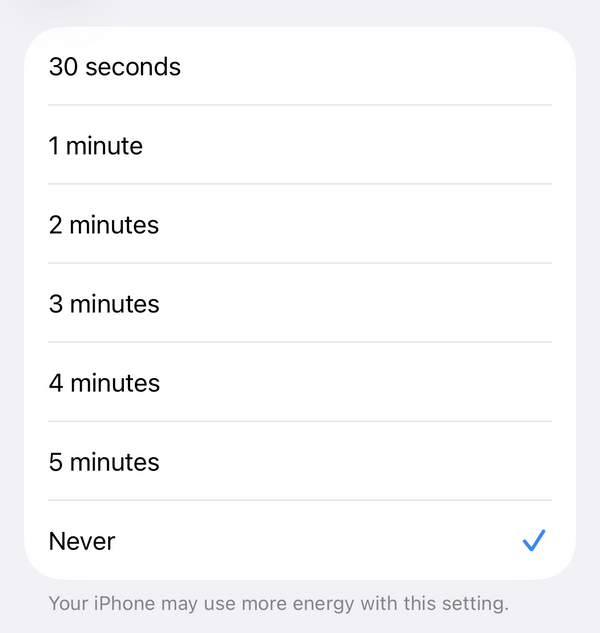
Se vuoi disattivare la funzione Blocco automatico, seleziona l’opzione Mai . Una volta selezionata, il tuo iPhone non bloccherà più automaticamente lo schermo e potrai bloccarlo solo manualmente premendo il tasto laterale.
Parte 3: Cosa fare se l’opzione Blocco automatico è in grigio
Perché l’opzione Blocco automatico è in grigio su iPhone? Alcuni utenti possono notare che l’opzione "Blocco automatico" o "Mai" è in grigio quando provano a disattivare il blocco automatico su un iPhone.
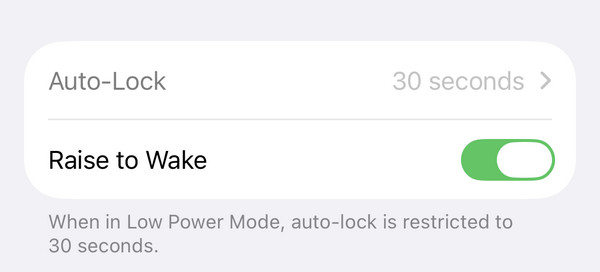
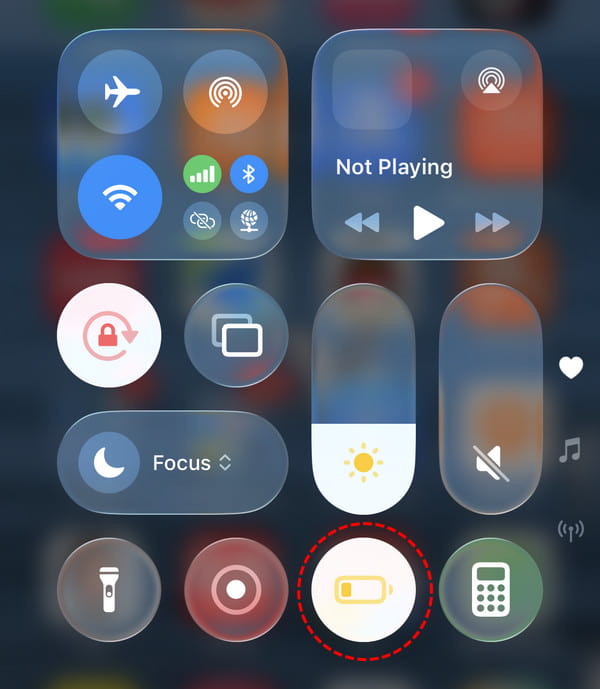
Nessun problema! Questo accade perché il tuo iPhone è in modalità Risparmio energetico. Assicurati di disattivare prima la modalità Risparmio energetico se non riesci a trovare questa opzione. Per disabilitare la modalità Risparmio energetico, scorri verso il basso dall’angolo in alto a destra della schermata Home per aprire il Centro di Controllo. Tocca l’icona della batteria per disattivarla.
C’è un altro possibile motivo per cui non riesci a disattivare il blocco automatico. Se il tuo iPhone è gestito da un’azienda o da una scuola, potrebbe esserci una restrizione che impedisce di modificare le impostazioni di Blocco automatico. In questo caso, devi contattare l’amministratore oppure rimuovere il profilo MDM restrizioni.
Parte 4: Cosa succede dopo aver disattivato il blocco automatico su iPhone
Dopo aver disattivato il blocco automatico dell’iPhone, lo schermo resterà acceso finché non premi manualmente il tasto di accensione per spegnerlo. Questo può essere utile quando devi tenere lo schermo visibile per molto tempo, ma può aumentare il consumo della batteria, soprattutto se ti dimentichi di spegnerlo prima di andare a dormire. Puoi modificare il blocco automatico su iPhone in qualsiasi momento.
Inoltre, tieni presente che disattivare il blocco automatico non disabilita Face ID né il codice di sblocco.

Oltre 4.000.000 di download
Sblocca l’iPhone quando dimentichi il codice.
Rimuovi i codici di blocco schermo a 4 o 6 cifre.
Sblocca l’iPhone quando Face ID o Touch ID non funzionano.
Supporta un'ampia gamma di modelli di iPhone e iPad.
Domande frequenti.
-
Perché l’opzione “Blocco automatico” è disattivata (in grigio) su iPhone?
Questo accade perché hai attivato la Modalità a basso consumo sul tuo iPhone. Disattivala prima e poi prova a disattivare il Blocco automatico.
-
Disattivare il blocco automatico consuma più batteria?
Sì. Poiché lo schermo rimarrà acceso finché non lo spegni manualmente, questo potrebbe far consumare più batteria al tuo iPhone.
-
Perché il mio iPhone continua a bloccarsi anche dopo che disattivo il Blocco automatico?
Se il tuo iPhone continua a bloccarsi dopo che hai disattivato il Blocco automatico, puoi controllare se è attiva la modalità a basso consumo. Quando la modalità a basso consumo è abilitata, il Blocco automatico viene impostato automaticamente su 30 secondi.
Conclusione
Disattivare il blocco automatico su iPhone è davvero semplice. Ricorda che l’opzione Blocco automatico non è disponibile in modalità Risparmio energetico. Puoi disattivare tale modalità per risolvere il problema dell’assenza dell’opzione Mai per il blocco automatico su iPhone. Se sei bloccato fuori dal dispositivo e non puoi modificare le impostazioni, puoi usare strumenti professionali per sbloccare il tuo iPhone e riottenere l’accesso completo.
Samuel è specializzato nella sicurezza delle password e nella privacy digitale. In passato ha lavorato come consulente di cybersicurezza per piccole imprese, aiutandole a proteggere i propri beni digitali. In possesso di certificazioni in Cybersecurity ed Ethical Hacking, riesce a trasformare argomenti complessi di sicurezza in consigli facili da seguire. Inoltre, gli piace condividere suggerimenti sulle password per aiutare gli utenti a proteggere i propri account con maggiore sicurezza.
Soluzioni calde
-
Sblocca iOS
-
Suggerimenti per iOS
-
Sblocca Android
-
Suggerimenti per la password


