



 Soluzione
 Centro di supporto
 Chi siamo
 Contatto
Password dimenticata di Windows 11: 5 modi per reimpostarla
 Penny Warren pubblicato su 05 dicembre 2025Password di WindowsLettura di 3 minuti
Dimenticare la password di Windows 11 può essere stressante e impedirti di accedere al computer. La buona notizia è che non devi preoccuparti. Esistono diversi modi per reimpostarla in modo sicuro senza effettuare l'accesso.
Questa guida ti mostrerà passo dopo passo come recuperare il tuo account se hai dimenticato la password di Windows 11 Utilizzando gli strumenti integrati di Windows, il ripristino online della password di Microsoft e un affidabile strumento di recupero password. Puoi seguire questi metodi anche se sei un principiante!

In questo articolo:
Metodo 1: utilizzare un disco di ripristino di Windows pre-creato
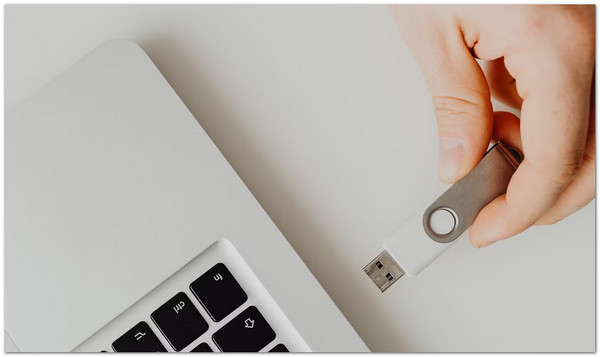
Se hai dimenticato la password locale di Windows 11 ma hai preparato in anticipo un disco di reimpostazione della password, questo può essere una salvezza. Questo strumento funziona come una chiave per sbloccare il tuo account in modo sicuro. Devi solo inserire la chiavetta USB o il floppy disk, seguire alcune istruzioni sullo schermo e reimpostare la password. Provalo subito qui sotto!
Inserisci il disco di reimpostazione della password
La prima cosa che devi fare è collegare la tua chiavetta USB o inserire il floppy disk che hai creato prima di dimenticare la password.
Attiva l'opzione di reimpostazione della password
Nella schermata di accesso di Windows 11, digita una password errata. Verrà visualizzato Resetta la password opzione.
Reimposta la tua password
Colpire il Resetta la password e segui le istruzioni sullo schermo. Potrai creare una nuova password e riottenere l'accesso al tuo account.
Metodo 2: Reimposta la password online
"Ho dimenticato la password di Windows 11 e voglio reimpostarla online." Se questa è la tua esigenza, questo metodo è perfetto per te. Microsoft fornisce uno strumento ufficiale per la reimpostazione della password che ti guida passo dopo passo.
Basta verificare la tua identità tramite e-mail, telefono o Skype. Una volta confermata, puoi creare una nuova password. Questo approccio funziona ovunque ci sia accesso a Internet. Inoltre, garantisce la protezione del tuo account senza dover utilizzare altri dispositivi o software.
Vai alla password di Microsoft Reimposta pagina
Apri il browser e visita la pagina Reimpostazione password account Microsoft.
Seleziona l'opzione di ripristino
Clic Ho dimenticato la mia password e ho premuto Prossimo.
Verifica la tua identità
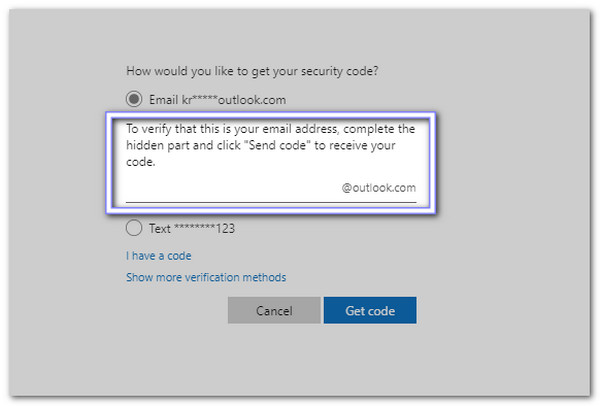
Inserisci l'indirizzo email, il numero di telefono o l'ID Skype del tuo account Microsoft. Microsoft invierà un codice via email, SMS o altro metodo. Segui le istruzioni per confermare la tua identità.
Reimposta la tua password
Dopo la verifica, digita una nuova password. Ora puoi accedere a Windows 11 con la nuova password.
Metodo 3: utilizzare un altro account amministratore
Se il computer dispone di un altro account amministratore, questo può fungere da chiave di backup quando si dimentica la password di amministratore in Windows 11. Accedendo con l'account amministratore, è possibile accedere agli Account utente e reimpostare la password per il profilo bloccato.
Questo strumento è integrato in Windows 11, quindi non sono necessari download aggiuntivi. È sicuro, semplice e perfetto quando qualcun altro sta usando il computer e può aiutarti a recuperare il tuo account.
Accedi a un altro account amministratore
Per effettuare l'accesso, utilizza un altro account con diritti di amministratore.
Apri account utente
Ora, premi Vinci + R, genere controllare le password utente2e premere accedere.
Seleziona e reimposta
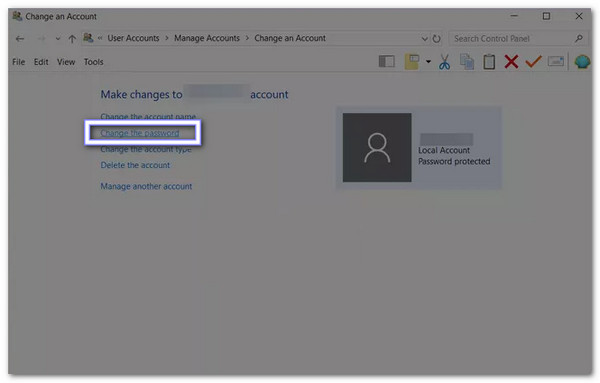
Trova l'account per cui hai dimenticato la password, clicca su Cambia la password pulsante e digita una nuova password.
Accedi al tuo account
Esci dall'account amministratore e accedi al tuo account principale con la nuova password.
Metodo 4: utilizzare il comando Modalità provvisoria
La modalità provvisoria in Windows 11 nasconde funzionalità extra e apre uno strumento del prompt dei comandi che può reimpostare la password di Windows senza effettuare l'accessoAnche se hai dimenticato la password di amministratore per Windows 11 e non hai un altro account amministratore o un disco di ripristino, questo metodo ti consente di riottenere l'accesso eseguendo attentamente i comandi.
Funziona attivando le opzioni di amministrazione integrate e sostituendo temporaneamente gli strumenti di sistema. Tuttavia, richiede molta attenzione durante la digitazione dei comandi per evitare errori.
Entra in modalità provvisoria
La prima cosa da fare è riavviare il computer. Mentre si avvia, premere Maiusc + F8 ripetutamente. Vai a Risoluzione dei problemi > Opzioni avanzate > Impostazioni di avvio > RiavviaQuindi, scegli Abilita la modalità provvisoria con il prompt dei comandi.
Apri il prompt dei comandi
Windows si avvierà in modalità provvisoria e aprirà una finestra del prompt dei comandi.
Sostituisci Utilman con il prompt dei comandi
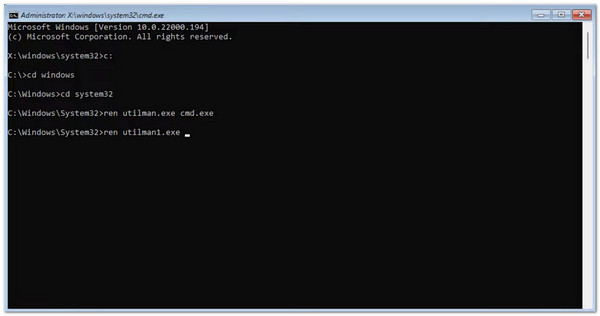
Digitare questi comandi uno per uno:
sposta c:windowssystem32utilman.exe c:windowssystem32utilman.exe.bak
copia c:windowssystem32cmd.exe c:windowssystem32utilman.exe
Reimposta la password
Ora riavvia il computer. Nella schermata di accesso, premi il pulsante Facilità di accesso pulsante. Si aprirà una finestra del prompt dei comandi. Digitare: net user [Il_tuo_nome_utente] [Nuova_password]Dopodiché, premere accederee la tua password è stata reimpostata.
Ripristina Utilman originale
Dopo aver effettuato l'accesso, apri nuovamente il Prompt dei comandi e digita:
copia c:windowssystem32utilman.exe.bak
c:windowssystem32utilman.exe.
Ripristina lo strumento originale di facilità di accesso.
Consigliato: imyPass Windows Password Reset
Se hai dimenticato la password di Windows 11, imyPass Reimpostazione della password di Windows è uno strumento semplice e sicuro per rientrare. Permette di reimpostare la password utilizzando un'unità USB o un CD/DVD. L'interfaccia è intuitiva e ti guida passo dopo passo, quindi basta seguire le istruzioni sullo schermo.
Windows 11 non verrà riformattato o reinstallato e tutti i file rimarranno esattamente come sono. L'unico requisito è che BitLocker sia disattivato prima che l'account venga bloccato, poiché il programma non può bypassare le unità crittografate. Questo garantisce il ripristino dell'account mantenendo intatti tutti i dati.
Ottieni lo strumento di reimpostazione della password di Windows imyPass
Scarica e installa imyPass Windows Password Reset su un computer a cui puoi accedere.
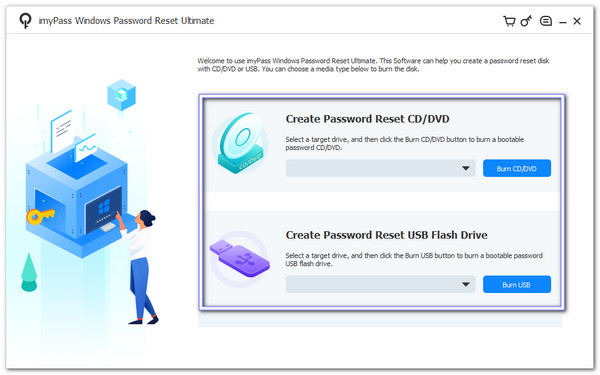
Scegli un supporto avviabile
Esegui il programma e scegli come vuoi creare il tuo supporto di avvio:
• Se preferisci un CD/DVD, inserisci un disco vuoto, selezionalo dal menu Crea CD/DVD per la reimpostazione della passworde fare clic Masterizza CD/DVD.
• Se desideri una chiavetta USB, inseriscila, selezionala sotto Crea un'unità flash USB per reimpostare la passworde fare clic Masterizza USB.
Attendi il completamento, quindi espelli il supporto in modo sicuro.
Avviare il PC bloccato dal supporto
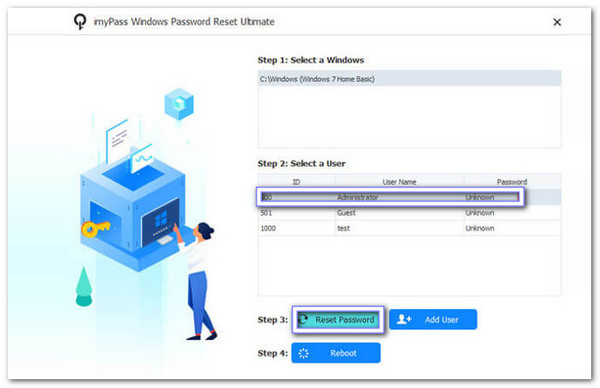
Inserisci la chiavetta USB o il CD/DVD nel computer Windows 11 bloccato e accendilo. Se il computer non si avvia automaticamente dal supporto, accedi al menu di avvio e selezionalo manualmente. Una volta caricato, seleziona il tuo sistema Windows, trova il tuo account amministratore e preparati a reimpostare la password.
Reimposta la password
Evidenzia il tuo account amministratore bloccato e fai clic Resetta la passwordDigitare una nuova password e confermarla attentamente.
Riavvia e accedi
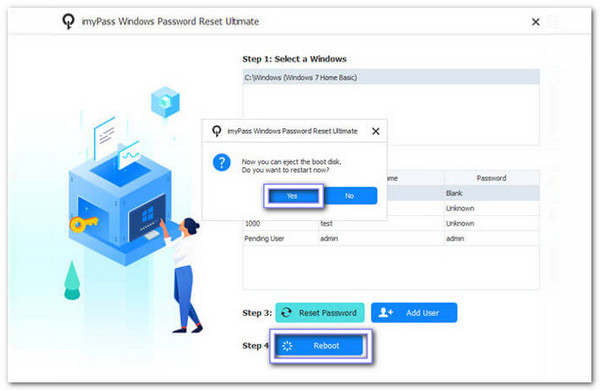
Dopo aver reimpostato la password, fare clic su Riavviare e rimuovi l'USB o il CD/DVD. Il computer si avvierà normalmente. Ora puoi accedere o effettuare l'accesso a Windows 11 utilizzando la nuova password e riottenere l'accesso completo al tuo account.
In effetti, imyPass Windows Password Reset è perfetto quando non riesci a ricordare la password di WindowsFornisce un modo sicuro e affidabile per riottenere l'accesso, motivo per cui molti utenti si fidano.
Conclusione
È essenziale sapere come recuperare o ripristinare il tuo Windows 11 quando dimentichi la password. È per questo imyPass Reimpostazione della password di Windows è qui per aiutarti in questo caso. Il processo è semplicissimo, verrai guidato passo dopo passo e potrai contare su un'elevata percentuale di successo. Quindi, non aspettare: provalo subito e recupera l'accesso al tuo Windows 11!
Penny è una redattrice senior di imyPass. Si è concentrata sulla scoperta di soluzioni perfette per la localizzazione GPS in tutti gli scenari e ha anche esperienza nella riparazione di computer.
Soluzioni calde
-
Password di Windows
- Ignora la password di Windows 8
- Mostra la password dell'amministratore usando CMD
- Ignora la password di Windows 10
- Hackerare la password su un computer Windows
- Bypassare la password dell'amministratore su Windows
- I 5 migliori cracker di password di Windows 10
- Reimpostazione della password di Windows Vista
- Strumenti gratuiti per il recupero della password di Windows
-
Suggerimenti di Windows
-
Ripara Windows
-
Suggerimenti per la password

Reimpostazione della password di Windows
Reimposta l'account amministratore/utente di Windows
Download gratuito Download gratuito
