



 Soluzione
 Centro di supporto
 Chi siamo
 Contatto
Crea o usa un disco di reimpostazione della password di Windows 7 per non rimanere mai bloccato fuori
 Penny Warren pubblicato su 27 novembre 2025Password di WindowsLettura di 3 minuti
Aggiungere una password di accesso a Windows 7 è molto comodo, vero? Rende i nostri dati, file e informazioni più sicuri rispetto a quando non si ha una password. In questo modo, non ci saranno accessi non autorizzati a Windows 7.
Questa comodità può trasformarsi in un disastro se la password di accesso viene dimenticata accidentalmente. Ma non c'è nulla di cui preoccuparsi se si dispone di un disco di reimpostazione della password su Windows 7Se non hai familiarità con questa misura di sicurezza, ti consigliamo di leggere attentamente l'intero post per crearla e utilizzarla correttamente.

In questo articolo:
Parte 1. Che cos'è un disco di ripristino di Windows 7?
Un disco di reimpostazione della password di Windows 7 è quasi simile a un disco di recupero password di Windows 7. È una rete di sicurezza per gli account utente di Windows 7. Il motivo è che può reimpostare la password anche se l'hai dimenticata accidentalmente. Puoi utilizzare un'unità flash USB o un floppy disk. Crea e memorizza una chiave crittografata che può sbloccare rapidamente il tuo account da Windows 7.
In breve, non lo fa bypassare la schermata di accesso di Windows 11, Windows 7, Windows 10 o altre versioni. È progettato per sbloccare la schermata di accesso di Windows 7 utilizzando una chiave crittografata creata prima del blocco.
Parte 2. Come ottenere un disco di ripristino di Windows 7?
Potresti chiederti se è possibile creare un disco di ripristino della password di Windows 7. Purtroppo no. Un disco di ripristino della password di Windows richiede un dispositivo USB o un floppy disk, come accennato nella sezione precedente. Se non disponi di questi dispositivi, non puoi procedere con la creazione del disco di ripristino della password di Windows 7.
Hai i requisiti? Sarebbe fantastico! Ora puoi procedere con i metodi indicati di seguito per creare o ottenere un disco di ripristino di Windows 7.
1. Utilizzare imyPass Windows Password Reset
imyPass Reimpostazione della password di Windows è uno strumento di terze parti che consente di creare un disco di reimpostazione della password di Windows 7 in due modi. È possibile crearlo con un CD/DVD o un'unità flash USB. La procedura di questo strumento è molto più semplice rispetto ad altri metodi, grazie alle funzionalità, al processo e all'interfaccia semplici che offre. Oltre a Windows 7, questo strumento è compatibile con Windows 10, Windows XP, Windows 8, Windows 8.1, ecc.
Inoltre, questo strumento è disponibile in tre versioni: Standard, Platinum e Ultimate. Scegli la versione più adatta alle tue esigenze per creare comodamente il disco di reimpostazione della password di Windows 7. I passaggi seguenti ti aiuteranno a utilizzare questo strumento.
Apri uno dei tuoi browser web di fiducia sul tuo computer. Dopodiché, cerca il sito web principale di imyPass Reimpostazione della password di Windows. Configura lo strumento in base ai requisiti. Quindi, installa il software per avviarlo automaticamente sul tuo PC.
Le due funzionalità principali verranno visualizzate sullo schermo. Inserisci la tua unità flash USB o CD/DVD supportata. Puoi selezionare Crea CD/DVD per la reimpostazione della password o Crea un'unità flash USB per reimpostare la password pulsante. Seleziona il Masterizza CD/DVD o masterizza USB pulsante dallo schermo. Fare clic sul OK pulsante in seguito.

2. Crea con il metodo ufficiale
Windows ha un metodo ufficiale per creare un disco di reimpostazione della password di Windows 7. Questa procedura è efficace al 100%, come il metodo precedente. Tuttavia, richiede competenze professionali, che i principianti troveranno difficili. Inoltre, il processo è impegnativo, il che può richiedere molto tempo. È comunemente utilizzato quando... Modifica password amministratore Windows negata viene visualizzato un messaggio di errore. Seguire i passaggi seguenti.
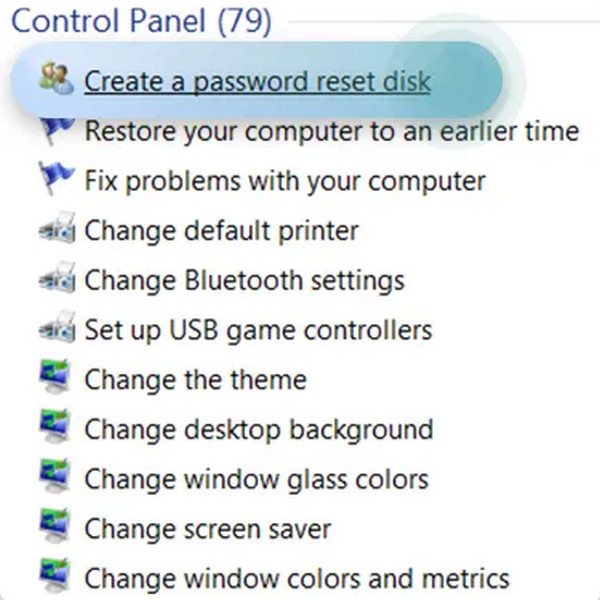
Inserisci l'unità flash USB supportata nel tuo PC. Dopodiché, digita Ripristina dalla sezione Barra di ricerca di Windows. Quindi, seleziona Crea un disco di reimpostazione della password pulsante. Fare clic sul Prossimo pulsante sul Procedura guidata password dimenticata schermo.
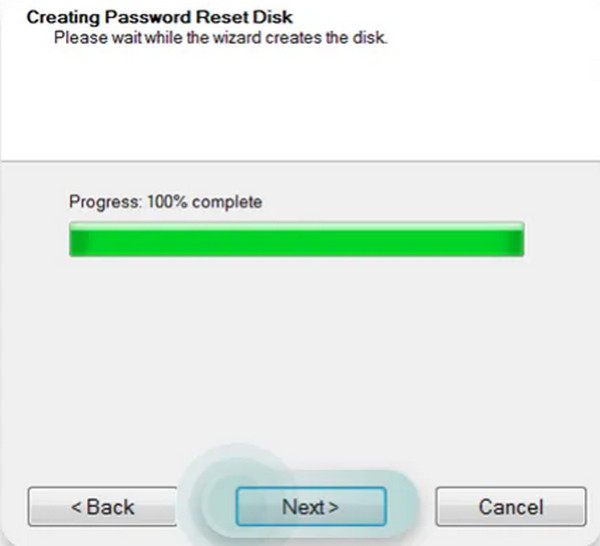
L'interfaccia chiederà l'unità su cui si desidera preparare il disco. Dopodiché, selezionarla dall'elenco. Attendere il completamento della barra di avanzamento. Fare clic sul pulsante Avanti in basso al centro per procedere. La schermata informerà se la procedura è stata completata.
3. Acquista il disco di ripristino di Windows 7 su Amazon
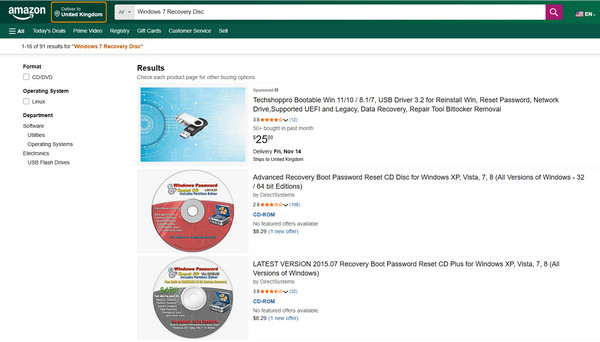
Amazon è un negozio online che offre innumerevoli prodotti. Questo negozio online non ha un collegamento diretto con il disco di reimpostazione della password di Windows 7. Tuttavia, alcuni venditori offrono unità flash USB o CD/DVD per il disco di reimpostazione della password di Windows 7. Tuttavia, questi dischi non garantiscono un processo di reimpostazione 100% per Windows 7. Infatti, alcuni sostengono che questi CD/DVD o unità flash USB realizzati appositamente per il disco di reimpostazione della password di Windows 7 non funzionino affatto.
L'unica comodità per gli utenti di Windows 7 è che non devono creare autonomamente un disco di reimpostazione della password di Windows 7. Devono solo acquistarlo online e possono utilizzarlo dopo averlo ricevuto. Si prega di notare che i tempi di consegna dipendono dal Paese. Potrebbero volerci giorni, settimane o persino mesi.
Parte 3. Utilizzare un disco di ripristino di Windows 7 per rimuovere la password dimenticata
Ora che hai creato il disco di reimpostazione della password di Windows 7, è il momento di utilizzarlo. imyPass Reimpostazione della password di Windows È il più comodo da usare. Questo software ti permetterà di scegliere la versione del sistema operativo su Windows 7 se ne hai più di una installata. Inoltre, ti permette di scegliere l'account utente di cui preferisci reimpostare la password. In questo caso, non reimposterai le altre password degli account utente dal PC.
Questo strumento è molto più utile del disco di reimpostazione della password di Windows acquistato su Amazon. Inoltre, è più facile da usare rispetto al metodo ufficiale che richiede competenze professionali. I passaggi seguenti ti garantiranno i migliori risultati con questo strumento.
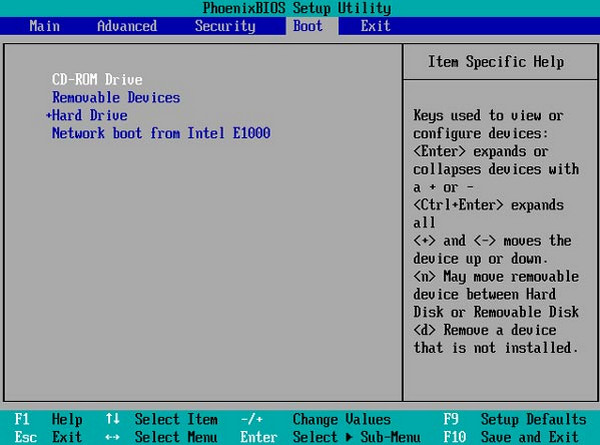
Supponiamo di aver creato il disco di reimpostazione della password di Windows 7 con lo strumento. Inserisci il CD/DVD masterizzato o l'unità flash USB. Riavvia il PC e premi F12 o ESC. Apparirà quindi il menu di avvio.
Il imyPass Reimpostazione della password di Windows Apparirà un'interfaccia. Seleziona il sistema operativo del PC bloccato. Quindi, scegli dall'elenco l'account utente di cui desideri reimpostare la password.
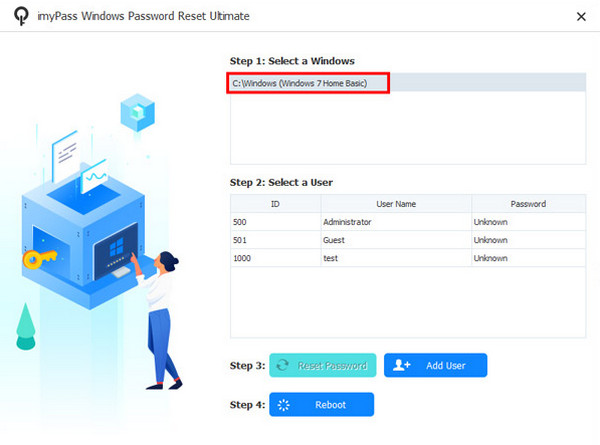
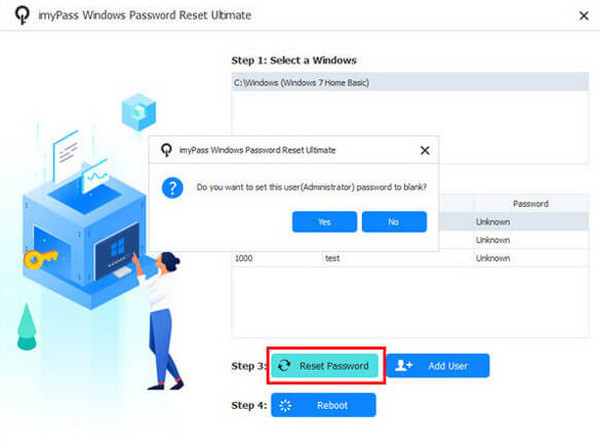
Clicca il Resetta la password pulsante e fare clic su sì per confermare. Espelli il disco masterizzato al termine. Fai clic sul pulsante Riavviare pulsante in seguito.
Conclusione
In conclusione, il Disco per reimpostare la password di Windows 7 è la chiave per recuperare una password dimenticata del tuo account utente. Questo articolo ti ha aiutato a creare e utilizzare il disco di reimpostazione della password di Windows 7. Password di Windows imyPass Reset è qui anche per assisterti nella creazione e nella gestione delle misure di sicurezza. Scarica lo strumento per scoprirne tutte le funzionalità.
Penny è una redattrice senior di imyPass. Si è concentrata sulla scoperta di soluzioni perfette per la localizzazione GPS in tutti gli scenari e ha anche esperienza nella riparazione di computer.
Soluzioni calde
-
Password di Windows
- Ignora la password di Windows 8
- Mostra la password dell'amministratore usando CMD
- Ignora la password di Windows 10
- Hackerare la password su un computer Windows
- Bypassare la password dell'amministratore su Windows
- I 5 migliori cracker di password di Windows 10
- Reimpostazione della password di Windows Vista
- Strumenti gratuiti per il recupero della password di Windows
-
Suggerimenti di Windows
-
Ripara Windows
-
Suggerimenti per la password

Reimpostazione della password di Windows
Reimposta l'account amministratore/utente di Windows
Download gratuito Download gratuito
