入門
ダウンロードとインストール
Windows PC または Mac に iPassBye をダウンロードし、インストールしたら起動します。
登録
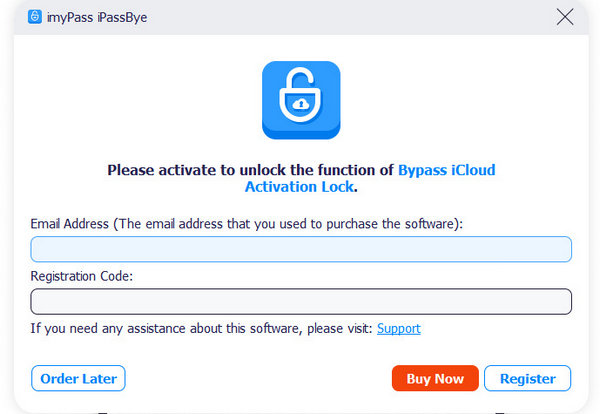
iPassByeを購入した場合、imyPassは登録コードを電子メールで送信します。 登録 iPassBye インターフェースの上部にあるボタンをクリックし、電子メール アドレスと登録コードを入力してこの製品を登録します。その後、製品の全機能をお楽しみいただけます。
ソフトウェアの更新
imyPass iPassByeの定期的なアップデートにより、最新のサポートと機能を継続的に受けることができます。 メニュー インターフェースの上部にあるボタンをクリックし、 アップデートをチェックする ボタンをクリックして、新しいバージョンがリリースされているかどうかを確認します。その後、この製品を更新できます。
imyPass サポート
imyPass は、オンライン ヘルプ ガイドを介してテクニカル サポートを提供します。サポートチームに連絡することもできます support@imypass.com.
iCloudアクティベーションロックをバイパスする
ステップ1 iOSデバイスをコンピューターに接続する
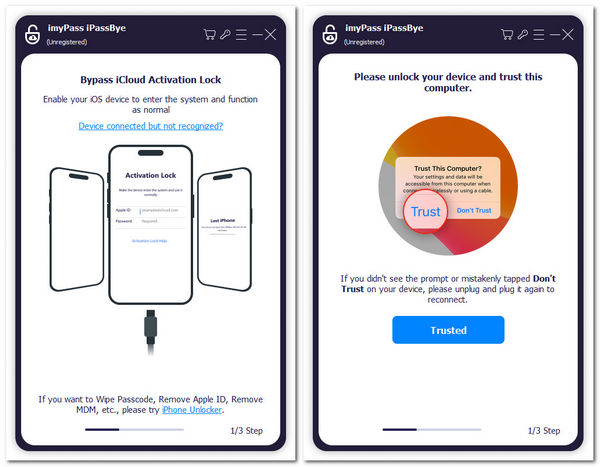
imyPass iPassBye を起動し、USB ケーブルを使用して iOS デバイスをコンピューターに接続します。必要に応じて、iOS デバイスでこのコンピューターを信頼してください。
ステップ2 iCloudアクティベーションロックのバイパスを確認する
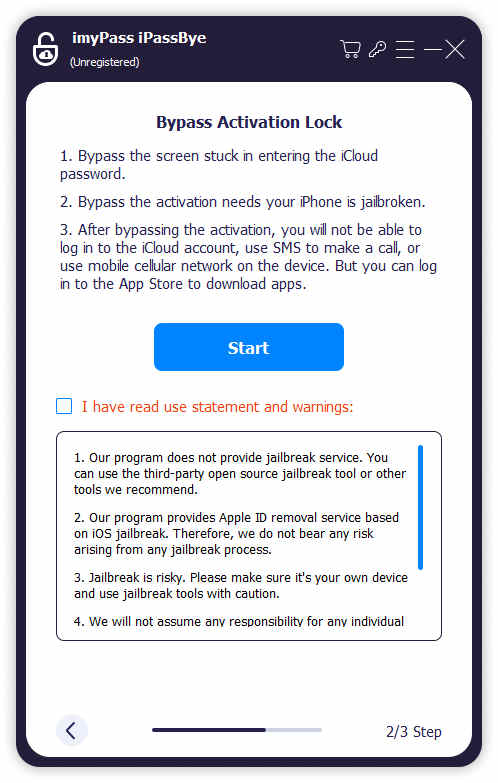
iCloudアクティベーションロックを回避する前に、警告と声明を読んでください。このプロセスにはiPhoneの脱獄が必要なので、まずiPhoneを脱獄する必要があります。次に、 始める 声明と警告を読んだ後、iCloud アクティベーション ロックをバイパスすることを確認する場合は、ボタンをクリックします。
ステップ3 iPhoneの脱獄を確認する
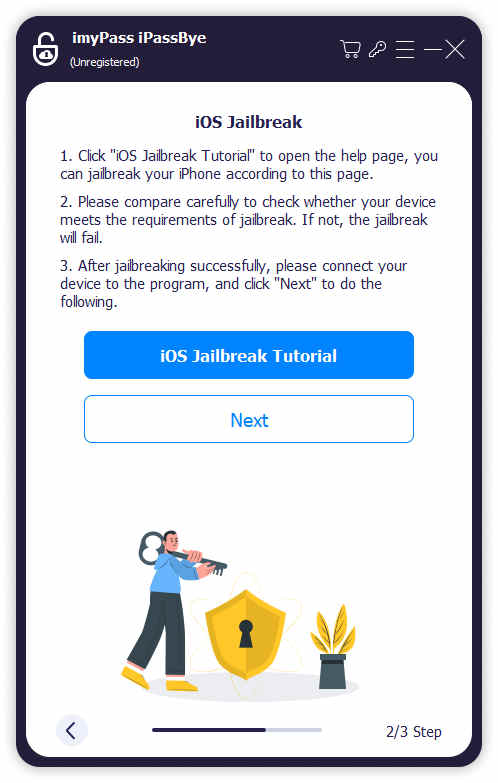
iPhoneがジェイルブレイクされていることを確認する必要があります。そうしないと、iCloudアクティベーションロックをバイパスできません。 iOS 脱獄チュートリアル ボタンをクリックして、やり方を学んでください。iPhoneを脱獄したら、 次 ボタン。
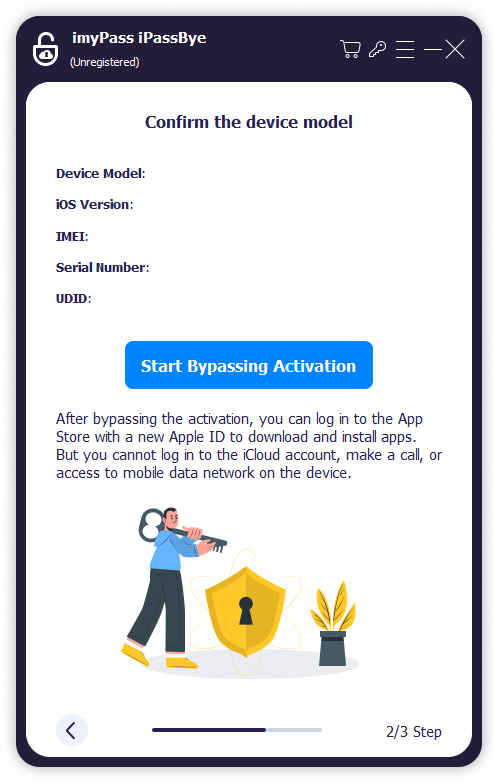
ステップ4 iCloudアクティベーションロックのバイパスを開始する
この製品はiOSデバイスの情報を検出します。確認してクリックしてください。 アクティベーションのバイパスを開始 ボタンをクリックしてください。その後は、製品が iCloud アクティベーション ロックをバイパスするのを待つだけです。


 EN
EN  Windowsパスワードのリセット
 iPassGo
 iPassBye
 iPhoneパスワードマネージャー
 エイエニパスゴー
 アイロカゴー
 iPhoneデータ復旧
 iPhone転送
 解決
解決 サポートセンター
 私たちに関しては
 コンタクト
コンタクト
