Widnows パスワードを数秒で削除してリセット
iOS 画面パスコードのワイプ、Apple ID の削除など。
ワンクリックで iCloud アクティベーション ロックをバイパス
iPhoneのパスワードを表示、エクスポート、復元する
Android の画面ロックと FRP をバイパスする
iOS/Androidデバイスで位置情報を変更または非表示にする
デバイス、iCloud、iTunesバックアップからiOSデータを復元
iPhone、ノートパソコン、iTunes間でデータを転送する
iPhoneがロックされた、破損した、故障した、紛失した、水没した…そんなときでも、imyPass iPhone Data Recoveryなら、あらゆる予期せぬトラブルから失われたiPhoneデータを安全に復元できます!バックアップがなくても大丈夫です!
誤って削除してしまった写真、動画、メッセージ、連絡先などの重要なファイルをiPhoneから復元します。
パスコードを忘れたときや、デバイスが使用できない状態になったときでも、大事なiPhoneデータを取り出せます。
デバイスを買い替える前に、画面が割れた、または反応しないiPhoneからデータを復元します。
水没、落下、その他予期せぬ事故によってダメージを受けたiPhoneから、失われたファイルを復旧します。
事前バックアップなしで誤って初期化してしまったiPhoneから、失われたデータを取り戻します。
iOSクラッシュ、アップデート失敗、システムエラー、予期せぬシャットダウン後でも、ファイルを取り戻せます。
紛失または盗難に遭ったiPhoneのデータを復元。端末が手元になくても、大事なデータを取り戻すことができます。
脱獄トラブルや、システムエラー後の失敗したシステム改変によって失われたiPhoneデータを復元します。
失われたデータがどこに保存されていても、imyPassなら複数の方法で取り戻せます。iPhone/iPad/iPodから直接復元するのはもちろん、iCloud、iTunes、Finder、ローカルバックアップからデータを抽出して簡単に復元できます。
大事なファイルを失ったのに、iTunesやiCloudにバックアップがない場合でも、imyPassはiPhone/iPad/iPodを直接スキャンし、バックアップなしでデータを復元できます。
iPhoneが紛失・破損・初期化されてしまっても、iCloudバックアップがあれば、imyPassでバックアップデータに安全にアクセスし、復元前にファイルをプレビューして、必要な内容だけを選んで復元できます。
iPhoneが使用不能、フリーズ、反応しない状態でも、imyPassはWindows PCやMac上のiTunes/Finderバックアップから隠れたデータを抽出できます。すべてを丸ごと復元するのではなく、必要なデータだけを選んで復元できます。
以前のバックアップからデータを取り出したいときも、imyPassならローカルに保存されている既存のバックアップファイルを読み込み、必要なときに貴重な情報を復元できます。
高度なスキャン技術とスマートな復元機能により、必要なデータをすばやく検索・プレビューし、簡単に復元できます。
imyPass iPhone Data Recoveryは、写真、動画、メッセージ、連絡先、メモ、通話履歴、ボイスメール、リマインダー、WhatsAppのチャットや添付ファイル、Safariの履歴、アプリデータなど、あらゆる種類の失われたファイルを復元できます。
imyPassは、iPhone上の既存コンテンツを置き換えることなく失われたファイルを取り出します。完全復元を行う代わりに、必要な削除ファイルだけを選択的に復元できるため、復元処理中も現在のデータは安全に保たれます。
imyPassはiPhoneをすばやく解析し、デバイス本体やバックアップから復元可能なすべてのファイルを検索します。ディープスキャンモードなら、削除済みや隠しデータも短時間で自動検出。数日前、数週間前、さらに以前に失ったデータでも、効率よく見つけて復元できます。
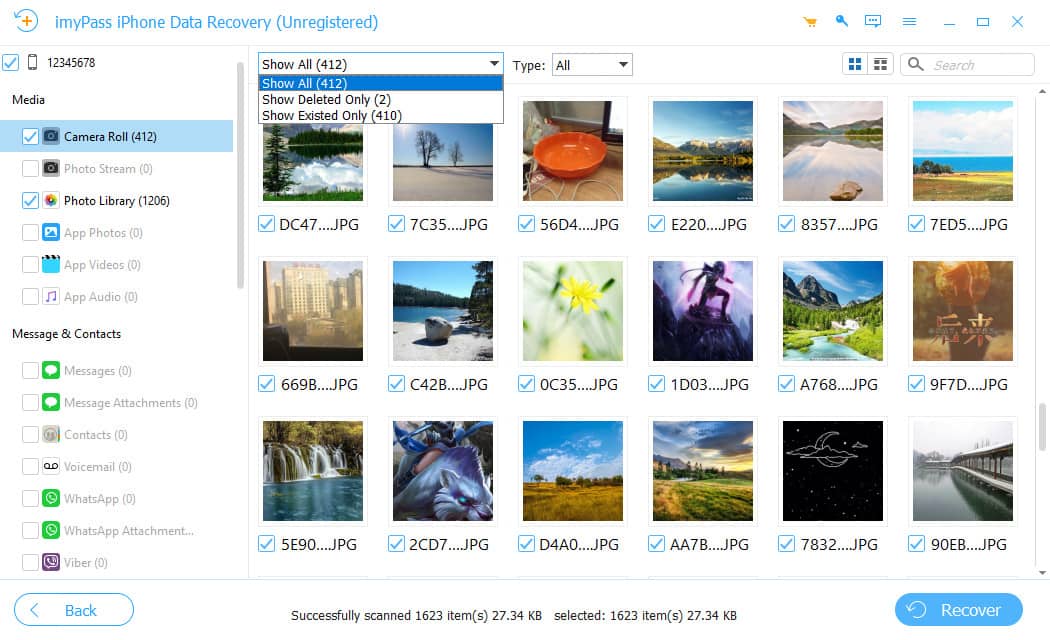
ファイルを復元する前に、スキャン結果を詳細にプレビューできます。カテゴリ別にデータを絞り込んだり、特定のデータを直接検索したりすることも可能です。「すべて表示」または「削除済みのみ表示」を選んで目的のファイルをすばやく見つけ、復元したい項目だけを選んで即座に復元できます。
これらのスマートで便利な機能により、よりスムーズで効率的なiPhoneデータ復元を体験できます。
現在のiPhoneデータを上書きすることなく、安全にファイルを復元。
スキャンしたファイルを種類・日付・カテゴリでフィルタリングして、目的のデータをすばやく絞り込み。
キーワードやファイル名を入力して、特定の削除ファイルを即座に検索。
シンプルで分かりやすい手順で、専門的な技術知識は一切不要です。
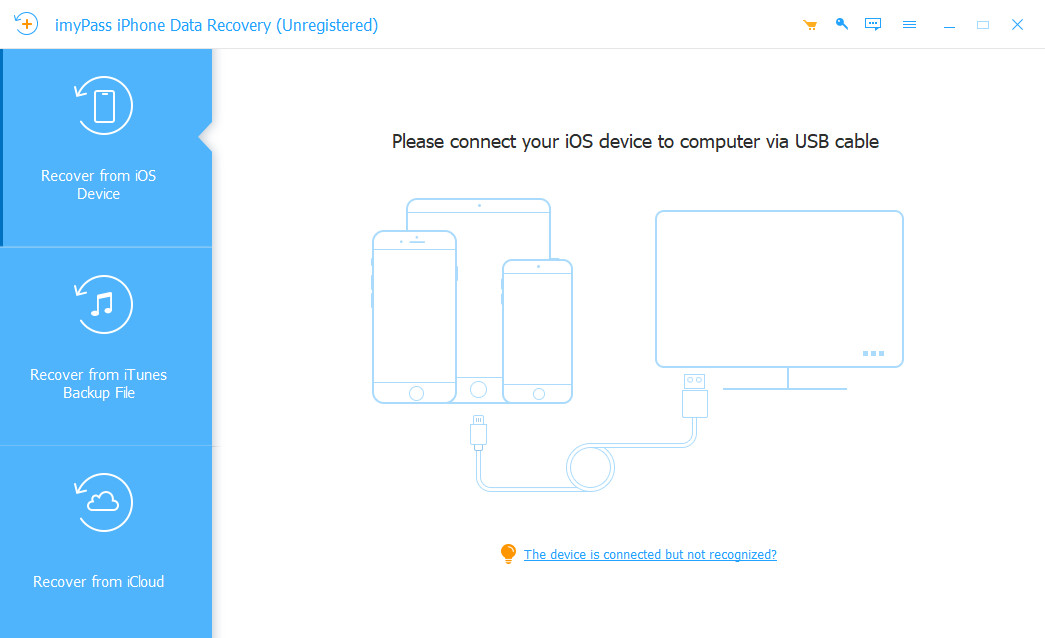
プログラムを起動し、お使いのデバイスをコンピューターに接続します。プログラムは自動的にデバイスを検出します。
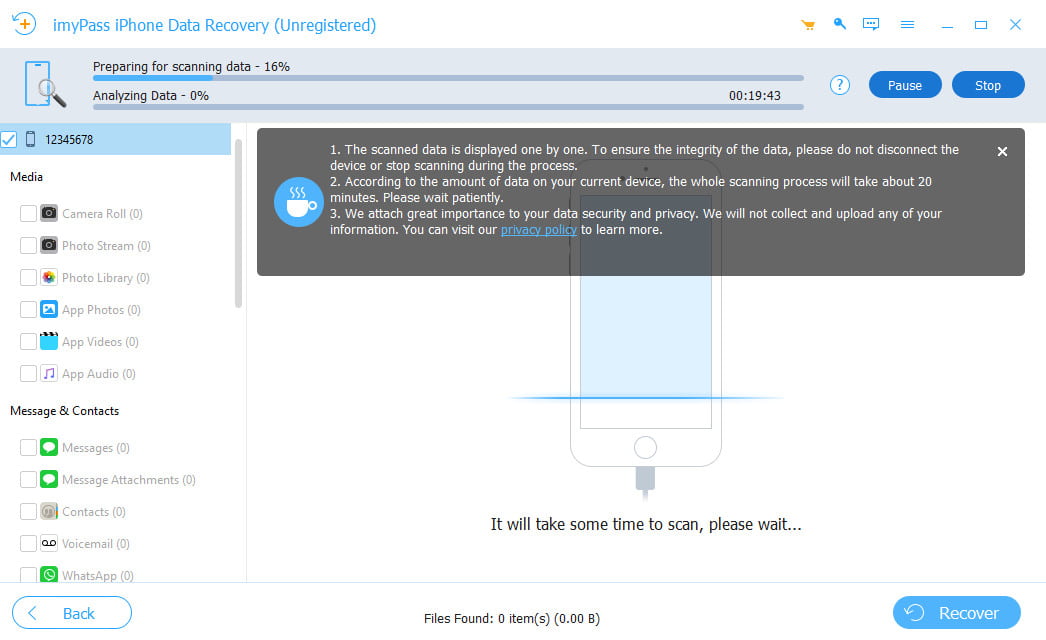
スキャンを開始するには「iOSデバイスから復元」を選択します。スキャン完了後、カテゴリ別にファイルを絞り込むか、特定のファイル名を直接検索できます。
復元したいファイルを選択し、出力先フォルダーを指定して「復元」をクリックします。復元処理が完了するまでお待ちください。
いちばん気に入ったのは、iTunesバックアップ全体を強制的に復元させられなかったことです。すべてをプレビューして、本当に必要なファイルだけを復元できました。
iPhoneを水に落としてしまい、画面がまったく反応しなくなりました。きちんと起動しない状態だったのに、WhatsAppのチャットや写真を復元することができました。
大事な書類を誤って削除してしまい、戻す方法を何時間も探していました。このソフトは、iPhoneを初期化することなく本当に復元してくれました。