



 解決
解決 サポートセンター
 私たちに関しては
 コンタクト
コンタクトDiscordで削除されたメッセージを確認・復元する方法
 クララ・プレスコット に公開 2026年7月22日データの回復3 分で読める
Discordはユニークなソーシャルメディアです。ゲームプレイヤーの間で人気のあるコミュニケーションアプリで、もともとゲーマーコミュニティ向けに設計されました。プレイヤーはゲームをしながらお互いにやり取りできるだけでなく、好きなゲームコミュニティに参加することもできます。もし、これまでに削除されたメッセージを確認する必要がある状況になったことがあるなら、 Discordで削除されたメッセージを見る, あなただけではありません。このガイドでは、実際に効果のある複数の方法を紹介します。

記事上で:
パート1 Discordで削除されたメッセージを見ることはできる?
まず、Discordが削除されたメッセージをどのように処理するかを理解しておくことが重要です。メッセージを誤って、あるいは意図的に削除した場合、そのメッセージはDiscordのサーバーから即座に消去されます。ゴミ箱フォルダなどを備えた他のSNSとは異なり、Discordはプライバシー保護の観点から、一度削除されたデータが完全に消えるように設計されています。
言い換えれば、Discordには削除を取り消したり、削除された会話の履歴を表示したりするための標準機能はありません。Discordで削除されたメッセージを閲覧するには、サードパーティ製ツールの助けが必要になります。
パート2 通知から削除されたDiscordメッセージを確認する方法
削除されたメッセージを確認する簡単な方法のひとつが、通知を利用することです。ただし、この方法が使えるのは受信から24時間以内のメッセージに限られます。さらに、表示できるのはプレビューのテキストのみで、メッセージ全文は確認できません。メディアファイルも表示されません。より重要なのは、事前にスマートフォンでDiscordの通知を有効にしておく必要があるという点です。
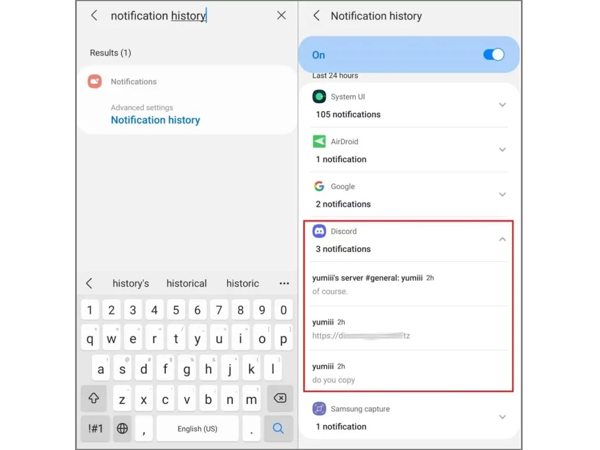
開く 設定 携帯電話のアプリ。
に移動します 通知 タブをクリックして選択 通知履歴.
探す 不和 リスト内にあります。
過去24時間の通知を表示します。
ノート:
iPhoneには、専用の通知履歴機能は搭載されていません。
パート3 Dyno BotでDiscordの削除されたメッセージを見る方法
前述のとおり、Discordは削除されたメッセージをサーバー上に保存していません。幸いなことに、Dyno Botを使えばDiscordで削除されたメッセージを確認することができます。Dyno Botは、サーバーの管理・モデレーション・自動化を支援する多機能なDiscordボットです。もちろん、事前にDyno Botを自分のDiscordサーバーに追加していることが前提になります。
Dyno BotをDiscordに追加する

Dyno Botの公式サイトにアクセスし、 Discordでログイン.
クリック Authorize(認証) ボタンをクリックして必要な権限を付与します。
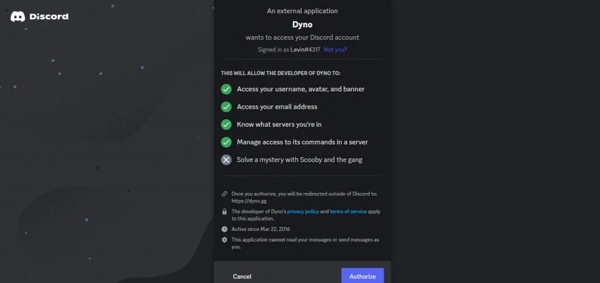
削除されたメッセージを確認したいサーバーを選択します。
続いて、Dynoに必要な権限を与えます。
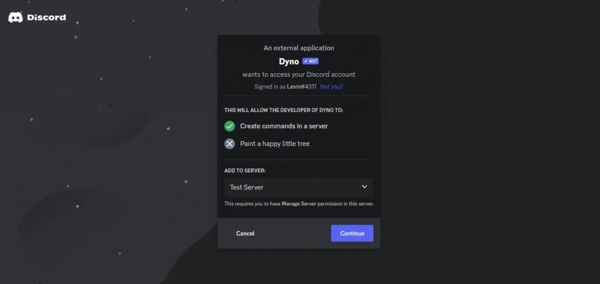
これは、自分自身が「サーバー管理(Manage Server)」権限を持っている場合にのみ機能します。そのため、正しいサーバーを選択しているか必ず確認してください。
その後、画面の指示に従ってセットアップを完了します。
Discordサーバーにテキストチャンネルを作成する
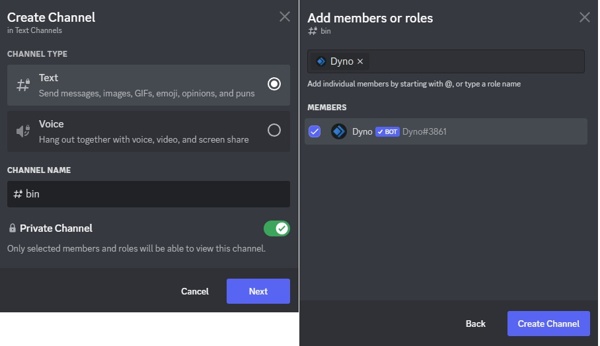
Discordを開き、サーバーの 追加 テキストチャンネル タブの横にある をクリックします。
チャンネル名を入力し、 プライベートチャンネル.
Dynoをこのチャンネルに追加.
をオンにします。
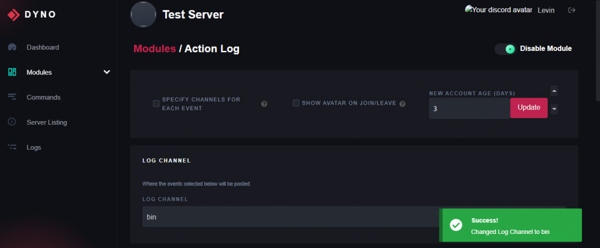
Discordで削除されたメッセージを確認する.
に移動します モジュール タブ。
開く アクションログ Dynoのダッシュボードに戻ります。 ログチャンネル.
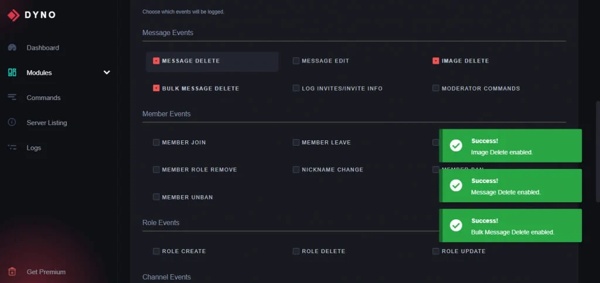
を見つけます メッセージイベント モジュールを開き、作成したチャンネルを、Discordで削除されたメッセージを確認するための.
パート4 BetterDiscordでDiscordの削除されたメッセージを見つける方法
セクションとして選択します。
別の方法として、BetterDiscordやMessageLoggerV2などの、削除されたDiscordメッセージ閲覧用プラグインを利用することもできます。実際には、削除されたメッセージを保存しておくために、この2つのアドオンの両方が必要です。以下の手順で始めましょう。
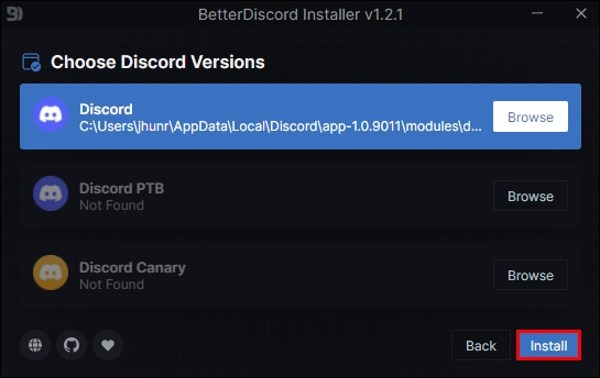
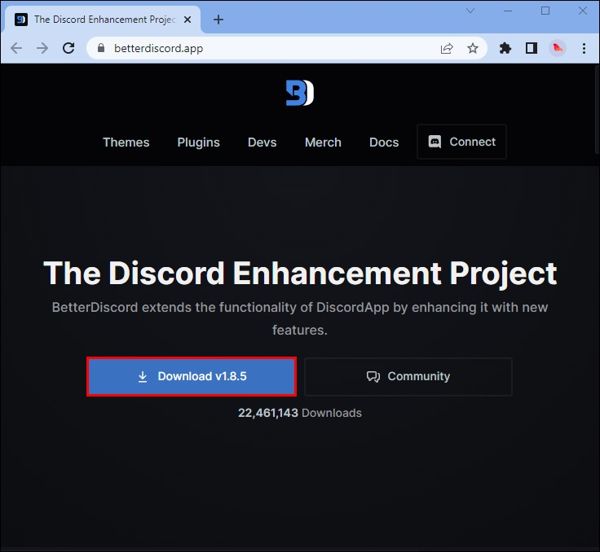
BetterDiscordをインストールする.
公式サイトから最新バージョンをダウンロードします。
EXEファイルを開き、表示される案内に従ってBetterDiscordをインストールします。 インストール.
自分が使用しているDiscordのバージョンをクリックし、
MessageLoggerV2をダウンロード.
ダウンロード後、クリック https://1lighty.github.io/BetterDiscordStuff/?plugin=MessageLoggerV2 にアクセスし、Discordで削除されたメッセージを読み取るためのプラグインをダウンロードします。.
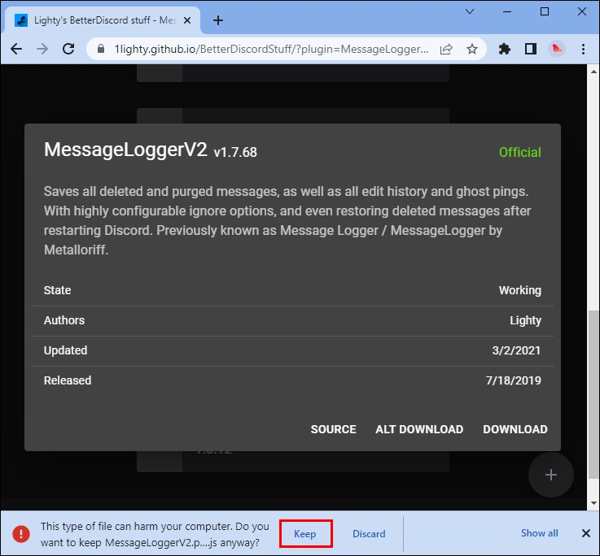
維持
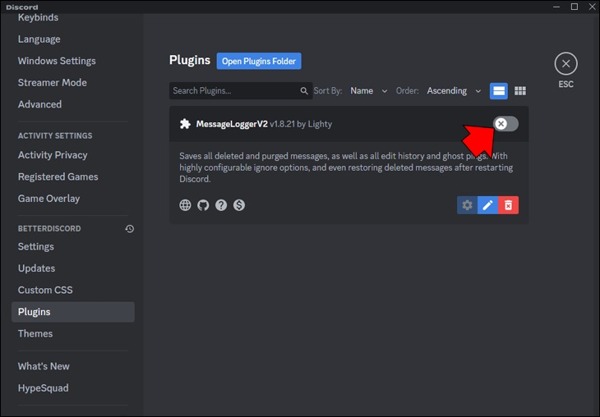
MessageLoggerV2をDiscordに追加 設定.
下にスクロールして選択 Discordを起動し、.
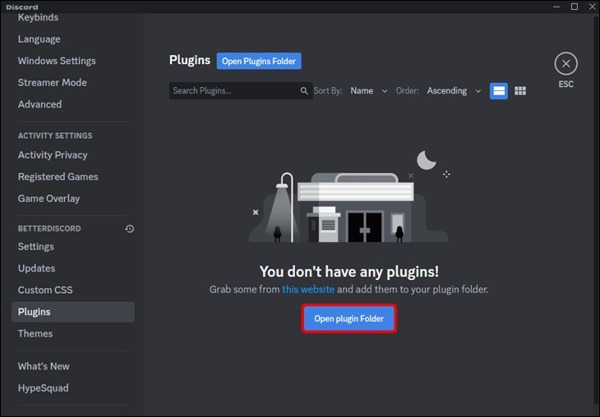
クリック Plugins(プラグイン) Open Plugin Folder(プラグインフォルダーを開く).
をクリックして、プラグインを追加します。
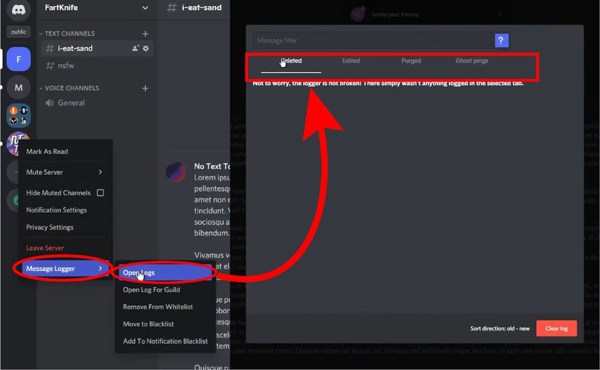
その後、プラグインを有効にします。 サーバーを右クリックし、をクリックして、 ホワイトリストに追加.
Discordで削除されたメッセージを見つける
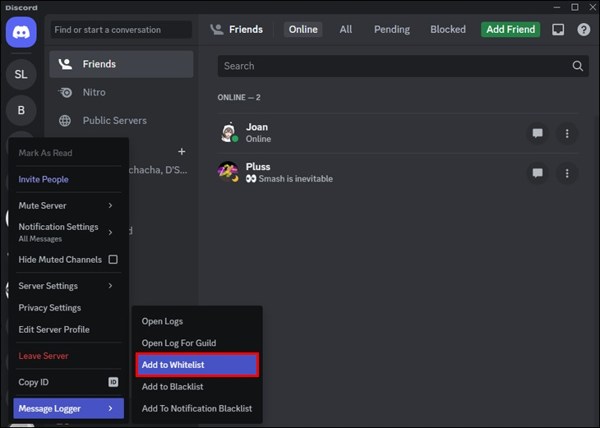
に移動します メッセージログ ホームページから。
選ぶ ログを開く そして、Discordで削除されたメッセージを次の項目の下で探します: 削除済み タブ。
パート5 iPhoneで削除されたDiscordメッセージを復元する方法
もちろん、Discordボットやプラグインの設定はどちらも複雑です。iPhoneでDiscordを使用している場合は、次の方法を試してみてください。 imyPass iPhoneデータ復旧. 。バックアップがなくても、iPhoneやiPad上のDiscordで削除されたメッセージを復元できます。

4,000,000以上のダウンロード
iPhoneでDiscordの削除されたメッセージを復元する方法
iPhoneをスキャンしてください
PCでiPhone用メッセージ復元ソフトを起動します。Mac版もあります。 iOSデバイスからの回復 タブを選択します。バックアップがある場合は、 iTunesバックアップファイルから復元する また iCloudバックアップファイルから復元する. を選択します。LightningケーブルでiPhoneをPCに接続します。 スキャンを開始 先に進むためのボタン。

削除されたメッセージをプレビューする
をクリックします。スキャン後、種類ごとに失われたデータを表示できます。ファイルが多すぎる場合は、 削除されたもののみ表示 上部のドロップダウン オプションから選択します。

削除されたDiscordメッセージを回復する
を選択します。最後に、取り戻したいメッセージを選択し、 回復する ボタンをクリックします。出力フォルダを設定してから、もう一度 回復する ボタンをクリックします。完了したら、ハードドライブ上で失われたメッセージを見つけることができます。

結論
このガイドでは、 Discordで削除されたメッセージを確認する. 。Dyno Botは、削除されたメッセージやチャットを保持することを含め、さまざまなタスクを実行できるDiscordボットです。さらに、プラグインを使えば、削除された後でもDiscordメッセージを管理できます。 imyPass iPhoneデータ復旧 は、バックアップがなくてもiPhone上の失われたDiscordの会話を取り戻す簡単な方法です。
Clara は、紛失したファイルの復元やデータ移行をユーザーが行うのを支援してきた経験が 8 年以上あります。以前は大手 IT サービス企業でデータ復旧技術者として勤務していました。データ復旧およびデジタル・フォレンジックスの認定資格を持ち、日常のユーザーでも複雑な復旧作業を簡単にこなせるようにする、シンプルな解決策に焦点を当てた記事を執筆しています。
ホットなソリューション
-
データの回復
-
iOSのロックを解除する
-
データの転送
-
iOSのヒント

