



 解決
解決 サポートセンター
 私たちに関しては
 コンタクト
コンタクトiPhone向けDisk Drillデータ復旧:長所・短所とベストな代替ソフト
 クララ・プレスコット に公開 2026年4月9日データの回復1分で読める
iPhoneは、毎日さまざまな種類のデータを保存・保持できます。とくに動画や写真をたくさん撮ったり、書類を作成したりするときなど、ユーザーにとって非常に便利なデバイスです。しかし、データが増えすぎると、iPhoneが重くなったりクラッシュしたりすることがあります。このような場合、ユーザーは不要なデータを削除して、Appleデバイスの空き容量を増やそうとします。
ところが、これが主なデータ損失の原因になります。幸いなことに、「」のような、iPhone向けのデータ復旧ツールが存在します。 ディスクドリル iPhone データ復旧. このツールについて知っておくべき情報はまだあります。以下をスクロールして、詳細を確認してください。

記事上で:
パート1.Disk Drillとは?
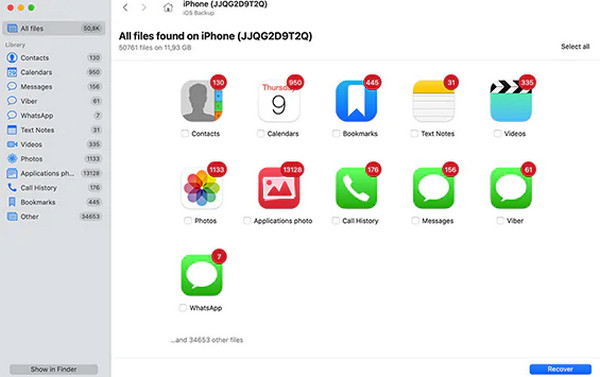
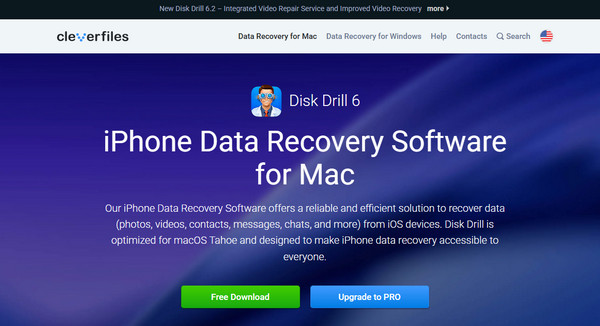
CleverFiles社は、Disk Drill iPhone Data Recoveryを開発しました。このツールは、iPhoneから削除されたファイルを復元することを目的としています。ローカルストレージ上のデータを復旧できるほか、メモリーカードや外付けドライブなどからもファイルを取り出せます。Disk DrillはiPhoneから削除された写真を復元できるのか?答えは「はい」です。写真だけでなく、動画、ドキュメント、メッセージ、アーカイブファイルなど、さまざまなデータ種別を復元可能です。また、システム障害によるデータ消失や、誤ってファイルを削除してしまった場合など、複数の復旧シナリオに対応しています。
パート2.Disk DrillがどのようにiPhoneを復旧するか
Disk Drill iPhone Data Recoveryは、iPhoneをスキャンすることで複数種類のデータを復旧できます。このツールの優れている点は、単一のスキャン方式に依存していないことです。iPhone内の複数のフォルダや場所をチェックするため、Appleデバイス上から復元可能なファイルをより多く見つけられる可能性が高まります。
このツールは、USB接続を利用してiPhoneから直接ファイルを復元できます。そのほか、iTunes・iCloud・Finderのバックアップからデータを取り出すことも可能です。iTunesやFinderのバックアップから復旧する場合、バックアップが保存されているコンピューターにこのツールをインストールしておく必要があります。一方、iCloudバックアップを利用する場合は、対応するApple IDでのサインインが必須です。Disk Drill iPhone Data Recoveryは、コンピューター上のバックアップからデータを取り出し、iPhoneへ戻します。
パート3.実機レビュー:主な機能と制限の検証
Disk Drillは無料のiPhoneデータ復旧ソフトなのか?無料版は提供されていますが、かなりの制限があります。有料版では、復旧機能にフルアクセスできます。Disk Drill iPhone Data Recoveryの性能を評価するため、さまざまなテストを行うことが可能です。本セクションでは、実際に使用してみたレビューとして、このツールの長所と短所を紹介します。以下が評価結果です。
1.データ復旧の制限
Disk Drill iPhone Data Recoveryのデータ復旧成功率は、さまざまな要因に左右されます。上書きされたバックアップは、復旧の成功率を下げてしまいます。ユーザーの中には、ツールで全てのデータがスキャン・復元されなかったという報告もあります。iPhoneの完全バックアップがある場合は、復旧成功率が高くなります。
2.ファイルプレビュー
Disk Drill iPhone Data Recoveryのプレビュー機能を使うと、復元したいファイルを事前に確認できます。これにより、どのファイルをiPhoneから復旧するのかを確実に把握できるので、とても便利です。ただし、すべてのファイルがプレビューできるわけではなく、とくにファイルサイズが大きいデータはプレビューできない場合があります。
3.対応ファイル形式
Disk Drill iPhone Data Recoveryでは、動画、アプリデータ、画像など、さまざまな種類のデータを復元できます。しかし、iTunes・Finder・iCloudのフルバックアップに含まれるiPhoneの設定は復旧できません。さらに、破損したファイルを修復または復元することもできません。
4.スキャン成功率
このソフトは、iPhoneから削除・紛失したデータをスキャンするために、複数の方式を用いています。スキャン自体は、妥当な時間内に完了します。ただし、スキャン時間はデータ量に依存します。バックアップやファイルサイズが大きい場合は、スキャンに時間がかかります。
パート4.iPhoneデータ復旧におすすめの代替ソフト
ご覧のとおり、Disk Drill iPhone Data Recoveryには、いくつか物足りない点があります。本セクションでは、このツールに代わるおすすめの代替ソフトを3つ紹介します。それぞれの情報を確認し、長所・短所・主な機能を比較してみてください。以下をスクロールして詳細をチェックしましょう。
1. imyPass iPhoneデータ復旧
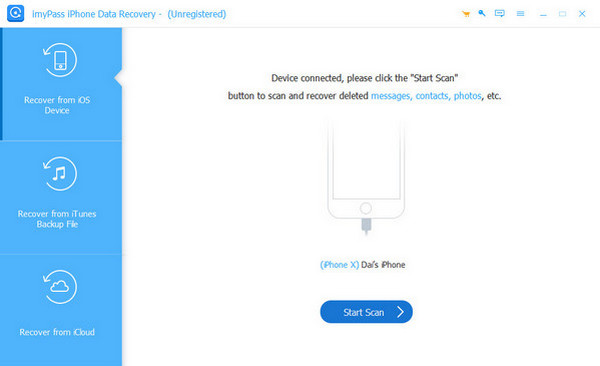
imyPass iPhoneデータ復旧 Disk Drill iPhone Data Recovery の代表的な代替ソフトです。iPhone のさまざまな iOS バージョンからデータを復元できます。iOS 5 から 18 まで、さらに iOS 26/27 ベータ版にも対応しています。iPhone だけでなく、iPad や iPod Touch からもファイルを復元可能です。さらに、このツールは iOS システムに特化した高度なアルゴリズムを採用しており、高い復元成功率を誇ります。
長所
- バックアップがなくても、iPhone本体から直接データを復元できます。
- 動作にインターネット接続は不要です。
- iTunes・Finder・iCloudのバックアップからデータを復元できます。
- 誤削除、水没、画面割れなど、さまざまなデータ消失シナリオに対応しています。
- メディアファイルからテキストデータまで、複数種類のコンテンツを復元できます。
- 初心者にも扱いやすい直感的なインターフェースを備えています。
- 紛失データを素早く見つけられるよう、データをフィルタリングできます。
- ファイル名で特定のファイルを検索できます。
短所
- 無料体験版には機能制限があります。
2. Stellar iPhoneデータ復旧
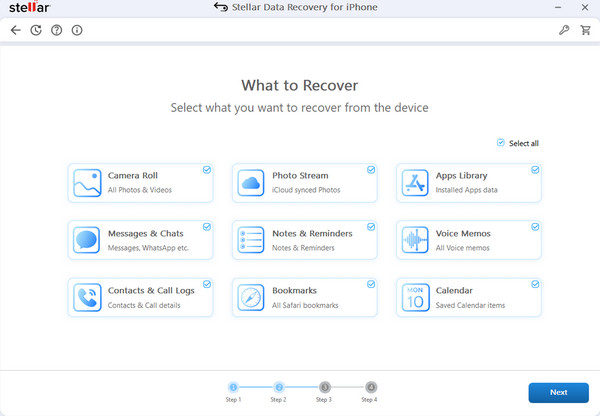
前述のツール以外では、, 優れたiPhoneデータ復旧 もDisk Drill iPhone Data Recoveryの代替候補となります。ドキュメント、通話履歴、写真、動画など、複数種類のデータに対応しています。また、WhatsAppやViberなどのメッセージングアプリのデータ復元にも対応しています。
長所
- iTunesとFinderのバックアップから復元できます。
- 復元前にデータやファイルをプレビュー表示できます。
- ユーザーフレンドリーなインターフェースを備えています。
- 暗号化されたバックアップにも対応しています。
短所
- 無料版は機能がかなり制限されています。
- 一度きりの利用としては、有料版の価格がかなり高額です。
- 復旧結果に一貫性がありません。
- インターフェースや安定性に問題があります。
3.iSkysoft iPhone Data Recovery
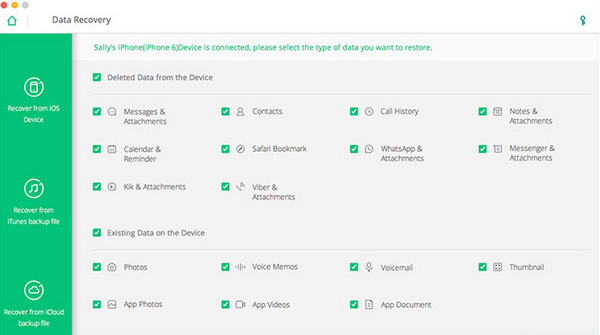
最後に紹介するのが、, iSkysoft iPhoneデータ復旧. です。このツールは、iPhone・iPod touch・iPadから紛失したデータを復元するために設計されています。画像、動画、メッセージ、通話履歴などを復旧可能で、WindowsおよびMacにダウンロードして利用できます。
長所
- iPhone本体、iTunes/Finderバックアップ、iCloudバックアップから直接復元できる、3つのリカバリーモードをサポートしています。
- 復元前にファイルをプレビューできます。
- バックアップから必要なデータだけを選択して復元できます。
- 復元を行う前に、iPhoneストレージの状態を解析します。
短所
- 上書きされたファイルは復元できません。
- iPhoneが正常に認識されないという問題があります。
- このツールのスキャン手順は時間がかかり、特に大きなファイルの場合は長くなります。
- 無料版には制限があります。
結論
まとめると、 Disk Drill iPhoneデータ復旧 ツールは、前述のデバイスから削除されたデータを復元するのに優れたツールです。しかし、このツールは削除済みデータのスキャンに時間がかかります。本記事の良い点は、そのツールの最良の代替ソフトもあわせて紹介していることです。代替ソフトには、 imyPass iPhoneデータ復旧. があります。前のツールに不足していた機能を確認するために、このツールをダウンロードして試すことができます。
Clara は、紛失したファイルの復元やデータ移行をユーザーが行うのを支援してきた経験が 8 年以上あります。以前は大手 IT サービス企業でデータ復旧技術者として勤務していました。データ復旧およびデジタル・フォレンジックスの認定資格を持ち、日常のユーザーでも複雑な復旧作業を簡単にこなせるようにする、シンプルな解決策に焦点を当てた記事を執筆しています。
ホットなソリューション
-
データの回復
-
iOSのロックを解除する
-
データの転送
-
iOSのヒント

