ナビゲーション

今すぐMac版iPassGoのフルバージョンを入手

無料トライアル

  • iOSデバイスを接続する
  • デバイスモデルを認識する
  • iOSロックをバイパスする

フルバージョン

  • iOSの画面ロックをバイパスする
  • Touch IDとFace IDをバイパスする
  • スクリーンタイムを削除する
  • Apple IDをバイパスする
  • MDM を削除する
  • iTunesバックアップの暗号化を解除
  • iCloudアクティベーションロックをバイパスする
  • SIMカードロック解除
3ヶ月ライセンス 生涯ライセンス

$34.95 / 6 デバイス

$59.96 / 6 デバイス

元の価格: $44.95

元の価格: $74.95

日数: 営業時間: 分:

今すぐMac版iPassGoのフルバージョンをお楽しみください

1. 画面ロックをバイパスする

ステップ1: プログラムを起動し、「パスコードの消去」セクションを選択します。

ステップ2: iOS デバイスをコンピューターに接続し、パスコードの消去を開始します。

ステップ3: ファームウェア パッケージをダウンロードし、iPhone のパスコード ロックを解除します。

完全なガイドはこちらをご覧ください
iPhoneパスコードをMacで解除

2. Apple IDを削除する

ステップ1: プログラムを起動し、「Apple ID の削除」セクションを選択します。

ステップ2: iOS デバイスをコンピューターに接続し、Apple ID の削除を開始します。

ステップ3: 画面上のガイドに従ってApple IDを削除します。

完全なガイドはこちらをご覧ください
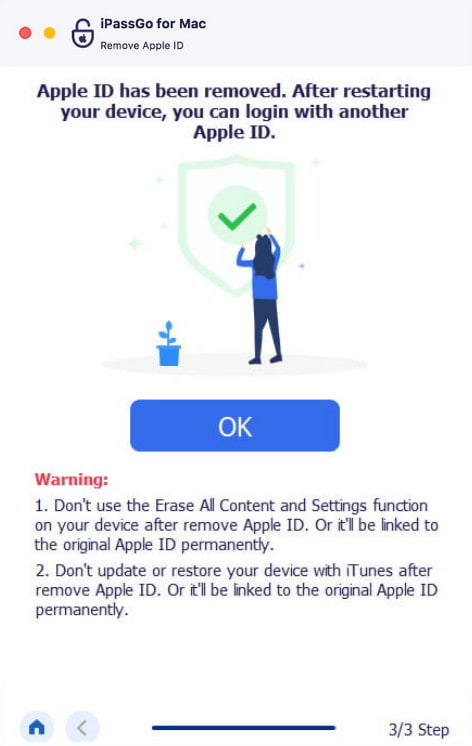
Apple IDをMacで正常に削除

3. スクリーンタイムパスコードを回避する

ステップ1: プログラムを起動し、「スクリーンタイム パスコードの削除」セクションを選択します。

ステップ2: iOS デバイスをコンピューターに接続し、スクリーンタイム パスコードの削除を開始します。

ステップ3: 画面上のガイドに従って、スクリーンタイムのパスコードを削除します。

完全なガイドはこちらをご覧ください
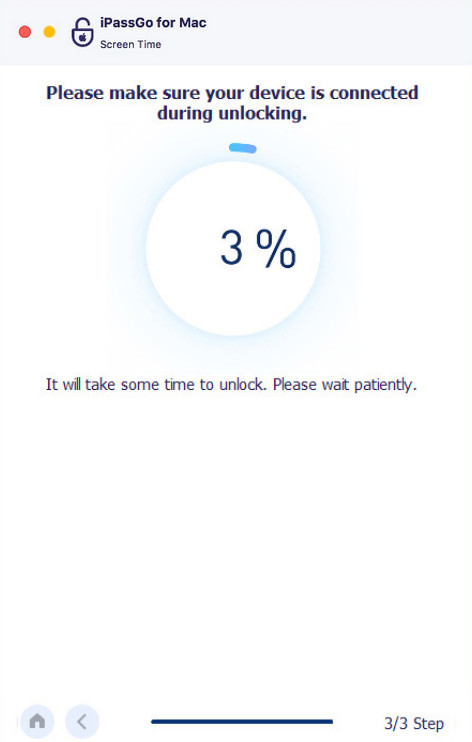
スクリーンタイムのパスコードをMacで正常に削除

4. MDMを削除する

ステップ1: プログラムを起動し、「MDM の削除」セクションを選択します。

ステップ2: iOS デバイスをコンピューターに接続し、MDM の削除を開始します。

ステップ3: 画面上のガイドに従って MDM を削除します。

完全なガイドはこちらをご覧ください
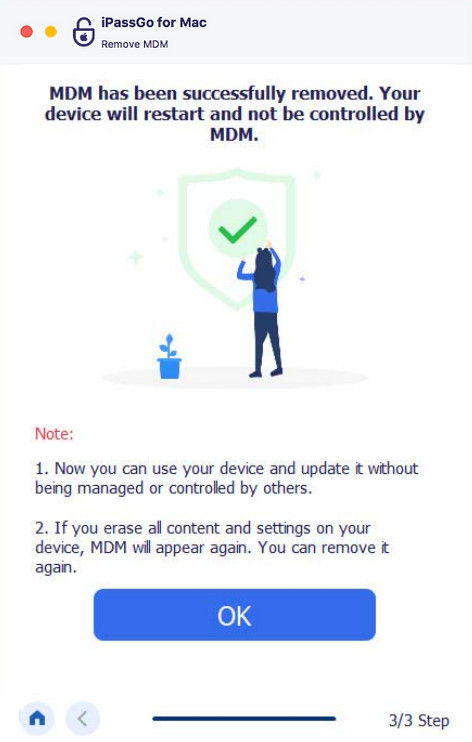
MDMをMacで正常に削除

5. iTunesのパスワードを削除する

ステップ1: プログラムを起動し、「iTunes 暗号化の削除」セクションを選択します。

ステップ2: iOS デバイスをコンピューターに接続し、iTunes の暗号化の解除を開始します。

ステップ3: 画面上のガイドに従って、iTunes の暗号化を解除します。

完全なガイドはこちらをご覧ください
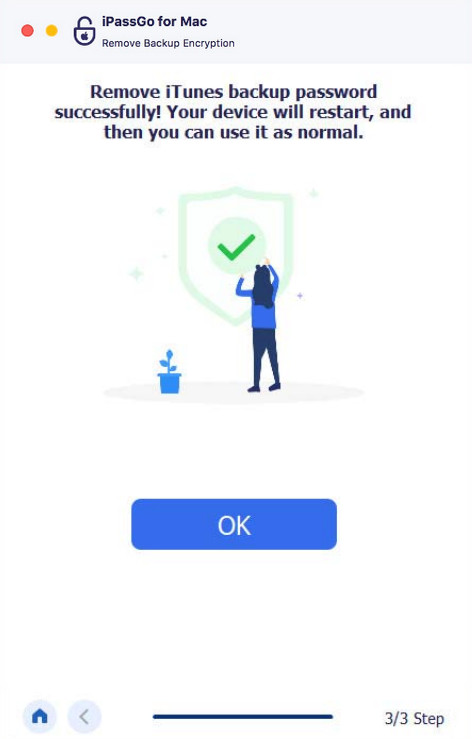
iTunesバックアップパスワードをMacで正常に削除

imyPassを選ぶ理由