



 해결책
해결책 지원 센터
지원 센터 회사 소개
회사 소개 연락하다
연락하다Life360에서 위치 정보를 표시되지 않게 일시 중지하는 방법 가이드
 페니 워렌 게시일 2026년 4월 16일GPS 위치3분 읽기
Life360은 실시간 GPS 추적에 의존하여 서클 정보를 최신으로 유지하지만, 이로 인해 상황에 따라 개인 프라이버시가 침해될 수 있습니다. 버튼 하나를 눌러 위치 공유를 바로 “일시 중지”하는 간단한 기능은 없지만, 이 상황을 통제할 수 있는 공식적이고 실질적인 방법들은 존재합니다. 위치 추적, 알림, 상태가 어떻게 갱신되는지 이해하면 원치 않는 알림을 피하는 데 도움이 됩니다. 이 글에서는 Life360에서 위치를 일시 중지하는 방법을 명확하고 현실적인 옵션과 함께 설명한 뒤, 윤리적인 대안과 선택적으로 변경할 수 있는 설정들을 다룹니다. 1부. 위치 공유를 일시 중지하는 공식 방법, 2부. “아무도 모르게 일시 중지” – 현실 이해하기 3부. 주행 감지 & “배터리 절약” 모드 활용 – 가장 윤리적인 대안 보너스: 위치를 수동으로 변경하는 최선의 방법.

이 기사에서는:
- 에는 진정한 “일시 중지” 기능은 없지만, 내 위치 공유를 중단할 수 있는 기본 제공 제어 기능이 있습니다. 이 옵션들은 설계상 투명하기 때문에, 다른 서클 구성원이 내 상태 변경을 볼 수도 있습니다. Life360에서 위치를 표시 없이 일시 중지하는 방법을 찾고 있다면, 공식적인 방법을 사용할 경우 항상 어떤 형태로든 표시가 남는다는 점을 이해하는 것이 중요합니다. 아래 단계는 기본 설정을 이용해 위치 공유를 올바르게 관리하는 방법을 설명합니다.
- 기기에서 Life360 앱을 열고 계정으로 로그인합니다.
- 현재 속해 있는 서클의 위치 공유(Location Sharing) 옵션을 비활성화합니다.
- 변경 사항을 확인한 후 메인 화면으로 돌아가 위치가 더 이상 업데이트되지 않는지 확인합니다.
에는 진정한 “일시 중지” 기능은 없지만, 내 위치 공유를 중단할 수 있는 기본 제공 제어 기능이 있습니다. 이 옵션들은 설계상 투명하기 때문에, 다른 서클 구성원이 내 상태 변경을 볼 수도 있습니다. Life360에서 위치를 표시 없이 일시 중지하는 방법을 찾고 있다면, 공식적인 방법을 사용할 경우 항상 어떤 형태로든 표시가 남는다는 점을 이해하는 것이 중요합니다. 아래 단계는 기본 설정을 이용해 위치 공유를 올바르게 관리하는 방법을 설명합니다.
라이프360 이런 경우, 많은 사람들이 아무도 눈치채지 못하게 지도에서 사라지는 다양한 방법을 찾습니다. 예를 들어 Reddit 같은 플랫폼에서 ‘Life360 위치를 아무도 모르게 얼리는 법’과 같은 문구를 검색합니다. 이는 마치 몰래 지도에서 사라질 수 있는 비밀 방법이 있는 듯한 인상을 줍니다. 흔히 시도하는 편법으로는 비행기 모드 켜기, GPS 끄기, VPN이나 가상 위치 앱 사용, 혹은 앱 강제 종료 등이 있습니다. 1부. 위치 공유를 일시 중지하는 공식 방법 이러한 행동은 일시적으로 위치 업데이트를 막을 수 있지만, 대개 ‘네트워크 없음’, ‘위치 끔’과 같은 명확한 상태 메시지를 띄우게 됩니다. 다른 구성원은 이러한 신호를 쉽게 눈치챌 수 있습니다. 또한 Life360은 백그라운드에서 움직임과 앱 활동을 추적하는 프로세스를 실행합니다. 업데이트가 갑자기 멈추거나 비정상적으로 동작하면, 앱은 이 변화를 상태에 반영합니다.
이 시스템 때문에, 아무 표시도 남기지 않고 위치를 일시 중지하거나 얼려 두는 완전히 신뢰할 만한 방법은 없습니다. 이를 이해하고 있으면 혼란을 줄이고 어떤 방법을 시도하기 전에 현실적인 기대치를 세울 수 있습니다.
탭하세요 설정을 선택한 다음 위치 공유 메뉴에서.
비녀장 끄다 그러나 이런 공식적인 방법을 쓰기 어려운 상황이라면, 가장 권장되는 것은 위치 업데이트 주기를 제한하는 도구를 사용하는 것입니다. 이는 시스템 내부 규칙을 따르기 때문에 의심을 사지 않습니다. 추적을 우회하거나 GPS를 조작하려 하기보다는, 단지 내 위치가 갱신되는 빈도만 줄이는 방식입니다. 이렇게 하면 Life360에서 위치를 일시 중지하면서도 시스템 내에 그대로 머무를 수 있는지에 대한 질문에 대한 답이 됩니다.
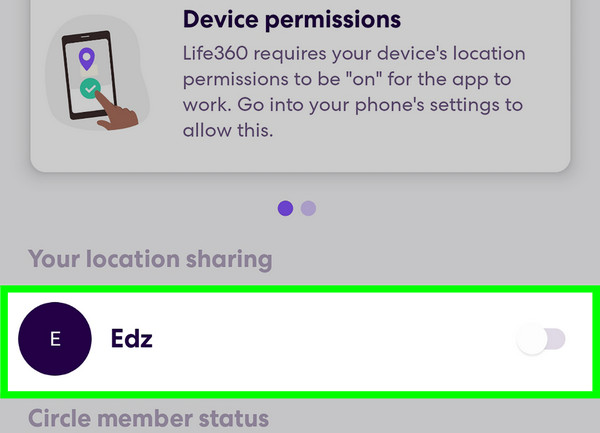
방법 1: 주행 감지 기능 사용하기.
기기에서 Life360 앱을 열고 계정으로 로그인합니다.
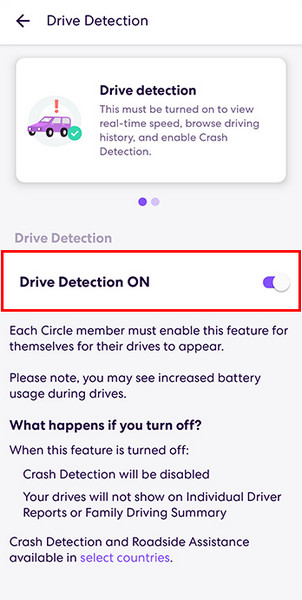
주행 감지(Driving Detection) 모의 위치 앱, 는 상시 실시간 추적이 아니라 이동(운전) 기록 중심으로 움직임을 인식합니다. 이 기능을 켜면, 앱은 지속적인 위치 “핑” 대신 운전 여행(트립) 기반 업데이트를 우선합니다.
Life360을 열고 설정 메뉴로 이동합니다.
주행 감지 기능을 켠 후(ON) 앱이 실제 이동(운전) 중일 때만 보다 적극적으로 추적하도록 설정합니다.
현재 속해 있는 서클의 위치 공유(Location Sharing) 옵션을 비활성화합니다.
휴대폰 설정에서 백그라운드 앱 활동을 제한해, 상시 업데이트 횟수를 줄입니다. 이 방법은 위치 공유를 완전히 끄지 않으면서 업데이트 빈도만 줄이고 싶을 때 가장 효과적입니다., 방법 2: 배터리 절약 모드 켜기.
배터리 절약 모드(Battery Saver mode)
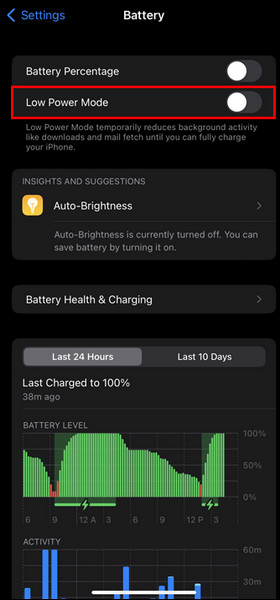
는 기기 전원을 아끼기 위해 Life360의 위치 새로 고침 주기를 줄입니다. 이로 인해 위치가 덜 정확하게 보이거나, 반영되는 속도가 느려질 수 있습니다. 이 방식은 위치 공유를 완전히 끄지 않고 노출 빈도만 낮추고 싶어 하는, ‘Life360에서 위치 공유를 일시 중지하는 방법’을 찾는 사용자들의 요구와 맞아떨어집니다. 기기 설정에서 배터리 또는 전원 관리 메뉴로 이동합니다.
배터리 절약 모드를 활성화해, Life360을 포함한 기기의 백그라운드 활동을 일시적으로 줄입니다. 설정 메뉴.
고르다 는 기기 전원을 아끼기 위해 Life360의 위치 새로 고침 주기를 줄입니다. 이로 인해 위치가 덜 정확하게 보이거나, 반영되는 속도가 느려질 수 있습니다. 이 방식은 위치 공유를 완전히 끄지 않고 노출 빈도만 낮추고 싶어 하는, ‘Life360에서 위치 공유를 일시 중지하는 방법’을 찾는 사용자들의 요구와 맞아떨어집니다. 또는 드라이브 감지 목록에서.
추가로, 설정에서 Life360의 백그라운드 새로 고침을 끄면, 앱을 직접 열지 않는 한 업데이트가 제한됩니다. 이 방법은 추적을 완전히 중단하지는 않지만, 자연스럽고 당연한 방식으로 업데이트 빈도를 줄여 줍니다. ~에 기본 설정만으로는 부족하고 더 유연한 방법을 원하는 사용자라면, 또 다른 선택지가 있습니다. 바로 위치를 직접 변경하는 것입니다. 특히 iPhone 사용자들 사이에서 ‘Life360 위치를 아무도 모르게 일시 중지하는 법’을 찾는 경우, 기본 방법만으로는 상태 변화가 드러나기 때문에 이 방법을 고려하게 됩니다. 이 경우에는 위치 공유를 멈추는 대신, 내 실제 위치를 다른 위치로 바꾸는 방식입니다.
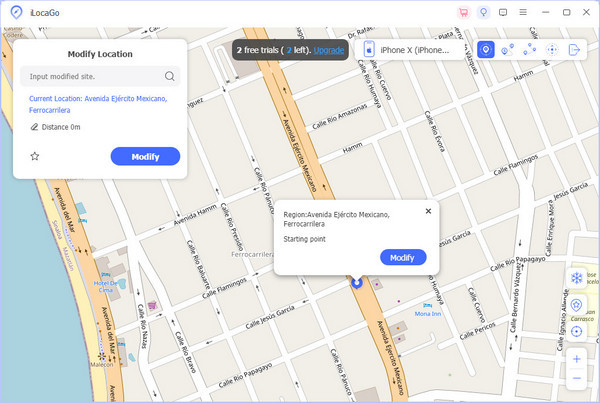
이 목적을 위해 설계된 도구 중 하나가 iLocaGo입니다. 이 도구는 iPhone, iPad, Android 기기 모두에서 사용할 수 있으며, 컴퓨터를 통해 가짜 GPS 위치를 설정해 줍니다. 특정 위치를 고정해 두거나, 실제로 움직이지 않고도 이동 경로를 시뮬레이션할 수 있어, Life360에 표시되는 위치가 달라집니다.
Windows 또는 Mac용 iLocaGo를 제공된 다운로드 버튼을 눌러 내려받은 뒤, 안내에 따라 설치를 완료하고 프로그램을 실행합니다. 그리고 PC와 기기를 연결할 USB 케이블을 준비합니다.
연결이 완료되면, iLocaGo 화면에서 ‘전송 시작(Start to Transfer)’ 또는 비슷한 시작 버튼을 클릭합니다.
지도가 화면에 표시되면, 기기에 표시되길 원하는 위치를 검색해 선택한 뒤 ‘이곳으로 이동(Move Here)’을 클릭합니다. 위치를 빠르게 다시 바꾸고 싶다면, 화면 오른쪽 상단에 있는 도구들을 사용해 조정할 수 있습니다. Life360에서 내 위치를 관리하는 일은 프라이버시와 투명성 사이에서 신중한 균형을 요구합니다. Life360 앱에는 숨겨진 일시 정지 기능이 존재하지 않습니다. 그러나 공식적인 방법과 주행 감지, 배터리 절약 모드 같은 기능을 잘 이해하면, 시스템 알림을 불필요하게 어지럽히지 않으면서도 원하는 목적을 어느 정도 달성할 수 있습니다. 완전한 프라이버시를 원한다면, 앱의 한계를 이해하고 Life360에서 눈에 띄지 않게 위치를 일시 중지하거나 조정하는 방법을 충분히 숙지하는 것이 중요합니다.
열려 있는 설정 Life360 위치 공유 비활성화 저전력 모드.
주행 감지 기능.
기기 위치 동기화.
변경 사항을 확인한 후 메인 화면으로 돌아가 위치가 더 이상 업데이트되지 않는지 확인합니다.
For users who seek further flexibility beyond what is provided by the settings, another method is available: changing your location manually. This is also explored by users who seek information on how to pause Life360 location without anyone knowing on iPhone, especially when the primary methods still reveal status updates. In this case, instead of stopping the location sharing, your location is replaced with another.
One tool designed for this purpose is imyPass iLocaGo. It works with both iPhone, iPad, and Android devices, allowing you to create a mock GPS location through a computer. You can set a fixed location or simulate movement without physically being there, which changes what Life360 displays.
Download the iLocaGo on your Windows or Mac by clicking the download button that we have here. Follow the instructions it asked for installation before you can launch it. Prepare your USB cable to connect the device to the PC.
Once connected, click the 위치 수정 여기에서 사용할 수 있는 옵션 중 하나입니다.
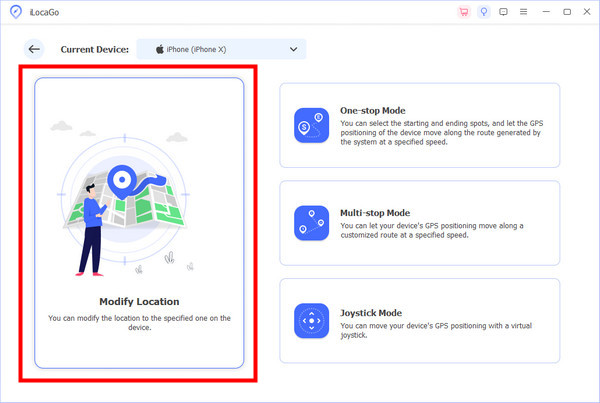
Once the map appears on your screen, search the area where you want to appear on your device and click 장치와 동기화. If you want to modify the location quickly, you can use the tools available in the right corner.
결론
Managing your location with Life360 requires a careful balance of privacy and transparency. The Life360 app does not have a hidden pause feature. However, knowing the official methods and understanding features like Drive Detection and Battery Saver can help you meet your goals without disrupting system notifications. If you want complete privacy, it is important to understand the app's limitations and how to pause your location without being noticed on Life360.
Penny는 GPS 문제 해결과 Windows 최적화에 집중하고 있습니다. 이전에는 기술 지원 엔지니어로 근무하며, 고객들이 위치 기반 문제와 시스템 문제를 효율적으로 해결하도록 도왔습니다. IT 지원 경험을 바탕으로 실제로 효과가 있는 실용적인 해결책을 제시합니다. 여가 시간에는 등산과 지오캐싱을 즐기며, 실제 환경에서 GPS 기술을 테스트합니다.
핫 솔루션
-
GPS 위치
-
iOS 잠금 해제
-
iOS 팁
-
안드로이드 잠금해제


