



 해결책
해결책 지원 센터
지원 센터 회사 소개
회사 소개 연락하다
연락하다Dashlane 비밀번호 관리자 완벽 가이드
 사무엘 스펜서 게시일 2026년 3월 19일비밀번호 팁3분 읽기
오늘날 우리는 Wi‑Fi 비밀번호부터 Apple ID 자격 증명, 신용카드 비밀번호, 디지털 지갑 비밀번호까지 수많은 비밀번호에 둘러싸여 있습니다. 보안 전문가는 서비스마다 서로 다른 비밀번호를 사용할 것을 권장합니다. 이는 보안을 강화할 수 있지만, 그만큼 기억해야 할 비밀번호가 너무 많아진다는 단점이 있습니다. 이럴 때 Dashlane 비밀번호 관리자, 와(과) 같은 비밀번호 관리자를 사용하면 비밀번호를 일일이 외워야 하는 스트레스를 없앨 수 있습니다. 이 글에서는 이 비밀번호 관리자 프로그램을 자세히 살펴보겠습니다.

파트 1: Dashlane 비밀번호 관리자 리뷰
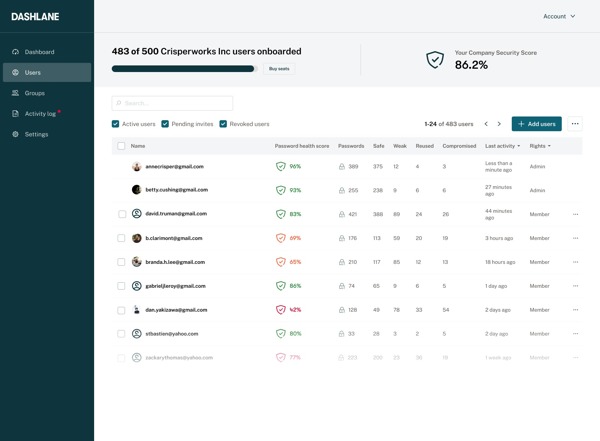
Dashlane이란 무엇인가요? Dashlane은 최고 수준의 비밀번호 관리자입니다. 프리미엄 기능 덕분에 돋보이며, 로그인 정보와 기타 계정 정보를 매우 간편하게 보관·정리할 수 있는 고급 비밀번호 관리자가 필요한 개인 및 기업 누구나 사용할 수 있습니다.
Dashlane 비밀번호 관리자의 주요 기능
- AES‑256 및 Argon2를 사용해 비밀번호와 계정 정보를 암호화합니다.
- 여러 플랫폼에서 비밀번호를 가져오기(import) 및 내보내기(export) 할 수 있습니다.
- 무작위 비밀번호 생성기가 내장되어 있습니다.
- 비밀번호를 변경하고 공유할 수 있습니다.
- 비밀번호 강도를 확인할 수 있습니다.
- 양식, 결제 정보 등 자동 입력(자동 완성)을 지원합니다.
- 라이브 다크 웹 모니터링과 같은 추가 도구가 탑재되어 있습니다.
- 실시간 보안 알림을 제공합니다.
- 기기 간 무제한 비밀번호 동기화를 지원합니다.
Dashlane Password Manager 검토
장점
- 사용자가 비밀번호를 잊었을 때 계정을 복구할 수 있습니다.
- 비밀번호를 자동으로 업데이트할 수 있습니다.
- Dashlane은 GDPR 및 CCPA를 준수합니다.
- 비밀번호 전송 및 공유 시 데이터 암호화가 적용됩니다.
- 암호화된 파일 저장 기능을 제공합니다.
- 비밀번호를 클라우드뿐 아니라 로컬 메모리나 드라이브에도 저장할 수 있습니다.
- 주요 플랫폼과 앱을 모두 지원합니다.
단점
- 사용자 데이터를 수집하고 공유할 수 있습니다.
- 다중 요소 인증(MFA)을 지원하지 않습니다.
- 프리미엄 요금제가 비싼 편입니다.
- 웹 앱이 아직 미흡한 편입니다.
- 무료 버전이 있긴 하지만, 고급 기능은 사용할 수 없습니다.
Dashlane 요금
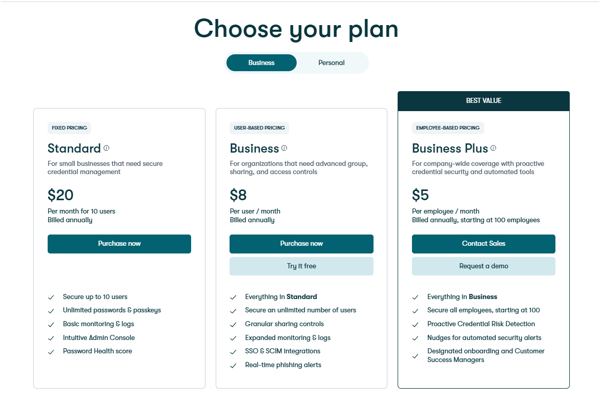
Dashlane이 무료인가요? 네, 제한된 기능을 제공하는 무료 버전이 있습니다. 모든 기능을 잠금 해제하고 비밀번호를 효과적으로 보호하려면 유료 요금제에 가입해야 합니다. Dashlane은 4가지 유료 요금제를 제공합니다.
- Premium 요금제: 월 $4.99입니다.
- Friends & Family 요금제: 월 $7.49입니다.
- Business 요금제: 사용자 1인당 월 $8입니다.
- Omnix 요금제: 사용자 1인당 월 $11입니다.
Dashlane vs. 1Password
Dashlane과 1Password는 모두 신뢰받는 비밀번호 관리자 서비스입니다. 둘 다 제로‑지식(Zero‑Knowledge) 아키텍처를 기반으로 하며 AES‑256 암호화를 사용해 보안을 유지합니다. 가격 측면에서 Dashlane은 무료 버전을 제공하지만, 1Password가 더 저렴합니다. 1Password는 강력한 보안성으로 두드러지고, Dashlane은 사용이 쉽고 내장 VPN을 제공하는 점이 장점입니다. 우리의 견해로는 Dashlane은 입문용으로는 좋지만 장기적으로는 다소 한계가 있을 수 있습니다.
파트 2: Dashlane 비밀번호 관리자 사용 방법
Dashlane 비밀번호 관리자를 사용하면 모든 디지털 기기와 플랫폼에서 비밀번호를 한곳에 정리할 수 있습니다. 시작하려면 먼저 요금제를 선택해야 합니다. 다시 말해, 어떤 요금제를 사용할지 결정해야 합니다.
1 단계 Dashlane 요금제 선택하기
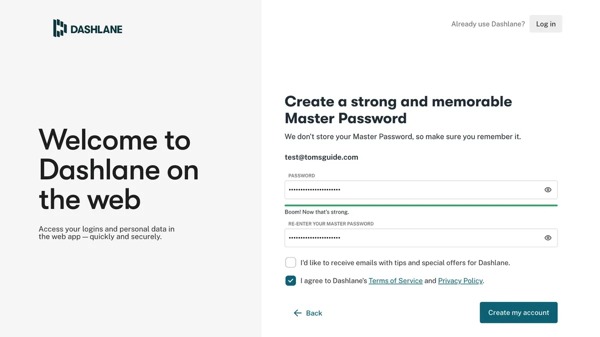
Dashlane 웹사이트에 접속해 요금제를 선택합니다. Dashlane은 비즈니스용과 개인용 두 가지 구독 유형을 제공합니다. 무료 요금제는 개인용으로만 제공됩니다. 자신의 상황에 맞는 요금제를 구독하고 계정을 생성하세요.
2 단계 앱과 확장 프로그램 설정하기
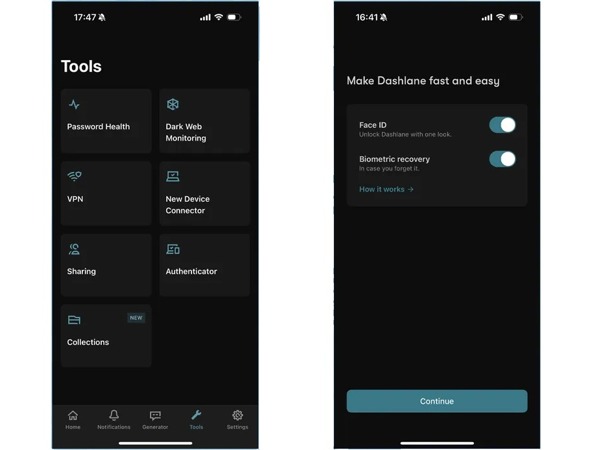
Dashlane은 Apple App Store, Google Play 스토어, Microsoft Store에서 다운로드할 수 있습니다. 또한 Chrome 확장 프로그램으로도 사용할 수 있습니다. 데스크톱, 모바일 기기, Chrome 브라우저에 비밀번호 관리자 소프트웨어·앱·확장 프로그램을 설치하세요. 그다음 계정과 마스터 비밀번호를 입력해 Dashlane에 로그인합니다.
3단계 비밀번호 저장하기
Dashlane에 로그인하면 시작하다 화면으로 이동합니다. 이제 계정을 수동으로 추가하거나 브라우저에서 가져올 수 있습니다.
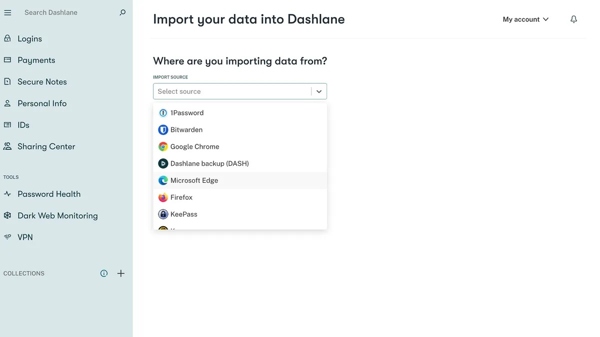
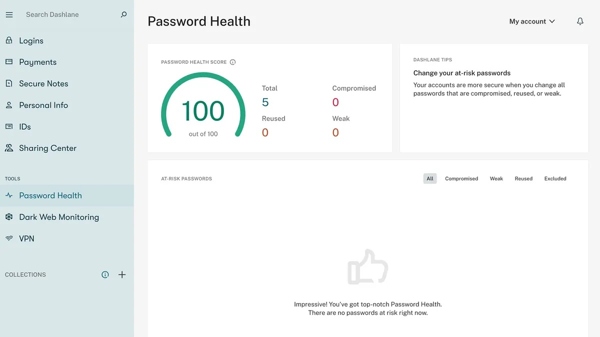
4단계 비밀번호에 접근하기
비밀번호에 접근하려면 사이드바에서 " 로그인 정보(Logins), ", 결제 정보(Payments) 또는 신분증(IDs) 탭으로 이동합니다. 또한 " Password Health(비밀번호 건강도) 도구 아래 도구.
파트 3: Dashlane 비밀번호 관리자의 이상적인 대안
Dashlane은 무료 버전을 제공하지만, 대부분의 기능은 인터넷 연결을 통해서만 작동합니다. 이는 비밀번호에 추가적인 위험을 가져올 수 있습니다. 따라서 다음과 같은 대안 솔루션을 추천합니다: imyPass 아이폰 비밀번호 관리자. It allows you to manage your iPhone passwords on a computer easily.

4,000,000+ 다운로드
다양한 유형의 비밀번호에 폭넓게 사용할 수 있습니다.
1 단계 iPhone에 연결
컴퓨터에서 iPhone 비밀번호를 관리하는 방법.

2 단계 PC에 Dashlane 비밀번호 관리자 대안을 다운로드하여 설치합니다. Mac용 다른 버전도 있습니다. Lightning 케이블로 iPhone을 PC에 연결합니다. 소프트웨어를 실행하면 iPhone이 즉시 감지됩니다.
클릭 시작 iPhone 비밀번호 관리 웹 및 앱 비밀번호 버튼을 눌러 메모리에 있는 비밀번호 스캔을 시작합니다. 완료되면 유형별로 비밀번호를 보고 관리할 수 있습니다. 예를 들어 앱의 비밀번호를 보려면 사이드바에서 눈 를 선택하십시오. 그런 다음 특정 계정의 비밀번호를 표시하려면.

3단계 iPhone 비밀번호 백업
버튼을 클릭하십시오. 내보내다 iPhone 비밀번호를 보호하려면 원하는 항목마다 옆의 체크박스를 선택합니다. 그런 다음 오른쪽 하단의.
버튼을 클릭합니다. 소프트웨어가 iPhone 비밀번호를 CSV 파일로 백업합니다. 기록 보기 비밀번호를 확인하려면 홈 인터페이스에서 보다 를 클릭한 다음, 오른쪽에 있는 해당 백업 아래의.

결론
를 누르십시오. 이 문서에서는 인기 있는 비밀번호 관리자 서비스 중 하나를 검토했습니다. 이제 여러분은, Dashlane이 무엇인지, imyPass 아이폰 비밀번호 관리자. , 무엇을 할 수 있는지, 장단점 및 알아두어야 할 기타 정보에 대해 이해하셨을 것입니다. 또한, 데스크톱과 앱에서 이 비밀번호 관리자 서비스를 다운로드하고 사용하는 기본 단계도 공유했습니다. 더 나아가 이상적인 대안인.
Samuel은 비밀번호 보안과 디지털 프라이버시를 전문으로 합니다. 그는 과거에 중소기업의 디지털 자산을 보호하기 위한 사이버보안 컨설턴트로 일한 경험이 있습니다. 사이버보안과 윤리적 해킹 관련 자격증을 보유하고 있으며, 복잡한 보안 주제를 따라가기 쉬운 조언으로 풀어내는 데 능숙합니다. 또한 사용자들이 보다 자신 있게 계정을 보호할 수 있도록 비밀번호 사용 팁을 공유하는 것을 즐깁니다.
핫 솔루션
-
비밀번호 팁
-
iOS 잠금 해제
-
안드로이드 잠금해제
-
윈도우 비밀번호


