



 해결책
해결책 지원 센터
지원 센터 회사 소개
회사 소개 연락하다
연락하다디스코드에서 삭제된 메시지를 보는 방법과 복구하는 방법
 클라라 프레스콧 게시일 2026년 7월 22일데이터 복구3분 읽기
디스코드는 독특한 소셜 미디어입니다. 게임 플레이어들 사이에서 인기 있는 커뮤니케이션 앱으로, 애초에 게이머 커뮤니티를 위해 설계되었습니다. 플레이어들은 게임을 하면서 서로 소통할 수 있고, 좋아하는 게임 커뮤니티에도 참여할 수 있습니다. 만약 디스코드에서 삭제된 메시지를 봐야 하는 상황을 겪은 적이 있다면 Discord에서 삭제된 메시지 보기, 혼자가 아닙니다. 이 가이드는 검증된 여러 가지 방법을 소개합니다.

이 기사에서는:
1부. 디스코드에서 삭제된 메시지를 볼 수 있나요
디스코드가 삭제된 메시지를 어떻게 처리하는지 이해하는 것은 매우 중요합니다. 실수로든 고의로든 메시지를 삭제하면, 그 메시지는 디스코드 서버에서 즉시 삭제됩니다. 휴지통 폴더나 이와 비슷한 기능을 제공하는 다른 소셜 미디어 플랫폼과 달리, 디스코드는 개인정보 보호를 이유로 삭제된 데이터가 영구적으로 사라지도록 설계되어 있습니다.
다시 말해, 디스코드에는 삭제를 되돌리거나 삭제된 대화 내역을 볼 수 있는 기본 기능이 없습니다. 디스코드에서 삭제된 메시지를 확인하려면 서드파티 도구의 도움이 필요합니다.
2부. 알림으로 디스코드 삭제 메시지를 확인하는 방법
디스코드에서 삭제된 메시지를 확인하는 쉬운 방법 중 하나는 알림을 활용하는 것입니다. 다만 이 방법은 최근 24시간 이내에 받은 메시지에만 적용됩니다. 또한 전체 메시지가 아니라 미리보기 텍스트만 볼 수 있으며, 미디어 파일은 표시되지 않습니다. 더 중요한 것은, 휴대폰에서 디스코드 알림을 미리 활성화해 두었어야 한다는 점입니다.
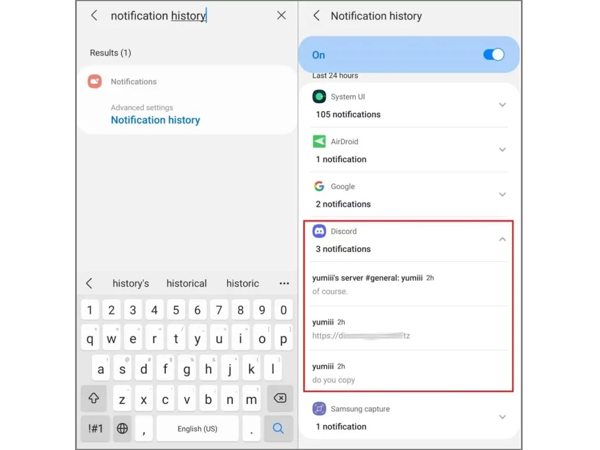
열기 설정 휴대폰에 앱을 설치하세요.
로 이동 알림 탭을 선택하고 선택하세요 알림 기록.
찾다 불화 목록에 있습니다.
지난 24시간 동안의 알림 보기.
메모:
아이폰에는 전용 알림 기록 기능이 포함되어 있지 않습니다.
3부. Dyno 봇으로 디스코드에서 삭제된 메시지를 보는 방법
앞서 언급했듯이, 디스코드는 삭제된 메시지를 서버에 보관하지 않습니다. 다행히 Dyno 봇을 사용하면 디스코드에서 삭제된 메시지를 확인할 수 있습니다. Dyno는 서버 관리, 운영, 자동화 작업을 도와주는 다기능 디스코드 봇입니다. 물론, 사전에 Dyno 봇을 디스코드 서버에 추가해 두어야 합니다.
Dyno 봇을 디스코드에 추가하기

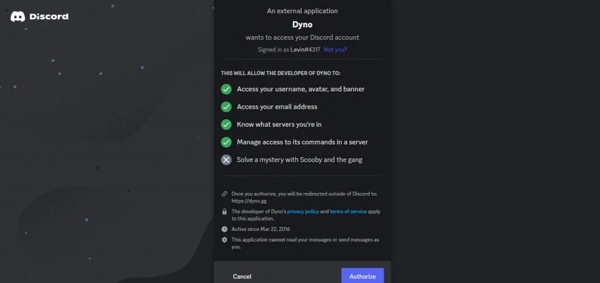
Dyno 봇 웹사이트에 접속한 뒤 Discord로 로그인.
클릭 Authorize 버튼을 눌러 필요한 권한을 부여합니다.
삭제된 메시지를 확인하려는 서버를 선택합니다.
그다음 Dyno에 필요한 권한을 부여합니다.
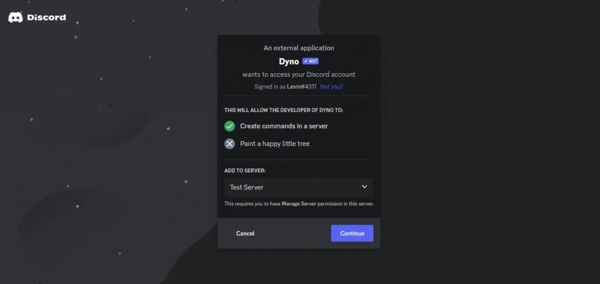
이는 사용자가 직접 ‘서버 관리(Manage Server)’ 권한을 가지고 있을 때만 가능합니다. 올바른 서버를 선택했는지 꼭 확인하세요.
그 후 화면에 표시되는 안내에 따라 설정을 완료합니다.
디스코드 서버에 텍스트 채널 만들기
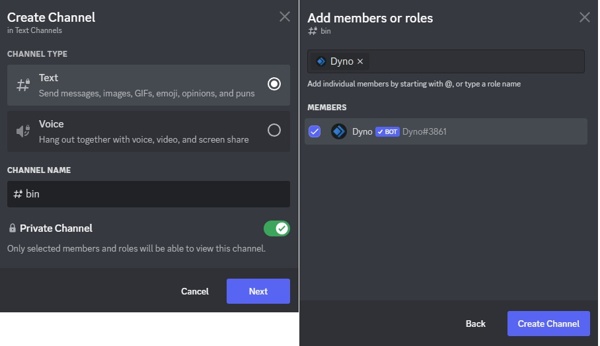
디스코드로 이동하여 추가하다 버튼을 클릭합니다(서버의 텍스트 채널(Text Channels) 탭 옆).
채널 이름을 입력하고 개인 채널.
Add Dyno to this channel.
옵션을 켭니다.
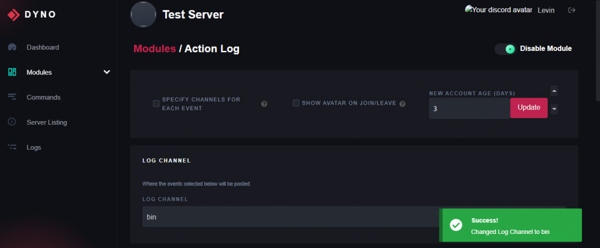
디스코드에서 삭제된 메시지 확인하기.
로 이동 모듈 탭.
열기 액션 로그 Dyno 대시보드로 돌아갑니다. 로그 채널.
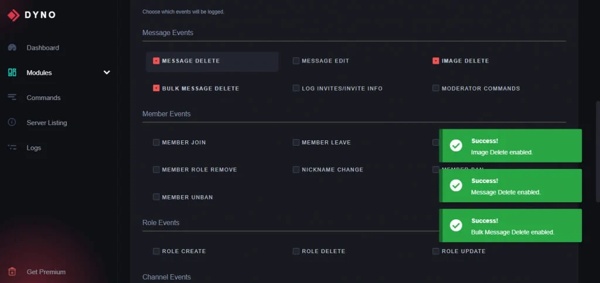
찾기 메시지 이벤트 모듈에서 앞서 만든 채널을 선택하고, 해당 채널을.
4부. BetterDiscord로 디스코드에서 삭제된 메시지를 찾는 방법
섹션으로 지정하여 디스코드에서 삭제된 메시지를 확인합니다.
또 다른 방법으로는 BetterDiscord와 MessageLoggerV2 같은 디스코드 삭제 메시지 뷰어 플러그인을 사용하는 것입니다. 실제로 삭제된 메시지를 보관하려면 이 두 가지 애드온이 모두 필요합니다. 설정 방법은 다음과 같습니다.
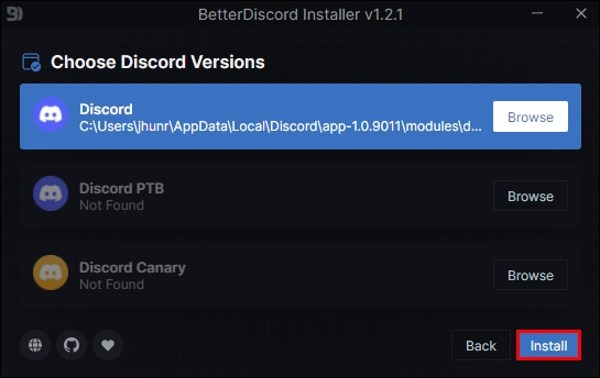
BetterDiscord 설치.
공식 웹사이트에서 최신 버전을 다운로드합니다.
EXE 파일을 열고 안내에 따라 BetterDiscord를 설치합니다. 설치하다.
사용 중인 디스코드 버전을 선택한 뒤
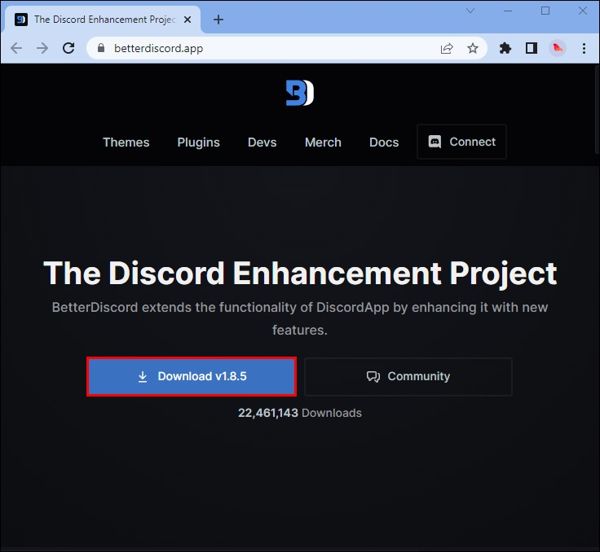
MessageLoggerV2 다운로드.
다운로드 후 클릭하세요 https://1lighty.github.io/BetterDiscordStuff/?plugin=MessageLoggerV2 에 접속해 디스코드에서 삭제된 메시지를 읽기 위한 플러그인을 다운로드합니다..
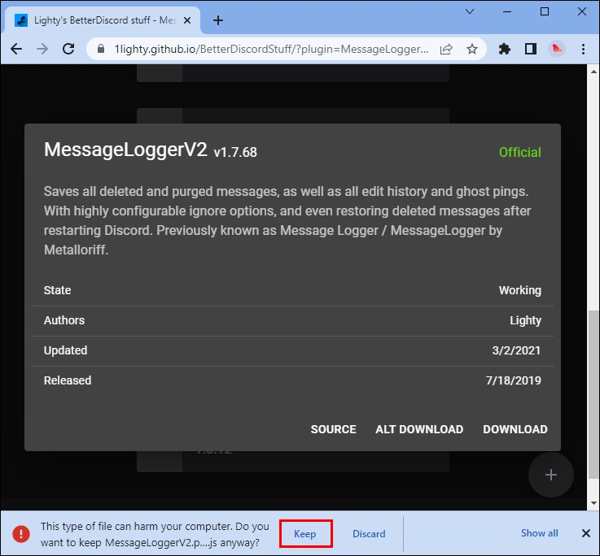
유지
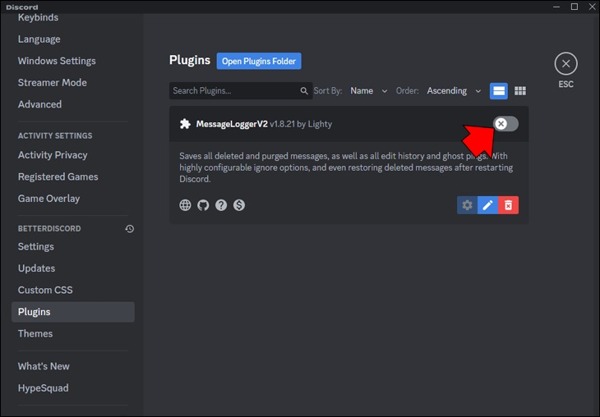
MessageLoggerV2를 디스코드에 추가 설정.
아래로 스크롤하여 선택하세요 디스코드를 실행하고.
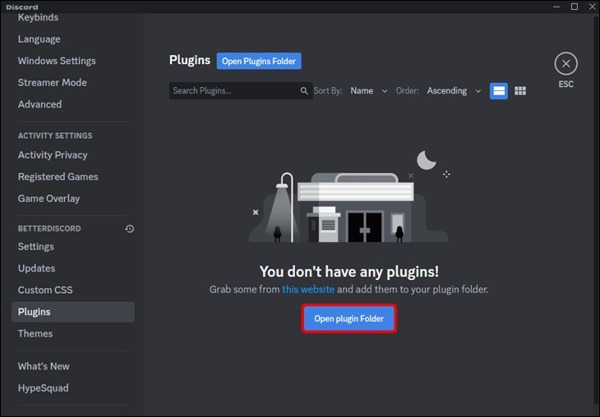
딸깍 하는 소리 Plugins(플러그인) Open Plugin Folder(플러그인 폴더 열기).
를 클릭한 뒤, 해당 폴더에 플러그인을 추가합니다.
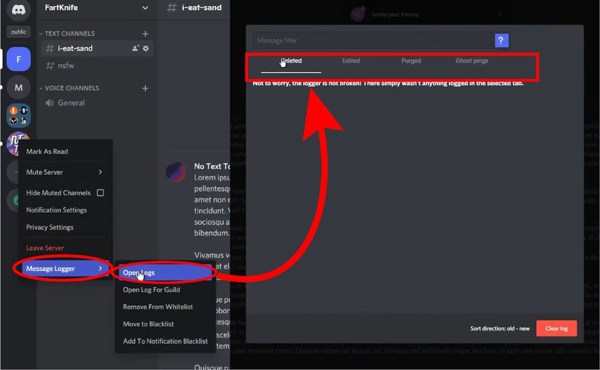
그다음 플러그인을 활성화합니다. 서버를 마우스 오른쪽 버튼으로 클릭하고을 클릭하고 화이트리스트에 추가.
Discord에서 삭제된 메시지 찾기
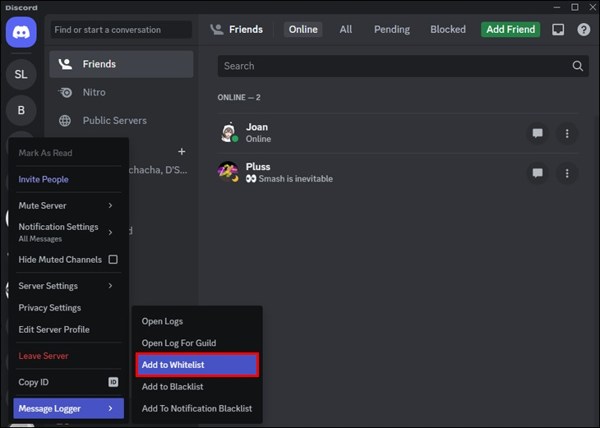
로 이동 메시지 로그 홈 페이지에서.
선택하다 로그 열기 그리고 Discord에서 삭제된 메시지를 아래에서 찾습니다 삭제됨 탭.
5부. 아이폰에서 디스코드 삭제 메시지를 복구하는 방법
분명히 Discord 봇과 플러그인은 설정이 복잡합니다. iPhone에서 Discord를 사용 중이라면 시도해 보세요 imyPass 아이폰 데이터 복구. 를. 이 도구는 백업 없이도 iPhone이나 iPad에서 Discord의 삭제된 메시지를 복구할 수 있습니다.

4,000,000+ 다운로드
iPhone에서 Discord의 삭제된 메시지를 복구하는 방법
iPhone을 스캔하세요
PC에서 iPhone용 메시지 복구 소프트웨어를 실행합니다. Mac용 버전도 있습니다. iOS 기기에서 복구 탭을 선택합니다. 백업이 있다면 iTunes 백업 파일에서 복구 또는 iCloud 백업 파일에서 복구. 를 선택하세요. Lightning 케이블로 iPhone을 PC에 연결합니다. 스캔 시작 버튼을 눌러 이동합니다.

삭제된 메시지 미리보기
을(를) 클릭합니다. 삭제된 항목만 표시 상단의 드롭다운 옵션에서.

삭제된 Discord 메시지 복구
스캔이 끝나면 유형별로 손실된 데이터를 볼 수 있습니다. 파일이 너무 많다면 다시 덮다 을(를) 선택하세요. 다시 덮다 마지막으로 되찾고 싶은 메시지를 선택하고.

결론
이 가이드에서는 여러 가지 방법을 공유합니다. 버튼을 클릭합니다. 출력 폴더를 설정한 후 다시. 버튼을 클릭합니다. 완료되면 하드 드라이브에서 잃어버린 메시지를 찾을 수 있습니다. imyPass 아이폰 데이터 복구 Discord에서 삭제된 메시지 확인.
Clara는 8년 이상 사용자들의 분실 파일 복구와 데이터 전송을 도와온 경험을 보유하고 있습니다. 이전에는 대형 IT 서비스 회사에서 데이터 복구 기술자로 근무했습니다. 데이터 복구와 디지털 포렌식 자격을 보유하고 있으며, 복잡한 복구 작업을 일상 사용자도 쉽게 할 수 있도록 돕는 간단한 해결책을 중심으로 글을 작성하고 있습니다.
핫 솔루션
-
데이터 복구
-
iOS 잠금 해제
-
데이터 전송
-
iOS 팁

