



 해결책
해결책 지원 센터
지원 센터 회사 소개
회사 소개 연락하다
연락하다안드로이드에서 페이스 ID를 우회하는 방법: 안드로이드를 쉽게 잠금 해제하는 3가지 방법
 기드온 바이런 게시일 2026년 6월 22일안드로이드 잠금해제3분 읽기
안드로이드 휴대폰은 사용자 데이터를 보호하기 위해 여러 가지 화면 잠금 방식을 사용합니다. 가장 일반적인 옵션에는 비밀번호, 패턴, PIN이 있습니다. 최신 안드로이드 기기는 얼굴 인식 또는 Face Unlock과 같은 생체 인증도 지원합니다. 일부 사용자는 이를 애플 기기와 비슷하게 ‘Face ID’라고 부르기도 합니다.
카메라가 얼굴을 인식하지 못할 때, 안드로이드에서 Face ID 또는 Face Unlock을 어떻게 우회할 수 있을까요? 과정이 까다로울 수 있지만, 이 가이드는 효과적인 세 가지 방법을 소개합니다.

이 기사에서는:
파트 1. 안드로이드 Face Unlock이 작동하지 않는 이유는?
Face Unlock이 작동을 멈추는 데에는 여러 가지 이유가 있습니다. 일반적인 원인은 다음과 같습니다.
- 조명 상태 불량: 어두운 환경에서는 카메라가 얼굴 특징을 선명하게 포착하지 못할 수 있습니다.
- 얼굴 외형 변화: 마스크, 안경, 모자, 진한 화장 등 얼굴을 가리는 요소는 인식에 영향을 줄 수 있습니다.
- 전면 카메라 오염: 먼지, 지문, 전면 카메라 렌즈의 긁힘 등은 얼굴 스캔을 방해할 수 있습니다.
- 시스템 업데이트: 안드로이드 업데이트나 일시적인 소프트웨어 버그로 인해 Face Unlock이 제대로 작동하지 않을 수 있습니다.
Face Unlock이 작동하지 않을 때의 간단한 해결 방법
- 1.부드럽고 깨끗한 천으로 전면 카메라 렌즈를 닦아 먼지와 지문을 제거합니다.
- 2.밝은 장소로 이동해 얼굴이 뚜렷하게 보이도록 합니다.
- 3.선글라스, 마스크, 액세서리 등 얼굴 특징을 가릴 수 있는 물건을 제거합니다.
- 4.안드로이드 기기를 재시작해 시스템을 새로고침합니다.
- 5.기존 얼굴 인식 프로필을 삭제하고 Face Unlock을 다시 설정합니다.
- 6.최신 안드로이드 업데이트를 설치해 일시적인 소프트웨어 버그를 수정합니다.
파트 2. Face Unlock 우회 방법 비교
세 가지 방법의 효과를 확인하기 위해 삼성 갤럭시(안드로이드 16), Google Pixel(안드로이드 9), 샤오미 스마트폰(안드로이드 12)에서 각각 테스트를 진행했습니다.
아래는 이 글에서 소개한 세 가지 방법을 비교한 표입니다.
| 방법 | 삼성 갤럭시(안드로이드 16) | Google Pixel(안드로이드 9) | 샤오미(안드로이드 12) | 데이터 손실 | 사용의 용이성 | 종합 결과 |
| imyPass 애니패스고 | 성공 | 성공 | 성공 | 예 | 쉬운 | 매우 효과적임 |
| Google 내 기기 찾기 | 성공 | 성공 | 성공 | 예 | 쉬운 | 효과적인 |
| 스푸핑 방법 | 실패 | 실패 | 부분적으로 작동함 | 아니요 | 어려운 | 신뢰하기 어려움 |
결과적으로, 전문 잠금 해제 도구와 공식 복구 방법이 더 높은 성공률을 보이는 반면, 속이기(spoofing) 기법은 대체로 신뢰성이 떨어진다는 것을 알 수 있습니다.
파트 3. imyPass AnyPassGo로 얼굴 인식 우회하기
Face Unlock 기능이 작동하지 않을 때는 Android 휴대폰을 잠금 해제하기 위해 이를 우회해야 합니다. 다만, 다른 화면 잠금 방식에 비해 우회 과정이 가장 어렵다는 특징이 있습니다. imyPass 애니패스고 는 이 과정을 수월하게 진행하도록 도와줄 수 있습니다. 이 프로그램은 Android 휴대폰의 다양한 화면 잠금을 해제할 수 있는 서드파티 도구입니다. 얼굴 인식, 지문, 패턴, 비밀번호, PIN 등을 모두 포함합니다.
우회 절차는 여러 Android 휴대폰 브랜드에서 수행할 수 있습니다. Google, Samsung, Poco, LG, HTC, Lenovo, Alcatel, Oppo, Xiaomi 등 다양한 기기를 지원합니다. 또한 이 도구는 Android 휴대폰의 Google FRP 잠금도 우회하는 데 사용할 수 있습니다. Face Unlock 기능을 우회하는 단계는 아래와 같습니다.
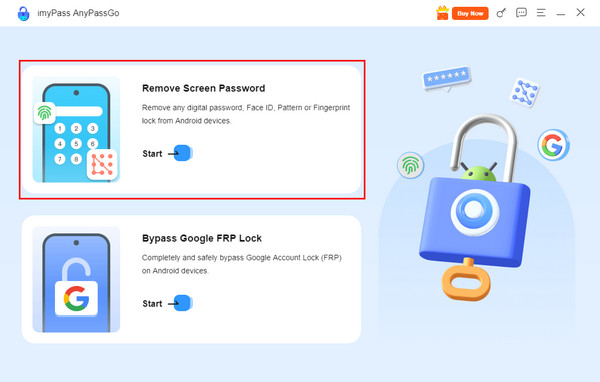
사용하고 싶은 웹 브라우저를 실행한 후, 의 웹사이트를 검색합니다. 설명 근처에 있는 버튼을 눌러 프로그램을 다운로드하세요. 이후 브라우저에서 설치 파일을 실행해 설정을 진행합니다. 작은 창이 나타나면 안내에 따라 설치를 완료한 뒤 프로그램을 실행합니다. imyPass 애니패스고. 도구의 첫 화면이 표시됩니다. 왼쪽 상단에 있는 버튼을 선택하세요. 또는 그 아래에 있는 버튼을 선택해도 됩니다.
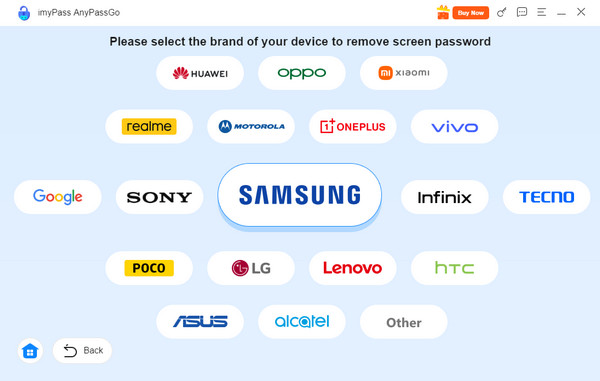
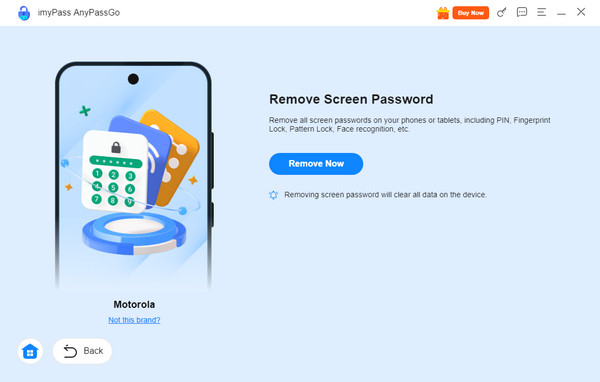
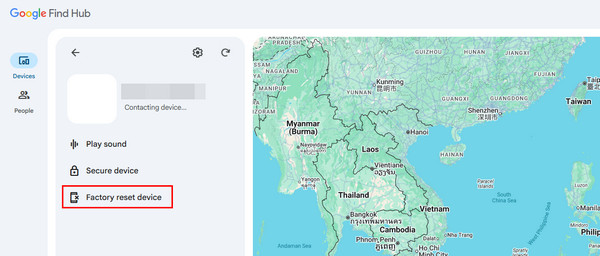
지원되는 Android 휴대폰 브랜드 목록이 표시됩니다. 사용 중인 Android 휴대폰 브랜드를 선택하세요. 그러면 해당 기기에 맞는 기능들이 화면에 나타납니다. 화면 비밀번호 제거 Android 휴대폰을 컴퓨터에 연결하세요. 이때 케이블을 사용해야 하며, 정상적으로 연결되어야 다음 단계로 진행할 수 있습니다. Android 휴대폰 정보가 화면에 표시되면 버튼을 클릭하세요. 그러면 얼굴 인식 우회 과정이 시작됩니다. 시작 (현재는 Find Hub라는 이름으로도 알려져 있음)는 Google에서 제공하는 서비스로, 분실되었거나 도난당했거나 어디에 두었는지 모를 Android 휴대폰을 찾는 데 사용됩니다. 이 서비스는 얼굴 인식을 우회하기 위해 Android 휴대폰의 데이터를 지우는 기능도 제공합니다. 휴대폰이 잠겨 있다면 다른 여분의 기기를 사용하면 됩니다. Google ‘내 기기 찾기’는 웹 브라우저가 있는 다양한 기기에서 접속할 수 있습니다.
다만, 이 서비스로 공장 초기화를 진행하면 Google FRP 잠금 기능이 활성화됩니다. 그러면 해당 Android 휴대폰에 연동된 Google 계정의 올바른 자격 증명을 입력해야 합니다. 아래 단계를 따라 Google ‘내 기기 찾기’ 또는 Find Hub를 사용하는 방법을 확인해 보세요.
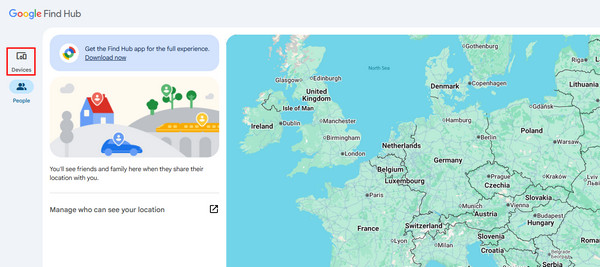
사용할 기기와 그 기기의 웹 브라우저를 엽니다. 그런 다음 의 웹사이트를 검색합니다. 잠금을 해제하고자 하는 Android 휴대폰에 연동된 Google 계정으로 로그인하세요. 이후 버튼을 클릭합니다. USB 해당 Google 계정과 연결된 기기 목록이 표시됩니다. 잠금을 해제하려는 Android 휴대폰을 찾으세요. 그러면 화면에 더 많은 옵션이 나타납니다. 지금 제거 해당 Android 휴대폰 아래에 있는 버튼을 클릭하세요. 이후 몇 가지 인증 절차를 요구받게 됩니다. 마지막으로 화면에 나타나는 작은 창에서 버튼을 눌러 진행을 완료합니다.
파트 4. Google Find My를 통해 얼굴 인식 우회하기
Google 내 기기 찾기 스푸핑은 누군가가 다른 사람이나 다른 무언가인 척하는 행위를 의미합니다. GPS 스푸핑, 신원 스푸핑 등 여러 형태가 있습니다. 얼굴 인식이나 Face ID 역시 스푸핑을 통해 잠금 해제가 가능할 수 있습니다. 흔히 사용되는 스푸핑 기법은 다음과 같습니다.
1. 동영상 사용하기.
동영상을 촬영할 때는, 특히 사람이 등장할 경우 피사체가 움직입니다. Android 휴대폰 사용자가 직접 얼굴 인식을 사용할 수 없는 상황이라면, 상대방의 얼굴이 담긴 동영상을 받아 이를 스캔해 얼굴 인식을 해제하는 방법을 시도할 수 있습니다. Google 내 기기 찾기 또는 허브 찾기. 2. 사진 사용하기 장치 목록에서 버튼을 클릭합니다.
대안으로 동영상 대신 사진을 사용할 수도 있습니다. 하지만 일부 Android 휴대폰 모델은 사용자가 눈을 깜빡이는 등 움직임을 요구하기도 합니다. 이럴 때는 사진을 마치 동영상처럼 움직이게 만들어 주는 AI 편집 도구가 필요할 수 있습니다.
클릭 공장 초기화 기기 3. 마스크 사용하기 삭제 최근에는 사람의 얼굴 특징을 거의 그대로 복제한 실리콘 마스크도 등장했습니다. 다만 실리콘 마스크는 앞서 소개한 스푸핑 방식들에 비해 현실성이 떨어집니다. 가격도 비싸 practical하지 않은 편입니다.
파트 5. 속이기(spoofing) 방법으로 얼굴 인식 우회하기
얼굴 인식 기능은 다양한 브랜드의 최신 Android 휴대폰 모델에 도입되었습니다. 이 때문에 일부 Android 사용자에게는 아직 익숙하지 않을 수 있습니다. 얼굴 인식은 지문과 함께 Android 휴대폰의 대표적인 생체 잠금 방식입니다. Android 휴대폰은 카메라 화면에서 얼굴을 인식하고, 입·코·눈·얼굴 윤곽을 감지합니다. 배경은 인식 과정에서 무시되므로 신경 쓰지 않아도 됩니다.
1. 감지된 얼굴의 정렬은 어떻게 이루어지나
스캐너는 카메라 프레임에서 얼굴 부분만 잘라냅니다. 이후 눈의 위치를 회전·보정해 올바르게 정렬합니다. 그다음 얼굴의 밝기와 크기를 조정합니다. 일부 스캐너는 얼굴을 더 선명하게 인식하기 위해 내장 조명을 사용하기도 합니다.
2. AI가 분석하는 것
얼굴 인식은 잠금 해제 시 AI 기능을 이용해 얼굴을 스캔합니다. AI는 얼굴의 여러 구조를 분석합니다. 예를 들어 코의 폭, 두 눈 사이의 거리, 눈과 입의 윤곽, 턱선 모양 등 다양한 요소를 세밀하게 파악합니다.
3. 인코딩은 어떻게 작동하나
스캔 과정에서 획득한 얼굴 템플릿은 수학적 벡터로 변환됩니다. 즉, 데이터는 실제 사진 형태로 저장되지 않습니다. 이 벡터는 사용자의 얼굴을 수학적으로 표현한 결과입니다.
추가 팁: 안드로이드 Face Unlock vs. 아이폰 Face ID
많은 사용자가 Face Unlock과 Face ID를 모두 사용하지만, 이 둘은 완전히 동일하지 않습니다. Face ID는 아이폰에서 사용되는 애플의 얼굴 인증 기술이며, 안드로이드 기기는 일반적으로 Face Unlock 또는 얼굴 인식을 사용합니다.
많은 안드로이드 휴대폰에서 Face Unlock은 전면 카메라에 주로 의존해 얼굴 특징을 인식합니다. 일부 고급 안드로이드 모델은 정확도와 보안을 높이기 위해 추가 센서를 사용하기도 합니다. 반면 애플의 Face ID는 TrueDepth 카메라 시스템을 사용해 사용자의 얼굴에 대한 정교한 깊이 지도를 생성하므로 사진이나 단순한 속이기 시도에 더 강합니다.
Face ID가 작동하지 않을 때 아이폰 잠금 해제 방법은?
Face ID가 얼굴을 인식하지 못하면 일반적으로 화면 암호로 아이폰을 잠금 해제할 수 있습니다. 만약 아이폰 암호를 잊어버렸다면, 기기에 다시 접근하기 위해 애플의 공식 복구 옵션을 사용해야 할 수 있습니다. 이 과정에서는 아이폰을 지워야 하는 경우가 많으므로, 중요한 데이터는 미리 백업해 두는 것이 좋습니다.
결론
The face recognition, Face Unlock, or Face ID unlock is tackled in this post. We have posted the three easy ways to bypass it. imyPass 애니패스고 is the easiest to use among them. Besides face recognition, it can also unlock a password, pattern, PIN, etc. Download the tool to know more about its details.
기디언은 iOS, 안드로이드, 윈도우 기기의 잠금 해제에 대해 글을 씁니다. 그는 이전에 수리 센터에서 모바일 기기 전문가로 근무하며, 잠긴 기기와 비밀번호 복구 문제를 가진 고객들을 도와왔습니다. 여가 시간에는 새로운 잠금 해제 도구를 테스트하고, 스마트 기기를 커스터마이징하며, 복잡한 잠금 해제 과정을 쉽고 안전하게 만드는 데 힘쓰고 있습니다.
핫 솔루션
-
안드로이드 잠금해제
-
iOS 잠금 해제
-
비밀번호 팁
-
iOS 팁

