



 해결책
해결책 지원 센터
지원 센터 회사 소개
회사 소개 연락하다
연락하다비밀번호를 잊어버렸을 때 태블릿 잠금 해제 방법
 페니 워렌 게시일 2026년 6월 1일안드로이드 잠금해제3분 읽기
안드로이드 태블릿은 화면이 커서 인기가 많은 스마트 기기입니다. 안드로이드 폰과 마찬가지로, 화면 잠금 기능을 사용해 사용자 데이터를 보호하고 무단 접근을 막습니다. 하지만 비밀번호를 잊어버리면 기기에 접근하지 못하게 될 수 있습니다. 이 가이드에서는 비밀번호를 잊었더라도 사용할 수 있는 다섯 가지 쉬운 방법으로 태블릿의 잠금을 해제하는 방법을 살펴보겠습니다. 태블릿 잠금 해제 여러 가지 상황에서 사용할 수 있는 방법을 안내하므로, PIN, 패턴 또는 비밀번호를 잊어버렸더라도 다시 접근 권한을 되찾을 수 있습니다.

파트 1: 초기화 없이 태블릿 잠금 해제하는 방법
방법 1: Google 계정으로 태블릿 잠금 해제하기
요구사항: Android 4.4 이하 버전, Google 계정이 연동되어 있을 것.
다음과 같은 경우에 가장 적합합니다: 구형 태블릿을 사용하면서 Google 로그인 정보를 아직 기억하고 있는 사용자.
Android 4.4 이하에서는 PIN 잠금을 잊어버린 경우 Android 태블릿을 잠금 해제할 수 있습니다. 이 방법은 연결된 Google 계정 외에는 아무것도 필요하지 않습니다. 작업을 완료하는 단계는 다음과 같습니다.

태블릿이 비활성화될 때까지 잘못된 PIN이나 패턴을 반복해서 입력하세요.
을 누릅니다 잊어버린 패턴 또는 PIN을 잊어버리셨나요? 하단에.
그런 다음 연관된 Google 계정과 비밀번호를 입력하여 태블릿 잠금을 즉시 해제하세요.
방법 2: ADB로 태블릿 잠금 해제하기
요구사항: USB 디버깅이 활성화되어 있고, PC에 ADB가 설치되어 있을 것.
다음과 같은 경우에 가장 적합합니다: 명령 프롬프트 사용에 익숙한 고급 사용자.
명령줄 도구인 ADB를 사용하면 컴퓨터로 Android 태블릿의 시스템 기능에 액세스할 수 있습니다. 이 방법을 사용하려면 ADB가 설치된 PC와 USB 케이블이 필요합니다. 게다가 이 방법은 초보자에게는 적합하지 않습니다.

PC에 ADB를 다운로드하고, 보관 파일의 압축을 풀고, 폴더에서 명령 프롬프트 창을 엽니다.
USB 케이블로 태블릿을 PC에 연결합니다.
그런 다음 아래 명령을 수행합니다.
adb 장치
adb 쉘
cd /데이터/시스템
수
rm *.키
adb 재부팅
파트 2: 초기화를 통해 태블릿 잠금 해제하는 방법
대부분의 초기화 기반 방법은 태블릿의 모든 데이터를 삭제합니다. 진행하기 전에 중요한 파일은 반드시 백업해 두세요.
방법 1: ‘내 기기 찾기(Find My Device)’로 태블릿 지우기
요구사항: 태블릿이 인터넷에 연결되어 있고, ‘내 기기 찾기’가 활성화되어 있을 것.
다음과 같은 경우에 가장 적합합니다: 태블릿에 직접 접근할 수 없을 때 원격으로 잠금을 해제해야 하는 경우.
‘내 기기 찾기(Find My Device)’는 Google에서 제공하는 안드로이드 기기 추적 서비스입니다. 이를 통해 태블릿을 원격으로 무료 삭제(초기화)할 수 있습니다. 단, 기기에서 ‘내 기기 찾기’ 기능이 미리 활성화되어 있어야 합니다.
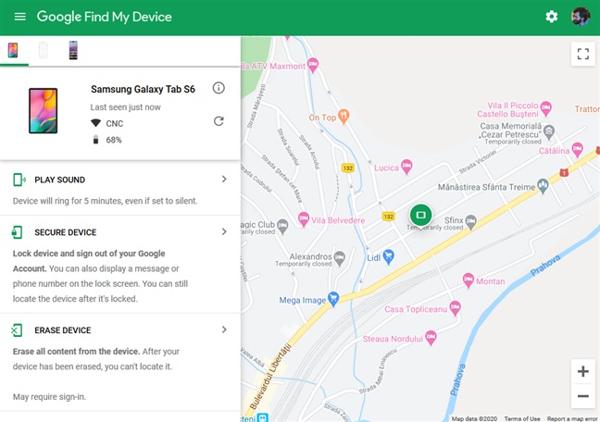
브라우저에서 내 기기 찾기 웹사이트를 방문하고 Google 계정에 로그인하세요. 또는 다른 Android 기기에서 내 기기 찾기 앱을 엽니다.
장치 목록에서 태블릿을 선택하세요.
딸깍 하는 소리 장치 지우기 또는 탭하세요 삭제 버튼을 클릭합니다. 메시지가 표시되면 작업을 확인합니다.
방법 2: 복구 모드(Recovery Mode)에서 태블릿 초기화하기
요구사항: 태블릿이 복구 모드로 진입할 수 있을 것.
다음과 같은 경우에 가장 적합합니다: 다른 모든 방법이 실패했고 태블릿이 완전히 잠겨 버린 경우.
컴퓨터가 없다면 복구 모드에서 공장 초기화를 수행하여 Android 태블릿을 잠금 해제할 수 있습니다. 이 방법은 추가 소프트웨어나 하드웨어가 필요하지 않습니다. 프로세스 전에 태블릿을 백업하세요.

태블릿을 복구 모드로 전환하려면 다음을 수행합니다. 볼륨 낮추기 + 힘 버튼. 버튼 조합은 기기마다 다를 수 있습니다.
사용 용량 Wipe를 강조하기 위한 버튼 데이터/공장 초기화, 그리고 힘 버튼을 눌러 선택합니다. 메시지가 표시되면 강조 표시하고 선택합니다. 예.
완료되면 강조 표시하고 선택하십시오. 시스템을 재부팅 해주세요.
방법 3: 서드파티 소프트웨어로 태블릿 잠금 해제하기
요구사항: 컴퓨터 1대와 USB 케이블 1개.
다음과 같은 경우에 가장 적합합니다: 빠르고 간단한 잠금 해제 솔루션을 원하는 비전문가 사용자.
Android 태블릿을 잠금 해제하는 또 다른 방법은 다음과 같은 타사 잠금 해제 소프트웨어입니다. imyPass 애니패스고비밀번호 없이 다양한 화면 잠금을 해제할 수 있습니다. 게다가 소프트웨어는 사용하기도 쉽습니다.

4,000,000+ 다운로드
안드로이드 태블릿의 화면 잠금을 쉽게 해제하세요.
거의 모든 화면 잠금에 사용 가능합니다.
기술적 능력이 필요하지 않습니다.
다양한 태블릿 모델을 지원합니다.
비밀번호 없이 Android 태블릿의 잠금을 해제하는 절차는 다음과 같습니다.
PC에 태블릿 잠금 해제 소프트웨어를 설치하고 실행합니다. 선택 화면 비밀번호 제거.

기기 브랜드를 선택하고, USB 케이블로 태블릿을 PC에 연결하세요.

마지막으로 클릭하세요. 지금 제거, 화면의 지시에 따라 5G 태블릿의 잠금을 해제하세요.

자주 묻는 질문.
-
삼성 태블릿 셀룰러 잠금 해제가 가능할까요?
네. 기기 잠금 해제 정책을 충족하는 경우 요청을 제출하여 셀룰러 태블릿을 잠금 해제할 수 있습니다. 충족하지 않는 경우 타사 잠금 해제 서비스를 사용해야 합니다.
-
태블릿의 패턴 잠금을 잊어버린 경우 어떻게 되나요?
태블릿의 패턴 잠금을 잊어버리면 기기에 접근할 수 없게 됩니다. 패턴 잠금을 해제하지 않으면 모든 데이터와 파일에 접근할 수 없습니다.
-
태블릿 잠금을 해제하면 기기의 데이터가 삭제되나요?
답은 잠금 해제 방법에 따라 결정됩니다. 공장 초기화 없이 태블릿을 잠금 해제하면 데이터가 지워지지 않습니다.
결론
이 가이드에서는 서로 다른 상황에서 사용할 수 있는 다섯 가지 효과적인 태블릿 잠금 해제 방법을 소개했습니다. 원격으로 접근하고 싶다면 Google 계정이나 ‘내 기기 찾기’를 사용할 수 있습니다. 시스템 초기화를 원한다면 추가 소프트웨어 설치 없이 복구 모드를 이용할 수 있습니다. ADB는 고급 사용자에게 적합하며, 서드파티 잠금 해제 소프트웨어는 대부분의 사용자에게 가장 쉽고 간편한 선택입니다. 안드로이드 태블릿 잠금 해제 in different situations. If you want remote access, you can use a Google Account or Find My Device. If you want a system reset, Recovery Mode is available without installing extra software. ADB is best for advanced users, while third-party unlock software is the easiest option for most users.
Penny는 GPS 문제 해결과 Windows 최적화에 집중하고 있습니다. 이전에는 기술 지원 엔지니어로 근무하며, 고객들이 위치 기반 문제와 시스템 문제를 효율적으로 해결하도록 도왔습니다. IT 지원 경험을 바탕으로 실제로 효과가 있는 실용적인 해결책을 제시합니다. 여가 시간에는 등산과 지오캐싱을 즐기며, 실제 환경에서 GPS 기술을 테스트합니다.
핫 솔루션
-
안드로이드 잠금해제
-
iOS 잠금 해제
-
비밀번호 팁
-
iOS 팁

