



 해결책
해결책 지원 센터
지원 센터 회사 소개
회사 소개 연락하다
연락하다아이폰에서 계속 나타나는 Apple ID 비밀번호 요청 팝업 제거 방법
 사무엘 스펜서 게시일 2026년 5월 20일iOS 잠금 해제3분 읽기
아이폰의 Apple ID는 여러 부가 서비스를 이용할 때 꼭 필요한 매우 유용한 계정입니다. Apple ID는 iCloud 서비스와 연동되기 때문에 iCloud 사용에도 필수적입니다. 그런데 일부 사용자는 시스템이나 다른 기능에서 아무 변경 요청도 없는데도 아이폰이 계속해서 Apple ID 비밀번호를 요구한다 고 보고합니다.
이런 일이 발생한다면 시스템에 오류가 있을 수 있습니다. 여기 주목하세요! 이 글에서는 위 문제를 해결할 수 있는 8가지 쉬운 방법을 소개합니다. 아래로 스크롤해 내용을 끝까지 확인해 보세요.

이 기사에서는:
1부. 아이폰이 계속 Apple ID 비밀번호를 요구하는 이유는?
기본적으로 아이폰에서 변경 사항을 적용할 때는 Apple ID가 필요합니다. 예를 들어 스크린 타임 암호 재설정, 온라인 구매 등에서 사용됩니다. 하지만 때로는 아무 이유 없이 인증 창이 갑자기 나타나기도 합니다. 왜 내 아이폰은 계속 Apple ID를 요구할까요? 이는 아이폰의 소프트웨어 문제 때문일 수 있습니다. 대표적인 원인은 아래와 같습니다.
- Apple ID의 iCloud 동기화 문제. 계정을 조정하기 위해 Apple ID를 복구 해야 할 수도 있습니다.
- App Store 또는 iTunes에서 다운로드 중 문제가 발생했습니다.
- iOS 업데이트 도중이거나 소프트웨어 오류(글리치)가 발생했습니다.
- Apple ID 세션이 만료되었습니다.
- 백업 또는 복원 과정에 문제가 있습니다.
2부. 문제를 해결하는 일반적인 방법
원인이 무엇이든, Apple ID 인증을 계속 요구하는 아이폰 문제는 반드시 해결하는 것이 좋습니다. 이 절에서는 해당 문제를 해결하는 8가지 방법을 소개합니다. 각 방법의 자세한 내용은 아래에서 확인하세요.
1. iCloud에서 로그아웃 후 다시 로그인하기
Apple ID는 iCloud 계정과 연동되어 있습니다. 문제 해결을 위해 iCloud에서 로그아웃했다가 다시 로그인해 볼 수 있습니다. 이 방법은 인터넷 연결이 필요합니다.
선택해주세요 설정 아이폰에서 홈 화면. 앱을 엽니다. 그런 다음 상단에 있는 본인 이름을 선택합니다. 화면을 아래로 스와이프한 뒤 로그아웃 버튼을 탭합니다. Apple ID 비밀번호를 입력합니다.
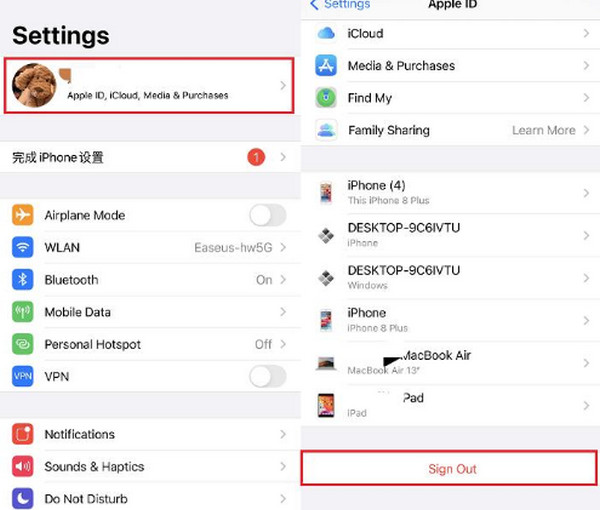
다시 로그인하려면 설정 앱을 열고 를 탭합니다. 그런 다음 iPhone에 로그인.
2. 아이폰을 재시작하세요
옵션을 눌러 Apple ID 자격 증명을 입력합니다.
- 버그와 글리치 때문에 갑자기 Apple ID 인증 팝업이 뜰 수 있습니다. 아이폰을 재시동하면 이러한 문제를 없애는 데 도움이 됩니다. 길게 누르기 옆 그리고 볼륨 낮추기 홈 버튼이 없는 아이폰의 경우:.
- 버튼을 동시에 길게 누릅니다. 화면에 슬라이더가 나타나면, 이를 끌어 전원을 끈 후 다시 켜 아이폰을 재시동합니다. 가 나타날 때까지 기다리세요. 옆 또는 맨 위 홈 버튼이 있는 아이폰의 경우:.
3. Apple 시스템 상태 확인
버튼을 길게 누릅니다. 화면에 슬라이더가 나타나면, 슬라이더를 밀어 아이폰을 재시동합니다.
Apple 시스템 상태 페이지를 확인하면 애플에서 제공하는 서비스 중 장애가 있는지 알 수 있습니다. 이를 통해 문제의 원인이 애플 측인지, 내 아이폰인지 판단할 수 있습니다. 만약 Apple ID 관련 시스템에 장애가 있다고 표시되면, 애플 측에서 복구할 때까지 기다리는 수밖에 없습니다. 이 경우 사용자가 할 수 있는 것은 기다리는 것뿐입니다.
4. App Store 다운로드 상태 확인.
열기 앱 스토어 앱 업데이트가 완료되지 않았거나 멈춰 있을 수 있습니다. 이 경우 Apple ID 인증을 요구할 수 있습니다. App Store에서 이러한 문제가 있는지 확인해 보세요. 업데이트를 계속 진행해 문제를 해결할 수 있습니다. 프로필 오른쪽 상단 모서리에 있는 옵션입니다.
앱을 엽니다. 우측 상단의 모두 업데이트 아이콘을 탭합니다.
앱 목록이 로드될 때까지 기다린 뒤,
버튼을 탭해 문제를 해결합니다.
열기 설정 5. 미디어 및 구입 항목 토글하기.
을 누릅니다 미디어 및 구매 버튼을 누르세요. 계정 보기 하단의 버튼을 클릭하세요.
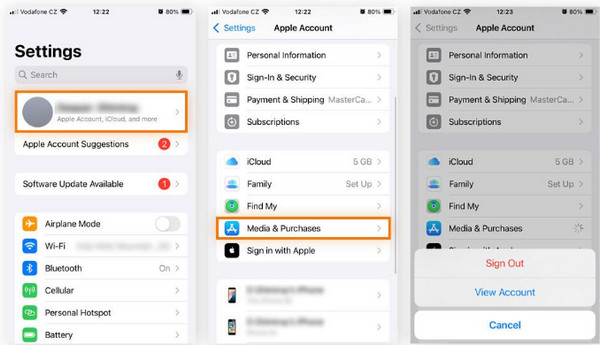
Apple ID에서 완전히 로그아웃하고 싶지 않다면 ‘미디어 및 구입 항목’을 토글해 볼 수 있습니다. 이는 Apple ID 비밀번호 팝업을 빠르게 해결하는 방법입니다.
앱을 열고 상단의 이름을 탭합니다.
열기 설정 6. 무료 다운로드 시 비밀번호 요구 끄기 미디어 및 구매 단추.
을 누릅니다 비밀번호 설정 무료 앱을 다운로드할 때 비밀번호 요구를 끌 수도 있습니다. 이렇게 하면 Apple ID 팝업이 뜨는 횟수를 줄일 수 있습니다. 비밀번호 필요 부분.
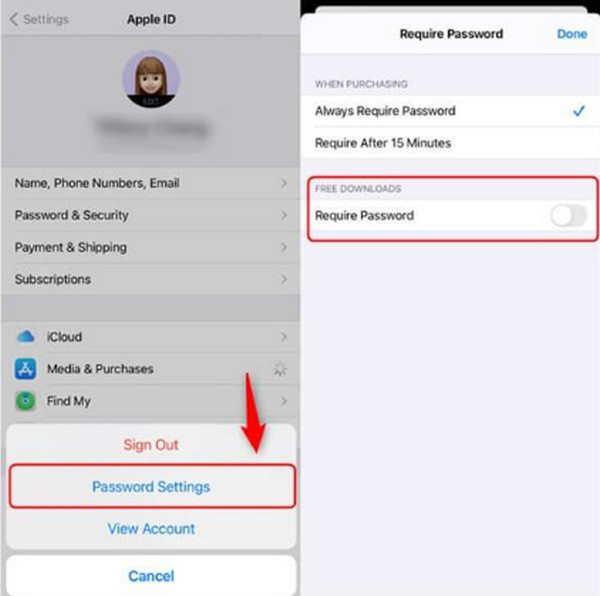
앱을 열고 상단의 이름을 선택한 뒤
버튼을 탭합니다. 그런 다음.
열기 설정 앱을 탭하세요 일반적인 버튼을 클릭합니다. iPhone 전송 또는 재설정 버튼을 나중에 누르세요.
을 누릅니다 초기화 버튼을 선택하고 네트워크 설정 재설정 옵션을 끔으로 설정합니다.
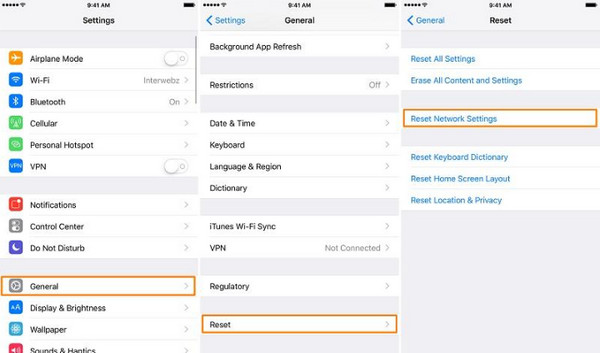
7. 네트워크 설정 재설정
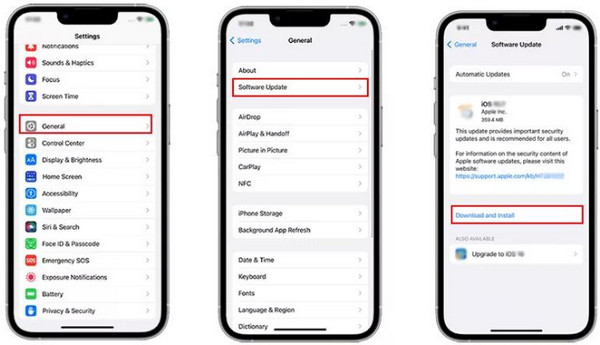
아이폰에서 Apple ID로 로그인하거나 변경 작업을 할 때 네트워크 상태도 영향을 미칩니다. 잘못된 네트워크 설정은 필요하지 않을 때 Apple ID 팝업이 뜨는 원인이 될 수 있습니다. 이럴 때는 네트워크 설정을 재설정하는 것이 가장 좋은 해결책입니다. 버튼을 탭하고 아이폰 암호를 입력합니다. 이후 동일한 버튼을 다시 탭해 재설정을 확인합니다. 및 기타 Apple ID 관련 문제. 아래 단계로 iOS를 업데이트하는 방법을 알아두세요.
열기 설정 앱 업데이트가 완료되지 않았거나 멈춰 있을 수 있습니다. 이 경우 Apple ID 인증을 요구할 수 있습니다. App Store에서 이러한 문제가 있는지 확인해 보세요. 업데이트를 계속 진행해 문제를 해결할 수 있습니다. 일반적인 단추.
을 누릅니다 소프트웨어 업데이트 버튼을 누르세요. 사용 가능한 업데이트가 표시될 때까지 기다리세요. 그런 다음 다운로드 및 설치 버튼을 나중에 누르세요.
보너스: Apple ID 비밀번호를 잊어버렸을 때 우회하는 방법
위 문제 외에도 Apple ID 자격 증명을 잊어버린 iPhone 사용자들도 있습니다. 그래서 iPhone에서 아무런 변경도 할 수 없습니다. imyPass 아이패스고 은(는) 해당 계정의 자격 증명 없이도 iPhone에서 위에서 언급한 계정을 제거하는 데 도움을 줄 수 있습니다. 이 도구는 USB 연결만 필요로 하는 오프라인 도구입니다.
또한 이 도구는 간단한 인터페이스를 갖추고 있어 초보자들도 편리하게 사용할 수 있습니다. 그뿐만 아니라, 이 도구는 iPhone에서 SIM 잠금 제거, 스크린 타임, MDM 및 기타 보안 기능을 해제하는 데에도 사용할 수 있습니다. 아래 단계에 따라 도구를 사용해 주세요.
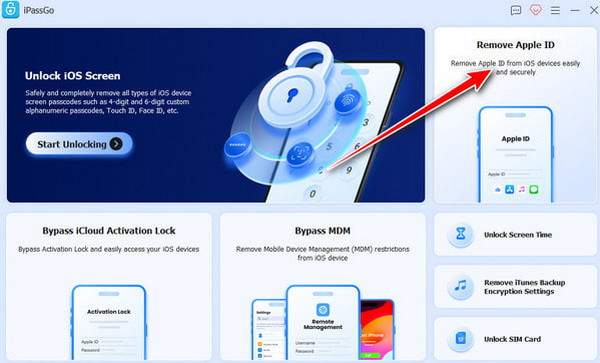
의 웹사이트에 바로 접속하세요. 그런 다음 컴퓨터에 이 도구를 다운로드합니다. 설정, 설치 후 실행하여 과정을 시작하세요. imyPass 아이패스고. 버튼을 오른쪽 상단에서 클릭하세요. 그 후 iPhone을 컴퓨터에 연결합니다.
선택 Apple ID 제거 버튼을 누르세요. 화면에 표시되는 추가 단계를 따르세요. 이후.
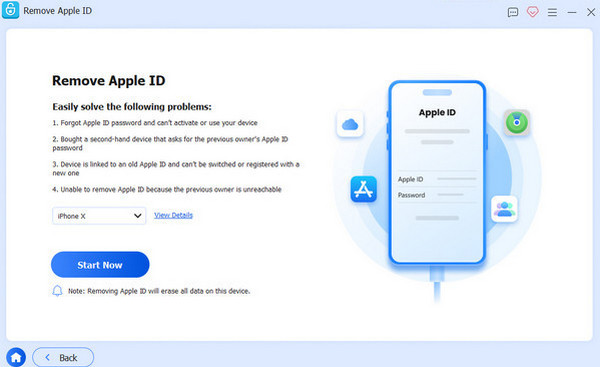
클릭 지금 시작하세요 버튼을 클릭하여 Apple ID 제거를 시작합니다. 마지막으로 다시 확인 버튼을 클릭하세요. 마치다 단추.
결론
종합적으로 볼 때, iPhone이 계속해서 Apple ID와 비밀번호를 요구하는 경우, 이는 소프트웨어 문제 때문입니다. 이 글에서는 이를 해결할 수 있는 8가지 간단한 방법을 알아보았습니다. imyPass 아이패스고 은(는) Apple ID 자격 증명을 잊어버렸을 때 iPhone에서 Apple ID를 우회하는 데 사용할 수 있는 보너스 도구입니다. 이 도구를 다운로드하면 더 많은 정보와 기능을 확인할 수 있습니다!
Samuel은 비밀번호 보안과 디지털 프라이버시를 전문으로 합니다. 그는 과거에 중소기업의 디지털 자산을 보호하기 위한 사이버보안 컨설턴트로 일한 경험이 있습니다. 사이버보안과 윤리적 해킹 관련 자격증을 보유하고 있으며, 복잡한 보안 주제를 따라가기 쉬운 조언으로 풀어내는 데 능숙합니다. 또한 사용자들이 보다 자신 있게 계정을 보호할 수 있도록 비밀번호 사용 팁을 공유하는 것을 즐깁니다.
핫 솔루션
-
iOS 잠금 해제
-
iOS 팁
-
안드로이드 잠금해제
-
비밀번호 팁


