


 해결책
 지원 센터
 회사 소개
 연락하다
iPhone에서 감독 모드를 제거하는 방법: 시도해 볼 수 있는 4가지 방법
 사무엘 스펜서 게시일 2026년 10월 21일iOS 잠금 해제3분 읽기
iPhone의 설정에 "이 iPhone은 [기관]에 의해 감독 및 관리됩니다"라는 메시지가 표시된다면, 일부 설정과 기능은 학교, 회사 또는 다른 관리자에 의해 제어되고 있을 수 있습니다. 중고 iPhone을 구입했거나 더 이상 업무용 관리 프로필이 필요하지 않은 경우, 기기 사용 권한을 되찾기 위해 감독을 제거하고 싶을 수 있습니다.
이 글에서는 다음 내용을 안내합니다. iPhone에서 감독 모드를 제거하는 방법. 먼저 이 기기가 어떤 방식으로 관리되고 있는지 확인하는 것부터 시작할 수 있습니다. 일부 관리 프로필은 설정 앱에서 바로 제거할 수 있는 반면, 기관 소유 기기는 관리자로부터 관리 해제가 필요할 수 있습니다. 이 가이드는 iPhone 감독 모드에 포함되는 내용, 감독을 제거할 수 있는 시점, 사용 가능한 방법, 그리고 그 이후에 해야 할 일을 설명합니다.
이 기사에서는:
파트 1. iPhone 감독 모드에는 어떤 것이 포함되나요?
iPhone 감독 모드는 조직이 iPhone을 보다 강력하게 제어할 수 있도록 해 주는 기기 관리 상태입니다. 학교와 기업에서는 일반적으로 보안 정책을 강제하고, 설정을 구성하며, 앱을 배포하고, 원격으로 기기를 관리하기 위해 감독 모드를 사용합니다.
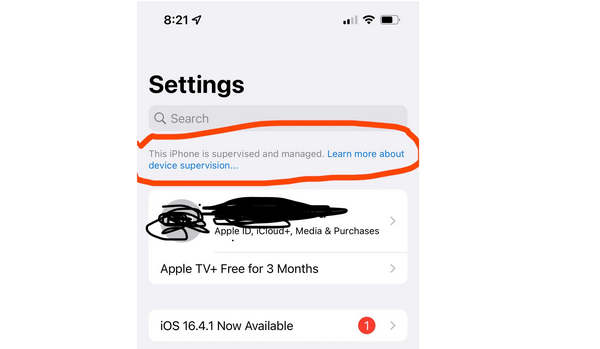
iPhone이 감독 상태이며 MDM(Mobile Device Management, 모바일 기기 관리)에 등록되어 있는 경우, 관리자는 다음을 수행할 수 있습니다.
- 기기 기능 제한: 특정 앱, 기능 및 시스템 설정에 대한 접근을 제어합니다.
- 네트워크 설정 구성: Wi‑Fi, VPN, 이메일 및 기타 구성 프로필을 설치합니다.
- 애플리케이션 관리: 특정 앱을 설치, 구성 또는 제한합니다.
- 보안 정책 적용: 암호 설정을 요구하고, 제한을 구성하며, 규정 준수 규칙을 적용합니다.
- 기기 원격 관리: 지원되는 명령을 보내거나, 설정을 업데이트하거나, 관리 대상 기기를 지울 수 있습니다.
MDM과 감독 모드:
감독 모드와 MDM은 관련 있지만 서로 다른 개념입니다. 감독 모드는 추가적인 관리 권한을 제공하고, MDM은 등록된 기기를 구성하고 관리하는 데 사용되는 시스템입니다.
예를 들어, "이 iPhone은 다른 컴퓨터에 의해 감독되고 있습니다"라는 메시지는 이 기기가 어떤 기관이나 컴퓨터 기반 설정 절차를 통해 구성 또는 관리되었음을 의미할 수 있습니다. 설치된 관리 프로필을 확인하려면 설정에서 관련 항목을 검토해 보세요. 설정 > 일반적인 > VPN 및 장치 관리 파트 2. 언제 iPhone 감독을 제거할 수 있나요?.
iPhone에서 기기 감독 모드를 제거하는 방법을 알아보기 전에, 누가 이 기기의 소유자인지, 그리고 어떤 방식으로 등록되었는지부터 확인해야 합니다.
다음과 같은 경우 감독을 제거할 수 있습니다.
iPhone의 소유자가 본인이고, 해당 관리 프로필이 제거 가능할 때
- 고용주나 학교에서 등록 해제를 승인했을 때.
- 이전 소유자나 기관이 기기를 관리 시스템에서 해제했을 때.
- 사용자가 프로필을 제거할 수 있도록 허용하는 MDM 서비스에 iPhone이 등록되어 있을 때.
- 다음과 같은 경우에는 사용자가 직접 감독을 제거하지 못할 수 있습니다.
관리자가 사용자가 MDM 프로필을 제거하지 못하도록 설정해 둔 경우
- iPhone이 자동 등록(Automated Enrollment)을 통해 여전히 기관에 할당되어 있는 경우.
- 기기가 여전히 관리를 요구하는 학교나 회사 소유인 경우.
- 관리 상태를 변경할 수 있는 관리자 권한이 없는 경우.
- iPhone을 초기화(모두 지우기)하더라도, 기관 등록이 반드시 제거되는 것은 아닙니다. 기기가 여전히 어떤 기관에 할당되어 있다면, 설정 과정에서 다시 원격 관리(Remote Management) 화면이 나타날 수 있습니다.
관리 상태가 남아 있는 중고 iPhone을 구입했다면, 판매자에게 연락하여 공식적인 관리 해제를 요청해야 합니다. 허가 없이 기관의 관리 체계를 우회하려는 시도는 피하는 것이 좋습니다.
파트 3. iPhone에서 감독을 제거하는 방법.
적합한 방법은 기기에 제거 가능한 프로필이 있는지, 관리자 승인이 필요한지, 또는 여전히 기관에 할당된 상태인지에 따라 달라집니다.
방법 1. 설정에서 MDM 프로필 제거하기.
iPhone에서 프로필 제거가 허용되어 있다면, 이것이 iPhone에서 MDM을 제거하는 가장 간단한 방법입니다.
이 iPhone 감독 제거 방법은 프로필 제거가 허용된 경우에만 작동합니다. 제거 옵션이 없거나 비활성화되어 있다면, 해당 프로필은 관리자가 잠가 두었을 수 있습니다.
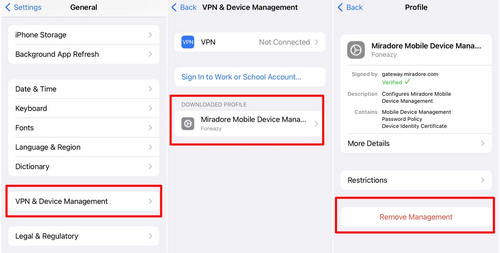
프로필을 제거하면 그와 연관된 설정, 관리용 계정, 기관 데이터도 함께 삭제될 수 있습니다. 진행 전, 어떤 영향이 있는지 반드시 확인하세요.
방법 2. imyPass iPassGo.
설정에서 iPhone의 모바일 기기 관리(MDM)를 제거할 수 없고, 학교나 회사, 기관에 연락해도 해결되지 않는다면,
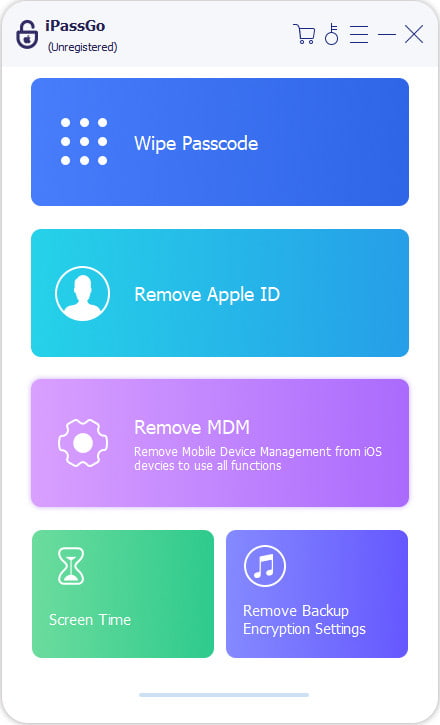
imyPass iPassGo가 최종 해결책이 될 수 있습니다. iPhone이나 iPad에 적용된 어떤 MDM과 제한이라도 이 프로그램이 몇 초 안에 빠르게 감지하고 제거할 수 있습니다. 컴퓨터에서 이 프로그램을 실행한 후 iPhone을 연결해 인식시키기만 하면 iPhone 감독 제거 과정을 시작할 수 있습니다., imyPass 아이패스고 컴퓨터에 프로그램을 설치한 뒤 실행하고, iPhone을 컴퓨터에 연결하세요. 그런 다음, 필요한 기능을 선택해야 합니다.
얻다 imyPass 아이패스고 iPhone이 안정적으로 연결되어 있는지 확인하세요. 이 iPhone 감독 제거 도구는 연결 상태를 테스트할 수도 있습니다. 그런 다음 클릭하여 다음 단계로 진행합니다. MDM 우회.
Ensure that your iPhone is well connected. This iPhone supervision removal tool can also test the connection. Click the 연결됨 및 계속 연결 상태가 양호하다면 버튼을 누르세요.
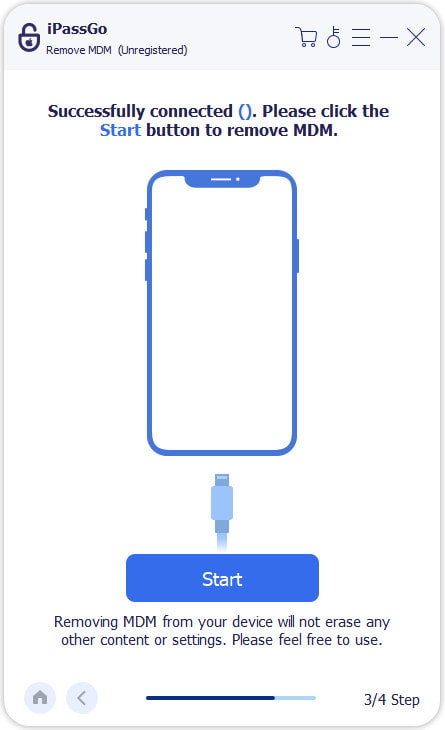
마지막으로 시작 iPhone에서 감독 관리를 제거하려면 이 버튼을 누르세요. 일반적으로 이 과정은 몇 초 정도만 소요됩니다.
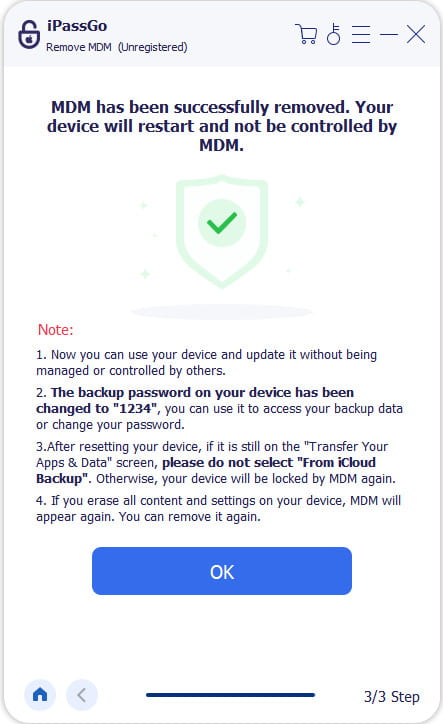
방법 3. 관리가 해제된 후 iPhone 복원하기
완전히 새롭게 설정하고 싶다면, MDM 감독이 공식적으로 해제된 뒤 iPhone을 복원하는 것이 적절할 수 있습니다. 진행 전에 중요한 개인 데이터를 백업하고, 활성화에 필요한 Apple 계정 자격 증명을 알고 있는지 확인하세요.
- 해당 기관에 iPhone이 관리 대상에서 해제되었는지 확인해 달라고 요청하세요.
- 데이터를 iCloud 또는 컴퓨터에 백업하세요.
- 설정 > 일반 > iPhone 전송 또는 재설정으로 이동하세요.
- 고르다 모든 콘텐츠 및 설정 지우기.
- 지시에 따라 기기를 지우고 다시 설정하세요.
- 활성화 과정에서 Wi‑Fi에 연결한 뒤 원격 관리(리모트 매니지먼트)가 다시 나타나는지 확인하세요.
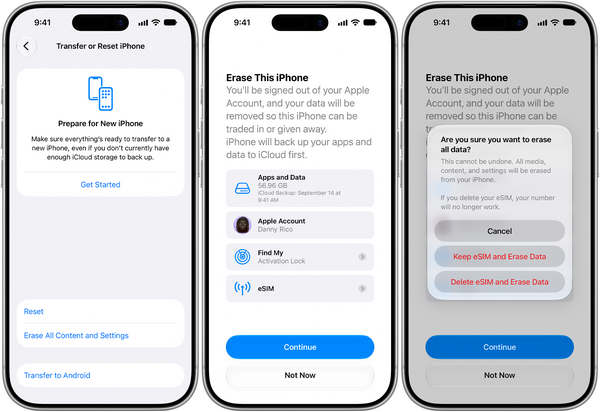
중요: iPhone을 지우는 것만으로는 감독 관리가 반드시 제거되는 것은 아닙니다. 기기가 여전히 어떤 기관에 할당되어 있다면, 설정 과정에서 원격 관리가 다시 적용될 수 있습니다.
방법 4. Apple 지원 또는 원래 판매자에게 문의하기
관리 주체를 확인할 수 없는 경우, Apple 지원에 연락해 기기 상태와 가능한 옵션에 대한 안내를 받으세요. 중고 iPhone이라면 판매자나 최초 관리 기관에 연락하여 기기를 그들의 관리 시스템에서 제거해 달라고 요청하세요. 필요하다면 구매 증명서를 제공하세요.
Apple 지원은 iPhone의 감독 상태에 대해 상황을 설명해 줄 수는 있지만, 반드시 사용자를 대신해 감독 관리 제한을 제거해 줄 수 있는 것은 아닙니다. 등록을 담당한 기관이 직접 조치를 취해야 할 수도 있습니다.
파트 4. iPhone 감독이 제거된 후 해야 할 일
감독 또는 MDM이 성공적으로 제거되면, iPhone이 예상대로 작동하는지 확인하기 위해 몇 가지 점검을 완료하세요.
관리 프로파일이 제거되었는지 확인하기
설정 > 일반 > VPN 및 기기 관리를 열어 이전 관리 프로파일이 여전히 표시되는지 확인하세요. 어떤 프로파일도 나타나지 않는다면, 해당 섹션에는 기기 관리 프로파일이 설치되어 있지 않은 것입니다.
제한되었던 설정과 기능 확인하기
Wi‑Fi, VPN, 앱 권한, 암호 요구 사항 및 이전에 기관이 제어하던 다른 설정들을 검토하세요. 프로파일을 제거한 후에도 일부 설정은 바뀌지 않을 수 있으므로, 필요에 따라 개별적으로 조정해야 합니다.
개인 데이터와 앱 복원하기
iPhone을 지웠다면, 적절한 백업에서 개인 데이터를 복원하세요. 앱을 다시 설치하고 계정에 로그인한 뒤, 사진·연락처·메시지 및 기타 중요한 파일이 제대로 복구되었는지 확인하세요.
iOS 업데이트 및 보안 설정 점검
사용 가능한 iOS 업데이트를 설치하고, 나의 찾기(Find My), Apple 계정 보안, 개인정보 보호 권한을 검토하세요. 강력한 암호와 이중 인증을 사용해 기기를 안전하게 보호하세요.
원격 관리가 다시 나타나지 않는지 확인하기
iPhone을 재시동한 후 다시 감독 상태를 확인하세요. 설정 과정에서 원격 관리 화면이 나타난다면, 기기가 여전히 어떤 기관의 자동 등록 시스템에 할당되어 있을 수 있습니다. 기기를 반복해서 지우기보다는, 담당 관리자에게 연락하세요.
결론
앎 iPhone에서 원격 관리를 제거하는 방법 은(는) 감독과 MDM 등록의 차이를 이해하는 것에서 시작됩니다. 설정에서 제거 가능한 프로파일을 삭제할 수 있는 경우도 있지만, 기관에서 관리하는 기기는 관리자 승인과 자동 등록에서의 공식적인 해제가 필요한 경우가 많습니다. 다행히, imyPass 아이패스고 iPhone이나 iPad에서 감독을 제거하는 더 빠른 해결책을 제공합니다.
iPhone 감독이 제거된 후에는 관리 상태를 확인하고, 필요하다면 개인 데이터를 복원하며, 보안 설정을 다시 점검하세요. 이러한 단계는 iPhone이 개인 용도로 올바르게 구성되었는지 확인하는 데 도움이 됩니다.
Samuel은 비밀번호 보안과 디지털 프라이버시를 전문으로 합니다. 그는 과거에 중소기업의 디지털 자산을 보호하기 위한 사이버보안 컨설턴트로 일한 경험이 있습니다. 사이버보안과 윤리적 해킹 관련 자격증을 보유하고 있으며, 복잡한 보안 주제를 따라가기 쉬운 조언으로 풀어내는 데 능숙합니다. 또한 사용자들이 보다 자신 있게 계정을 보호할 수 있도록 비밀번호 사용 팁을 공유하는 것을 즐깁니다.
핫 솔루션
-
iOS 잠금 해제
-
iOS 팁
-
안드로이드 잠금해제
-
비밀번호 팁


