



 해결책
해결책 지원 센터
지원 센터 회사 소개
회사 소개 연락하다
연락하다암호 사용 여부에 관계없이 화면 시간을 끄는 방법
 사무엘 스펜서 게시일 2026년 9월 14일iOS 잠금 해제4분 읽기
"며칠 전에 새 iOS로 업데이트하고 스크린 타임을 켰더니 배터리 사용 시간이 급격히 줄어들었어요. 잠깐 꺼 둘 수 있을까요?" 스크린 타임 기능은 iPhone, iPad, Mac 사용자가 기기 사용 시간을 모니터링하고, 앱 사용 한도를 설정하며, 자녀 보호 기능을 관리할 수 있게 도와줍니다. 하지만 더 이상 이러한 제한이 필요 없거나 스크린 타임 암호를 잊어버린 경우에는 기능을 끄고 싶을 수 있습니다. 이 가이드는 스크린 타임을 끄는 방법 을 iPhone, iPad, Mac에서 암호가 있든 없든 어떻게 하는지 보여 줍니다.

이 기사에서는:
1부. iPhone 및 iPad에서 스크린 타임 끄는 방법
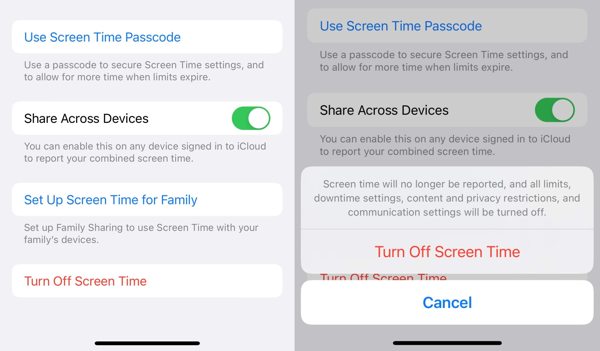
스크린 타임 암호를 알고 있다면 설정 앱에서 바로 스크린 타임을 비활성화할 수 있습니다. 다만 iOS 버전에 따라 단계가 조금씩 다를 수 있습니다.
iOS 17 이상에서
이동 설정 > 상영 시간. 수도꼭지 앱 및 웹사이트 활동 끄기을 선택하고 앱 및 웹사이트 활동 끄기 다시.
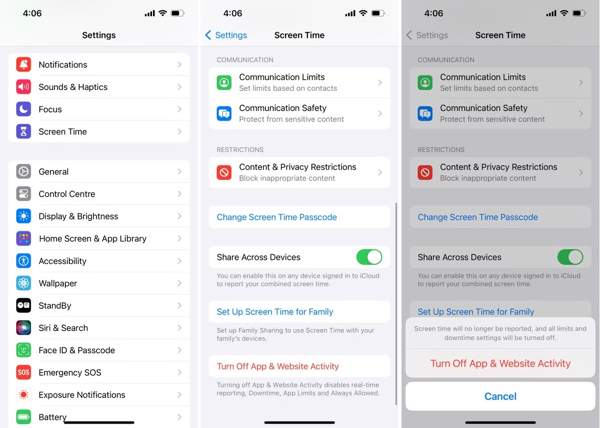
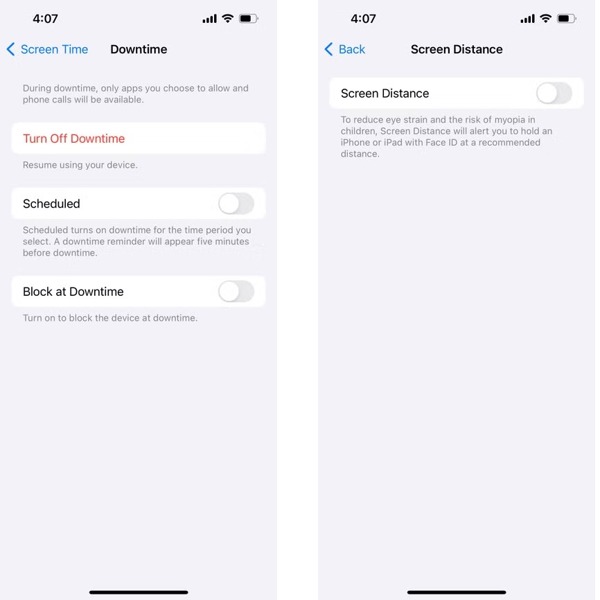
이제 남아 있는 스크린 타임 기능들을 하나씩 꺼 주세요. 스크린 타임 화면에서 중단 시간 을(를) 선택한 뒤 다운타임 끄기 단추.
이동 상영 시간 > 화면 거리 그리고 토글을 끄세요 화면 거리.
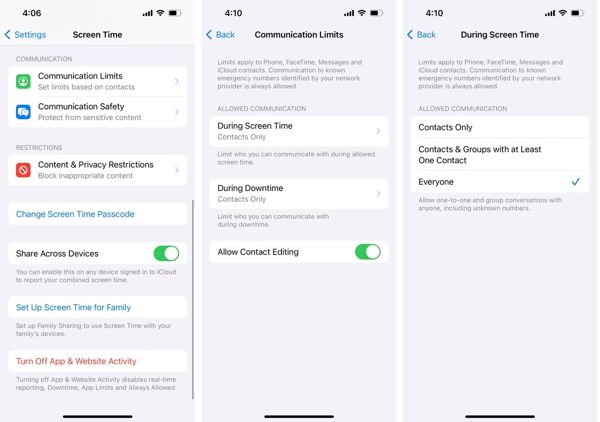
선택하다 통신 제한, 수도꼭지 화면 시간 동안, 선택 모든 사람.
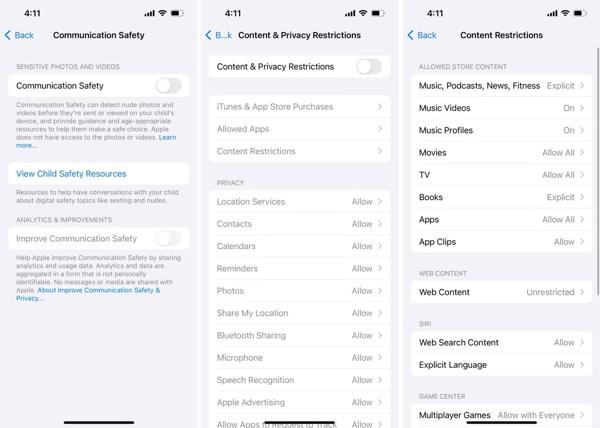
마지막으로 선택하세요. 콘텐츠 및 개인정보 보호 제한 을 찾아 끕니다.
iOS 16 이하 버전에서
열기 설정 앱.
수도꼭지 상영 시간 암호 변경을 허용하도록 설정하면 됩니다.
수도꼭지 스크린 타임 끄기, 을(를) 탭하고, 다시 한 번 확인합니다.
2부. Mac에서 스크린 타임 끄는 방법
스크린 타임은 macOS에서도 사용할 수 있습니다. 스크린 타임을 끄고 싶다면 시스템 설정에서 관련 기능을 비활성화하면 됩니다. 사용 가능한 옵션은 macOS 버전에 따라 다를 수 있습니다.
로 이동 사과 왼쪽 상단의 메뉴에서 환경 설정 또는 시스템 환경설정.
고르다 상영 시간 사이드바에서.
딸깍 하는 소리 앱 및 웹사이트 활동 을(를) 선택하고 꺼 주세요. 필요하다면 지시에 따라 동작을 확인합니다.
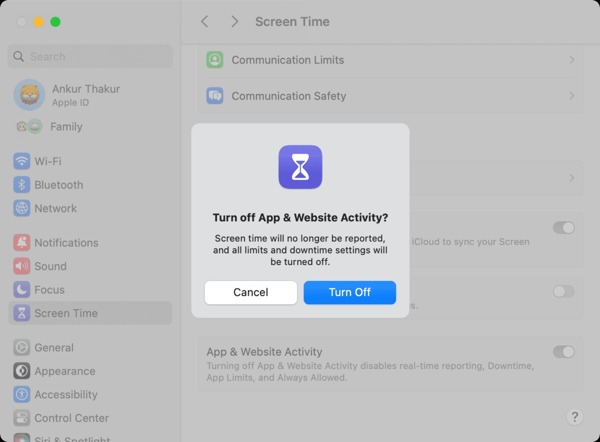
더 이상 필요하지 않다면 다른 스크린 타임 기능들도 차례로 비활성화합니다.
3부. 특정 앱에 대해 스크린 타임 끄는 방법
Apple의 스크린 타임은 무료 자녀 보호 기능입니다. 자녀가 더 크면 자녀의 iPhone에서 스크린 타임을 끌 수 있습니다. 물론, iPhone과 Mac 모두에서 스크린 타임을 설정할 수 있습니다.
iPhone으로 칠레 기기의 화면 시간을 끄는 방법
로 이동 상영 시간 당신의 탭 설정 앱.
아래로 스크롤하여 자녀의 이름을 탭하세요. 가족 표제.
을 누릅니다 스크린 타임 끄기 버튼을 클릭하고 확인하세요. 화면 시간 암호를 설정했다면 입력하세요.
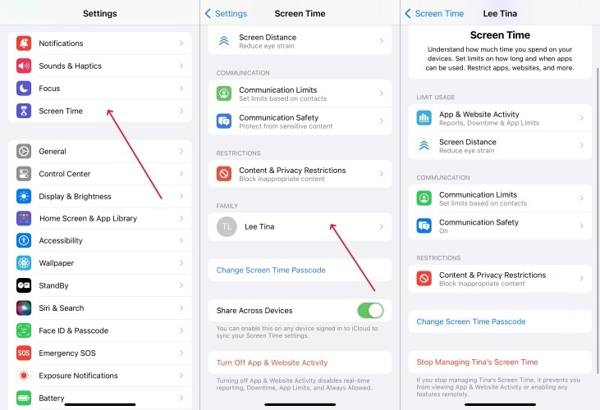
메모: 찾을 수 없는 경우 스크린 타임 끄기 버튼을 눌러서 꺼야 합니다. 앱 및 웹사이트 활동, 화면 거리, 통신 제한, 그리고 콘텐츠 및 개인정보 보호 제한각각.
Mac에서 칠레 기기의 화면 시간을 끄는 방법
클릭 사과 메뉴를 선택하고 환경 설정.
선택 상영 시간 옵션.
자녀의 이름을 선택하세요 가족 구성원 부분.
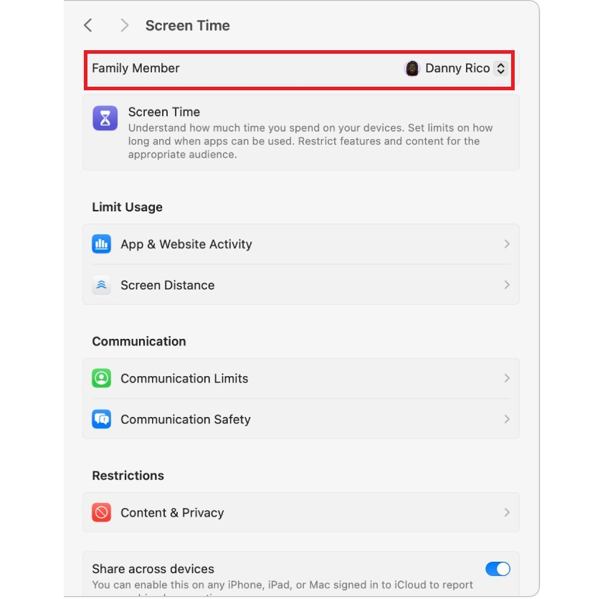
다음으로 스크린 타임 끄기 Mac에서 화면 시간을 끄려면 각각 목록에 있는 모든 컨트롤을 비활성화하거나 버튼을 클릭하세요.
4부. 자녀 기기에서 스크린 타임 끄는 방법
Apple의 스크린 타임은 부모가 자녀의 기기 사용을 관리할 수 있도록 돕는 자녀 보호 기능으로도 활용됩니다. 자녀가 성장함에 따라 이러한 설정을 스크린 타임 암호를 변경, 하거나, 제한을 조정하거나, 자녀의 iPhone이나 Mac에서 스크린 타임을 끄는 방식으로 업데이트해야 할 수도 있습니다.
자녀의 iPhone에서 스크린 타임 끄기
열기 설정 iPhone에서 앱을 탭하세요 상영 시간.
아래로 스크롤하여 가족 섹션으로 이동하여 자녀의 이름을 선택하세요.
수도꼭지 스크린 타임 끄기 그리고 다시 한 번 확인합니다. 스크린 타임 암호를 설정해 두었다면, 요청이 표시될 때 암호를 입력합니다.
메모:
찾을 수 없는 경우 스크린 타임 끄기 옵션에서 스크린 타임 기능을 하나씩 개별적으로 꺼 주세요.
자녀용 Mac에서 스크린 타임 끄기
클릭 사과 메뉴를 선택하고 환경 설정.
고르다 상영 시간 사이드바에서.
의 아래에 있는 자녀의 이름을 선택한 뒤 가족 구성원 부분.
딸깍 하는 소리 스크린 타임 끄기 을(를) 선택해 확인하거나, 목록에 있는 모든 컨트롤을 각각 끌 수 있습니다.
5부. 암호를 잊어버렸을 때 스크린 타임 끄는 방법
스크린 타임을 설정할 때, 제한을 관리하는 데 사용하는 암호는 iPhone이나 Mac 로그인 암호와는 별개의 것입니다. 스크린 타임 설정을 변경할 때마다 이 암호가 필요합니다. 만약 스크린 타임 암호를 잊어버렸다면, 스크린 타임 제한을 제거할 수 있을까요? 이럴 때는 전문 iOS 잠금 해제 도구인 imyPass 아이패스고 을(를) 사용하면 암호 없이 스크린 타임을 끌 수 있습니다.

4,000,000+ 다운로드
컴퓨터에서 imyPass iPassGo를 시작한 다음 화면 시간 잠금 해제 인터페이스에서 모드.

USB 케이블을 사용하여 장치를 컴퓨터에 연결합니다.

스크린 타임 암호가 어떻게 설정되어 있는지 선택합니다. iPhone에서 나의 찾기가 비활성화되어 있는지 확인한 후, 화면에 표시되는 안내에 따라 스크린 타임을 끄세요.

클릭 터놓다 버튼을 눌러 계속합니다. 이 도구는 스크린 타임 암호를 제거하고, 기기는 자동으로 재시동됩니다.
결론
이 가이드에서는 설명합니다 iPhone에서 스크린 타임을 끄는 방법, iPad, Mac에서 스크린 타임을 끄는 방법을 살펴보았습니다. 앱 사용 한도를 해제하거나, 자녀 보호 기능을 끄거나, 암호 없이 스크린 타임을 끄고 싶을 때, 이 가이드에서 해결책을 찾을 수 있습니다. 스크린 타임 암호를 잊어버렸다면, imyPass iPassGo가 iOS 기기에서 스크린 타임 제한을 제거하는 데 가장 좋은 선택입니다.
Samuel은 비밀번호 보안과 디지털 프라이버시를 전문으로 합니다. 그는 과거에 중소기업의 디지털 자산을 보호하기 위한 사이버보안 컨설턴트로 일한 경험이 있습니다. 사이버보안과 윤리적 해킹 관련 자격증을 보유하고 있으며, 복잡한 보안 주제를 따라가기 쉬운 조언으로 풀어내는 데 능숙합니다. 또한 사용자들이 보다 자신 있게 계정을 보호할 수 있도록 비밀번호 사용 팁을 공유하는 것을 즐깁니다.
핫 솔루션
-
iOS 잠금 해제
-
iOS 팁
-
안드로이드 잠금해제
-
비밀번호 팁


