Starter
Last ned og installer
Last ned AnyPassGo på din Windows-PC og start den når den er installert.
Registrere
Hvis du har kjøpt AnyPassGo, sender imyPass registreringskoden til deg på e-post. For å registrere denne programvaren for å låse opp alle funksjonene, klikk på "Registrer"-knappen med et nøkkelikon på toppen av programvarens hovedgrensesnitt.

Skriv deretter inn e-postadressen din (den du brukte til å kjøpe AnyPassGo) og registreringskoden du mottar i boksen tilsvarende.
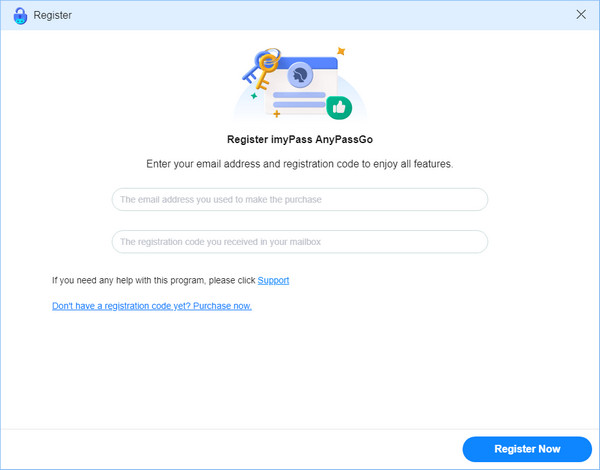
Til slutt klikker du på "Registrer deg nå"-knappen for å fullføre registreringen.
Oppdater programvare
For å oppdatere imyPass AnyPassGo kan du gå til Meny øverst i grensesnittet og klikk Sjekk oppdatering..., så vil den oppdage om gjeldende versjon er den nyeste. Hvis ikke, lar den deg oppdatere den. Alternativt kan du gå til produktsiden til AnyPassGo for å laste ned den nyeste versjonen.
imyPass-støtte
Hvis du vil lære mer informasjon om imyPass-produkter, vanlige spørsmål og forskjellige emner vi har diskutert for å løse enheten og passordrelaterte problemer, kan du besøke imyPass-støtte side for mer informasjon.
For all hjelp, kan du også kontakte supportteamet vårt på support@imypass.com. Vi vil svare på dine spørsmål innen 24 timer på virkedager.
Fjern skjermpassord
Trinn 1 Velg funksjonen Fjern skjermpassord
Start imyPass AnyPassGo på datamaskinen din og velg Fjern skjermpassord trekk.

På den neste skjermen velger du merket til enheten din.

Steg 2 Koble Android-enheten til datamaskinen
Koble Android-enheten til datamaskinen med en USB-kabel. Hvis AnyPassGo ikke klarer å oppdage Android-enheten din, kan du klikke Enheten er tilkoblet, men kan ikke gjenkjennes? for å følge instruksjonene på skjermen for å etablere en vellykket tilkobling. Eller du kan klikke på Prøv andre opplåsingsmetoder knappen hvis enheten ikke klarer å koble til datamaskinen på vanlig måte.

Trinn 3 Lås opp enhetens adgangskode
Når Android-enheten din er koblet til datamaskinen, klikker du direkte på Fjern nå knappen for å begynne å fjerne alle typer skjermlåser.
Påminnelse:
Fjern Android-skjermlåser vil slette alle data på enheten din.

Trinn 4 Få Android-enheten din låst opp
Deretter vil dette programmet begynne å fjerne Android-skjermlåsen din, du bør sørge for forbindelsen mellom Android-enheten din og datamaskinen din under prosessen. Når fjerningen av skjermlåsen er fullført, kan du klikke på OK-knappen for å fullføre prosessen.

Omgå Googles FRP-lås
Trinn 1 Velg Omgå Google FRP-lås
Start imyPass AnyPassGo på datamaskinen din og velg Omgå Google FRP-lås trekk.

Steg 2 Velg Android-merke
På det neste skjermbildet velger du riktig merke til Android-enheten din og kobler enheten til datamaskinen via en USB-kabel.

Trinn 3 Klikk Omgå nå for å fortsette
Hvis enheten din gjenkjennes av AnyPassGo, klikker du på Bypass Nå knappen Fortsett.
Hvis enheten din er Samsung, følg instruksjonene på skjermen nedenfor for å konfigurere enheten og slå på USB-feilsøkingsmodus.
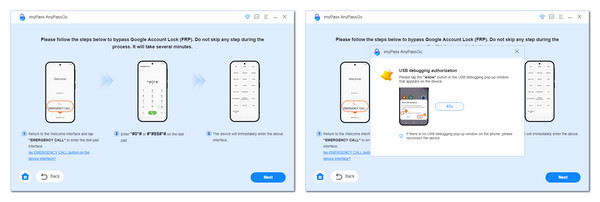
Hvis enheten din er av et annet merke, er det også en veiledningsside der du kan konfigurere enheten manuelt for å omgå Google FRP. Bare sørg for at du følger de gitte instruksjonene nøye.
Ta Xiaomi for eksempel, programvaren vil konfigurere miljøet for å omgå FRP automatisk.

Etter det må du følge instruksjonene for å aktivere enheten. Deretter vil AnyPassGo sjekke om enheten er klar. Hvis den er det, kan du gå videre til neste trinn.
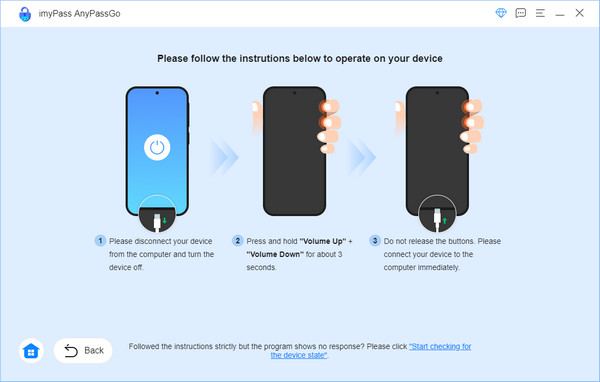
Trinn 4 Begynn å omgå Google FRP-lås
Nå kan du begynne å omgå Google FRP-låsen på enheten din og vente på at fjerningen er ferdig på sekunder.

Bonustips:
1. Koble bare én Android-telefon til datamaskinen for å sikre en vellykket Google FRP-omgåelse.
2. For å omgå Google FRP-låsen vil alle data på Android-enheten din slettes.


 NO
NO  Tilbakestill Windows-passord
 iPassGo
 iPassBye
 iPhone Passordbehandling
 AnyPassGo
 iLocaGo
 iPhone datagjenoppretting
 iPhone-overføring
 Løsning
 Støttesenter
 Om oss
 Kontakt