Fjern og tilbakestill Widnows-passordet på sekunder
Tørk iOS-skjermpassord, fjern Apple-ID osv.
Ett klikk for å omgå iCloud-aktiveringslåsen
Se, eksporter og gjenopprett iPhone-passord
Omgå Android-skjermlås og FRP
Endre eller skjul plassering på iOS/Android-enheter
Gjenopprett iOS-data fra enheter, iCloud, iTunes-sikkerhetskopi
Overfør data mellom iPhones, bærbare datamaskiner og iTunes
Har iPhonen din blitt låst, skadet, ødelagt, mistet eller utsatt for vann? imyPass iPhone Data Recovery kan hjelpe deg med å gjenopprette tapt iPhone‑data trygt i alle uventede situasjoner – selv uten sikkerhetskopi!
Gjenopprett ved et uhell slettede bilder, videoer, meldinger, kontakter og andre viktige filer fra iPhone‑en din.
Hent ut viktig iPhone‑data når du har glemt kode, eller enheten er deaktivert.
Gjenopprett data fra en iPhone med knust eller ikke‑reagerende skjerm før du bytter ut enheten.
Gjenopprett tapte filer fra iPhoner som er rammet av vannskade, fall eller andre uventede uhell.
Få tilbake tapt iPhone‑data etter at du ved et uhell har tilbakestilt enheten uten tidligere sikkerhetskopi.
Få tilbake filene dine etter iOS‑krasj, mislykkede oppdateringer, systemfeil eller uventede avslutninger.
Gjenopprett data fra en tapt eller stjålet iPhone. Få tilbake viktig data selv om enheten er borte.
Gjenopprett tapt iPhone‑data som følge av jailbreak‑problemer eller mislykkede systemendringer etter systemfeil.
Uansett hvor den tapte dataen er lagret, tilbyr imyPass flere måter å få den tilbake på. Gjenopprett filer direkte fra iPhone, iPad eller iPod, eller eksporter data fra iCloud, iTunes, Finder og lokale sikkerhetskopier på en enkel måte.
Har du mistet viktige filer uten å ha iTunes‑ eller iCloud‑sikkerhetskopi? imyPass kan skanne iPhone, iPad eller iPod direkte for å gjenopprette data uten sikkerhetskopi.
Når iPhonen din er mistet, skadet eller tilbakestilt, og du har en iCloud‑sikkerhetskopi tilgjengelig, lar imyPass deg få sikker tilgang til sikkerhetskopien, forhåndsvise filer før gjenoppretting og bare gjenopprette innholdet du trenger.
Hvis iPhonen din er deaktivert, har hengt seg eller ikke reagerer, kan imyPass hente ut skjulte data fra iTunes‑/Finder‑sikkerhetskopier på Windows‑PC eller Mac, slik at du kan gjenopprette data selektivt i stedet for å gjenopprette alt.
Vil du hente data fra en eldre sikkerhetskopi? imyPass kan hjelpe deg med å laste inn eksisterende sikkerhetskopifiler som er lagret lokalt og gjenopprette verdifull informasjon når som helst.
Med avansert skanningsteknologi og smarte gjenopprettingsfunksjoner kan du raskt finne, forhåndsvise og gjenopprette dataene du trenger.
imyPass iPhone Data Recovery kan gjenopprette alle typer tapte filer, inkludert bilder, videoer, meldinger, kontakter, notater, anropshistorikk, talepost, påminnelser, WhatsApp‑chatter, vedlegg, Safari‑historikk, appdata og mer.
imyPass henter tapte filer uten å erstatte eksisterende innhold på iPhonen din. Det lar deg selektivt gjenopprette slettede filer du trenger i stedet for å utføre en full gjenoppretting. De nåværende dataene dine forblir trygge under hele prosessen.
imyPass analyserer raskt iPhonen din og søker etter alle gjenopprettbare filer fra enheten eller sikkerhetskopier. Den dyptgående skannemodusen kan automatisk oppdage slettet eller skjult data på kort tid. Selv om dataene dine gikk tapt for dager, uker eller lenger siden, hjelper imyPass deg med å finne og gjenopprette dem effektivt.
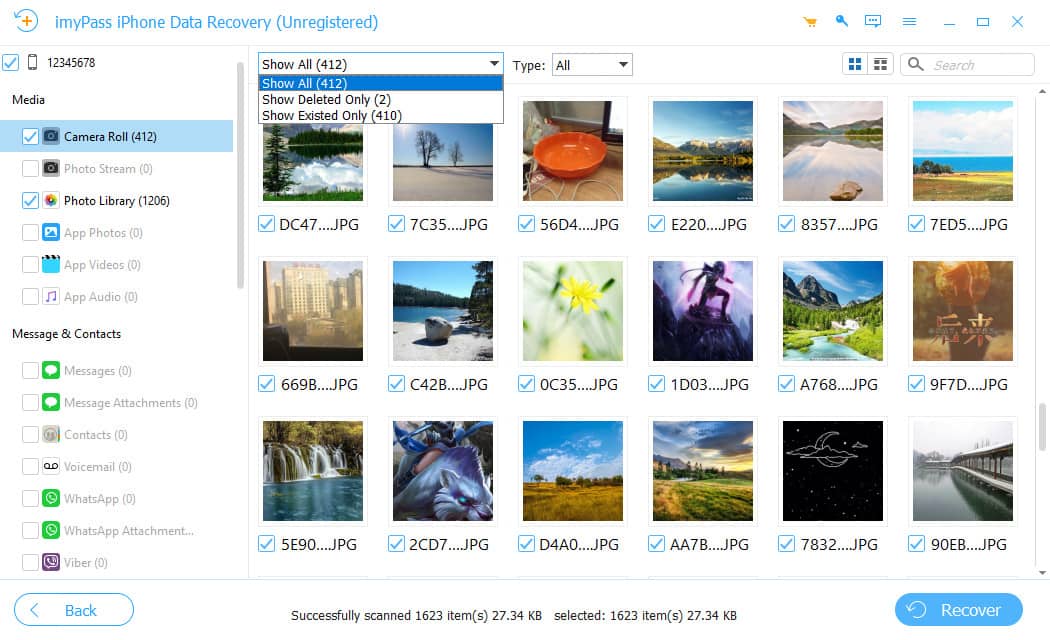
Før du gjenoppretter filene dine, kan du forhåndsvise skannede data i detalj. Programmet lar deg filtrere data etter kategori og søke direkte etter spesifikk informasjon. Du kan også velge Vis alle eller Vis bare slettede for raskt å finne filene dine, velge elementene du vil ha, og gjenopprette dem umiddelbart.
Få en jevnere og mer effektiv opplevelse av iPhone‑datagjenoppretting med disse smarte og praktiske funksjonene.
Gjenopprett filer trygt uten å overskrive eksisterende iPhone‑data.
Filtrer skannede filer etter type, dato og kategori for å finne data raskere.
Finn bestemte slettede filer umiddelbart ved å skrive inn nøkkelord eller filnavn.
Enkel, veiledet prosess – ingen teknisk kompetanse nødvendig.
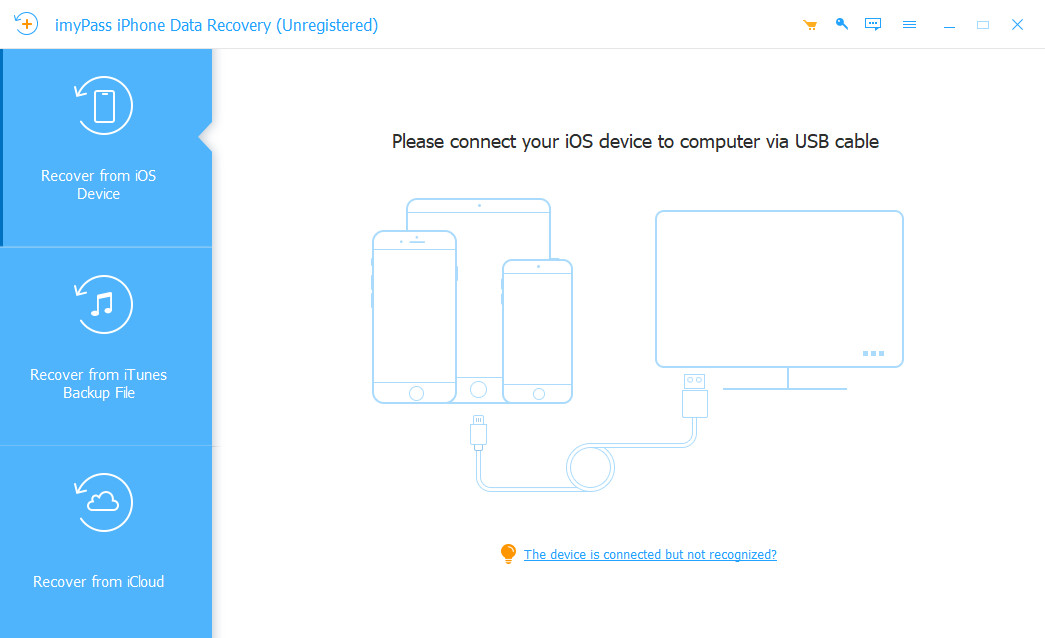
Start programmet og koble enheten til datamaskinen. Programmet vil automatisk oppdage enheten din.
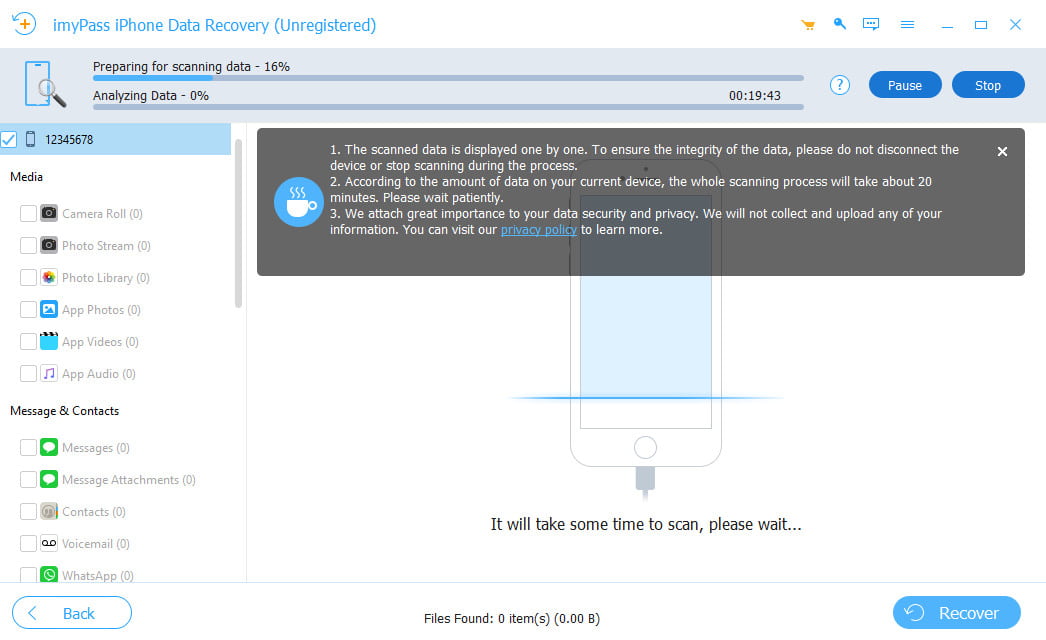
Velg Gjenopprett fra iOS‑enheter for å starte skanningen. Etter skanningen kan du filtrere filer etter kategori eller søke direkte etter bestemte filer.
Velg filene du vil gjenopprette, velg en målmapppe, og klikk på Gjenopprett. Vent til gjenopprettingsprosessen er fullført.
Det jeg likte best var at jeg ikke ble tvunget til å gjenopprette hele iTunes-sikkerhetskopien. Jeg kunne forhåndsvise alt og bare gjenopprette filene jeg faktisk trengte.
Jeg mistet iPhonen min i vann, og skjermen sluttet å virke helt. Selv om telefonen ikke ville slå seg ordentlig på, klarte jeg likevel å gjenopprette WhatsApp-samtalene og bildene mine.
Jeg slettet et viktig dokument ved en feil og brukte flere timer på å finne en måte å få det tilbake på. Denne programvaren klarte faktisk å gjenopprette det uten å tilbakestille telefonen min.