1. Start iPhone og datamaskin på nytt
Når datamaskinen din ikke kan gjenkjenne iPhone, er det enkleste tipset for å feilsøke dette problemet å starte enhetene på nytt.
Start iPhone på nytt:
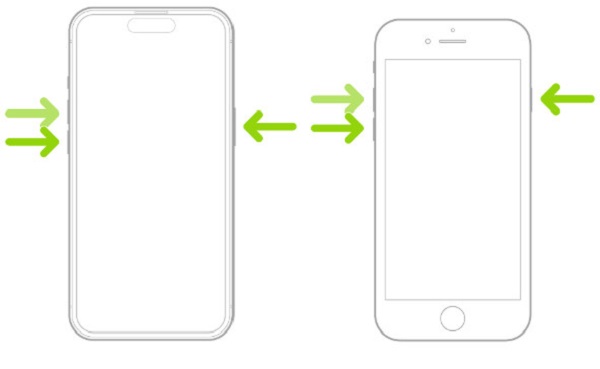
Trykk og slipp raskt volum opp-knappen > volum ned-knappen øverst til venstre på iPhone. Deretter trykker du og holder nede Makt knappen til du kan se Apple-logoen. Deretter slipper du Makt knapp.
Start Windows på nytt:
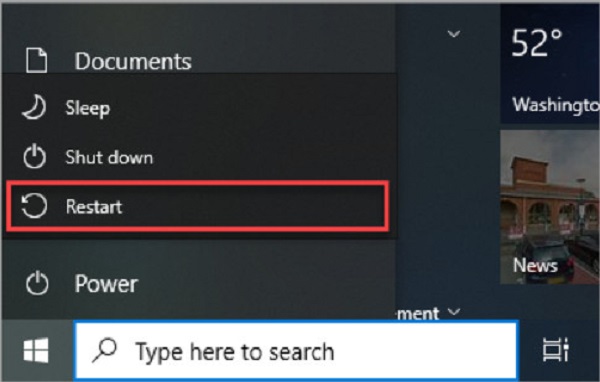
Klikk Start nederst til venstre på skjermen > Makt > Omstart.
Start Mac på nytt:
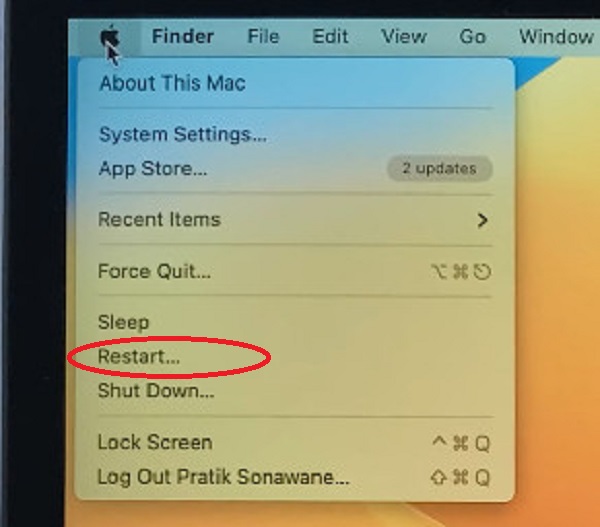
Klikk på Apple-logoen øverst til venstre på skjermen > Omstart.
2. Sjekk tilstanden til USB-kabelen og USB-porten
Hvis USB-kabelen gjør at tilkoblingen mislykkes, kan du bytte til en annen USB-kabel og prøve en annen USB-port for å gjøre tilkoblingen vellykket.
3. Sørg for å stole på datamaskinen din
Du må huske å trykke Tillit når popup-varselet vises på iPhone når du kobler iPhone til datamaskinen.
4. Installer iTunes på nytt på datamaskinen
Noen ganger kan iTunes føre til at datamaskinen din ikke gjenkjenner iPhone-en din. Du kan løse dette problemet ved å installere iTunes på nytt på datamaskinen.
5. Oppdater iPhone
Forutsetninger: Koble iPhone til strøm og få tilgang til internett med Wi-Fi.
Gå til Innstillinger > Generell > Programvare oppdatering > Last ned og installer.
6. Oppdater Windows
For Windows 11: Klikk Start nederst til venstre på skjermen > Innstillinger > Windows-oppdatering > Se etter oppdateringer > Last ned og installer nå.
For Windows 10: Klikk Start nederst til venstre på skjermen > Innstillinger > Oppdatering og sikkerhet > Windows-oppdatering > Se etter oppdateringer > Last ned og installer nå.
7. Oppdater Apple Mobile Device USB Driver
Apple Mobile Device USB Driver hjelper Windows-PCen til å gjenkjenne iPhone. Når den er utdatert, kan det hende at Windows-PC-en ikke gjenkjenner iPhone-en din.
Oppdater Apple Mobile Device USB Driver på Windows 7/10/11:
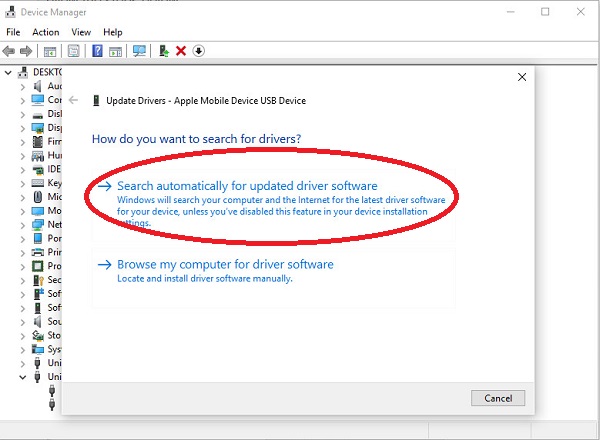
Først kobler du iPhone til Windows-PCen din via en USB-kabel. Trykk på Windows-tasten og X-tasten samtidig > klikk Enhetsbehandling. Naviger til i det nye popup-vinduet Universal Serial Bus-enheter og dobbeltklikk på alternativet.
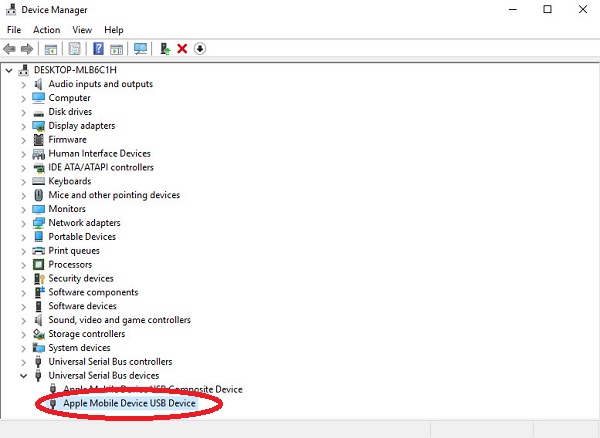
Deretter kan du finne Apple mobil enhet USB-enhet. Høyreklikk på den > klikk Oppdater driver > klikk Søk automatisk etter drivere. Alt du trenger å gjøre er å vente på at prosessen skal gjøres.
8. Oppdater Mac-en
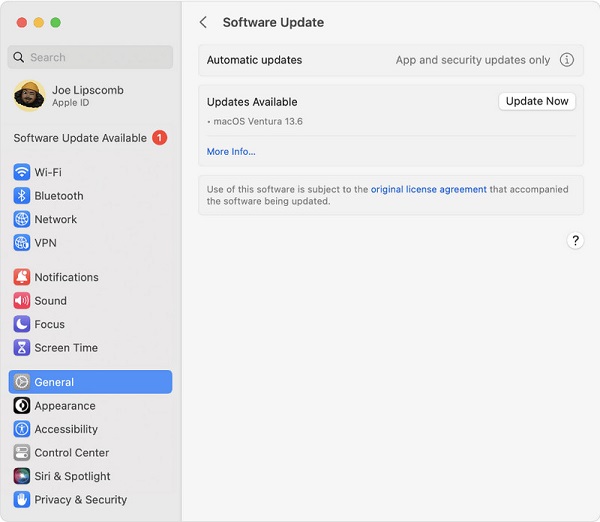
Klikk på Apple-logoen øverst til venstre på skjermen > Systeminnstillinger > Generell > Programvare oppdatering > Oppdater nå.
9. Prøv et iOS-systemgjenopprettingsverktøy om nødvendig
Hvis alle metodene ovenfor ikke fungerer for deg, kan du prøve noen verktøy for å gjenopprette iPhone-systemet for å fikse problemet med datamaskinen som ikke gjenkjenner iPhone.


 NO
NO  Tilbakestill Windows-passord
 iPassGo
 iPassBye
 iPhone Passordbehandling
 AnyPassGo
 iLocaGo
 iPhone datagjenoppretting
 iPhone-overføring
 Løsning
 Støttesenter
 Om oss
 Kontakt
