Starter
Last ned og installer
Installer iPhone Transfer på Windows-PC-en eller Mac-en din. Når installasjonen er fullført, åpner du programmet for å starte.
Registrere
Etter kjøpet vil imyPass sende deg en registreringskode på e-post. Skriv inn e-postadressen din og lim inn koden i registreringsboksen. Når koden er godkjent, aktiveres programvaren, og du får full tilgang til alle funksjoner.

Oppdater programvare
For å oppdatere imyPass iPhone Transfer, kan du gå til menyen øverst i grensesnittet og klikke på Sjekk Oppdater…, så vil den oppdage om den gjeldende versjonen er den nyeste. Hvis ikke, følg instruksjonene for å oppdatere. Du kan også laste ned den nyeste utgivelsen direkte fra imyPass-nettstedet.
imyPass-støtte
imyPass gir deg teknisk støtte via en online hjelpeguide. Du kan også kontakte vårt supportteam via support@imypass.com.
Tips
1. Fra og med iOS 13 har Apple lagt til sterkere databeskyttelse. Når du kobler til enheten din og kjører en skanning, vil et popup-vindu be om iPhone-passordet ditt. Du må oppgi det for å fortsette. Under skanningen kan systemet be deg om å bekrefte passordet to ganger på enheten din.
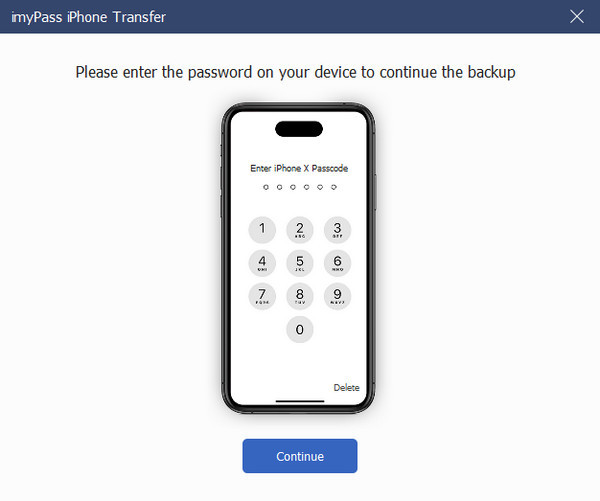
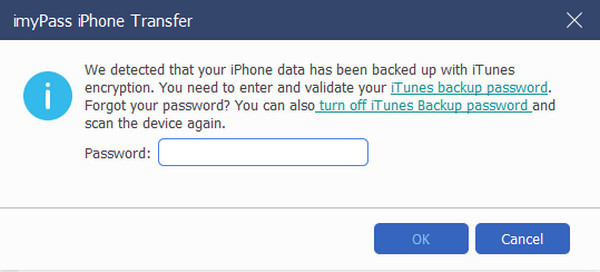
2. Hvis iOS-sikkerhetskopien din i iTunes er kryptert, vil programvaren be om krypteringspassordet. Samtidig må du også oppgi iPhone-passordet ditt på enheten for å fullføre bekreftelsen.
3. Hvis du bruker en Windows-datamaskin, må du sørge for at iTunes er installert på den.
4. Denne iPhone Transfer-appen er også en filbehandler for iPhone på bærbar PC. Du kan administrere iPhone-filene dine, for eksempel flytte kontakter til grupper på en større skjerm.
Importer filer til iDevice
Med disse trinnene kan du flytte musikk, bilder, filmer, TV-serier og andre medier mellom datamaskinen og enheten din. Du kan også sortere musikk i spillelister og plassere bilder i album for bedre organisering. Alle dataene vil bli sortert i forskjellige grupper, akkurat som på iPhonen din, på venstre side for enkel navigering.
Vi tar import av bilder til en iPhone som eksempel.
Trinn 1 Start iPhone Transfer. Koble iPhone, iPad eller iPod til datamaskinen med en USB-kabel.

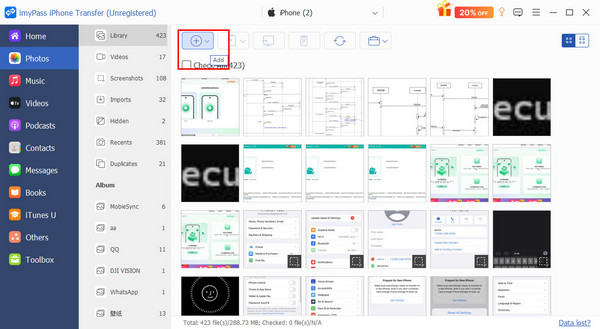
Steg 2 Klikk Bilder på venstre panel. Etter en kort ventetid vil alle bildene på enheten din vises i programmet.

Trinn 3 For å importere filer, trykk på Legge til -knappen og velg de du ønsker. Merk av for filen og klikk Åpen(Merk: På grunn av iOS-restriksjoner kan du ikke legge til bilder direkte i kamerarullen. Bilder kan bare importeres til bildebiblioteket.)
Generell filoverføring
Trinn 1 Klikk på navnet på enheten du vil eksportere fra på hovedskjermen. Velg deretter en filtype fra menyen til venstre.
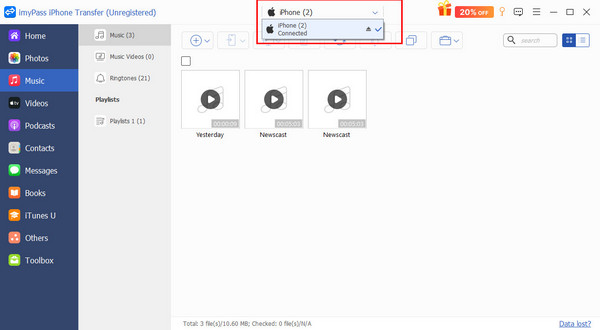
Steg 2 Etter at du har valgt en kategori, vises alle filer av den typen til høyre. Velg ett eller flere elementer, og klikk deretter på Eksport knappen øverst. (For kontakter, bruk Import/eksport -knappen i stedet.) Forresten, hvis du vil eksportere filer til en annen iEnhet, må du sørge for at du har minst to iEnheter tilkoblet.

Trinn 3 Velg hvor du vil lagre filene og bekreft mappen. Etter en kort ventetid vil eksporten være fullført.

Filoverføring med ett klikk
Trinn 1 Klikk på Verktøykasse i venstre felt og velg Enhet til enhet eller Enhet til PC.

Steg 2 Filer som bilder, musikk, videoer, kontakter, SMS og bøker vil alle bli valgt. Du kan flytte dem alle til en ny iPhone-enhet eller eksportere dem til en bærbar PC.

Trinn 3 Velg destinasjonen på den bærbare datamaskinen din hvis du ønsker det Enhet til PC.
Trinn 4 Klikk på Start knappen for å flytte alle disse filene.
Sikkerhetskopier og gjenopprett kontakter
Du kan klikke på Kontakter til venstre og administrere iPhone-kontaktene dine direkte på datamaskinen. Denne delen viser deg hvordan du sikkerhetskopierer og gjenoppretter kontakter med ett klikk.
Trinn 1 Koble i-enheten(e) til datamaskinen. Klikk på Verktøykasse til venstre.
Steg 2 Klikk på Sikkerhetskopiering av kontakter knappen øverst. Klikk deretter Sikkerhetskopier nåAlle kontakter vil bli lagret på datamaskinen din.
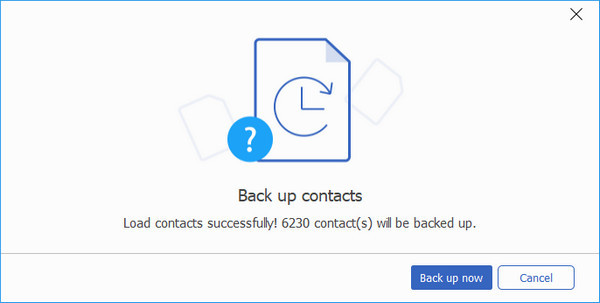
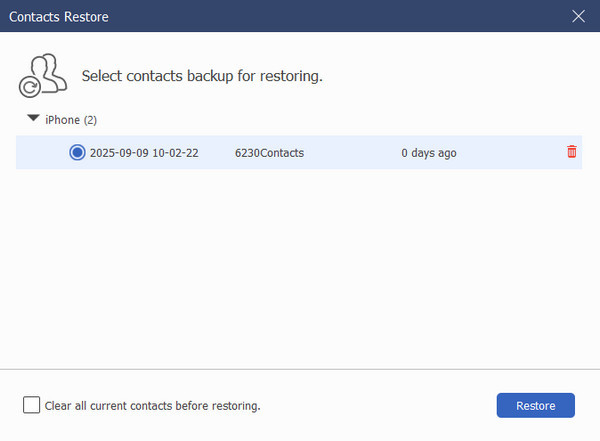
Trinn 3 Klikk på kontakten Restaurere -knappen for å enkelt gjenopprette alle kontakter på en annen iPhone.
Lag ringetone
Trinn 1 Koble i-enheten(e) til datamaskinen. Klikk på Verktøykasse til venstre.
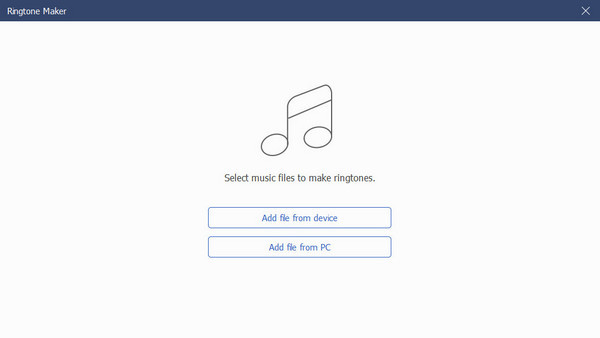
Steg 2 Klikk på Ringetone-skaper knappen øverst. Velg deretter en lydfil fra iPhonen eller datamaskinen din.
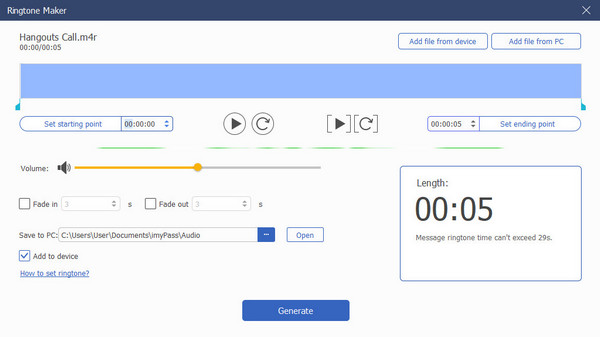
Trinn 3 Beskjær den og angi fade inn/ut og andre effekter. Følg veiledningen på skjermen i hjørnet for å angi den som iPhone-ringetone.
Synkroniser iTunes-musikk uten iTunes
Trinn 1 Koble i-enheten(e) til datamaskinen. Klikk på Verktøykasse til venstre.
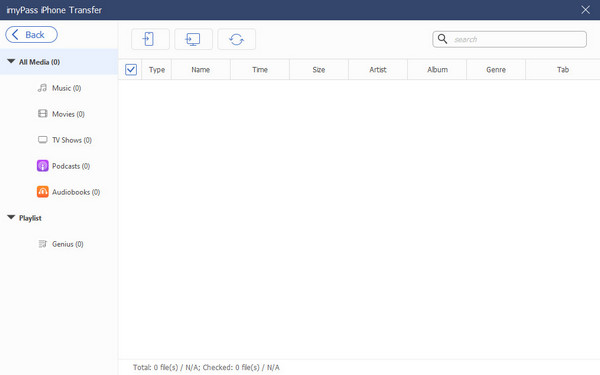
Steg 2 Klikk på iTunes-biblioteket knappen øverst. Du kan velge mellom Synkroniser enheten med iTunes, Synkroniser iTunes til enheten, og Vis iTunes-biblioteket.
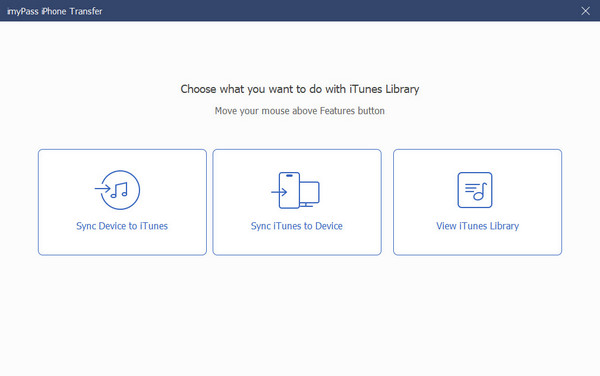
Trinn 3 Alle tre funksjonene vil ikke massesynkronisere musikken din. Du kan bare velge filer og synkronisere dem.
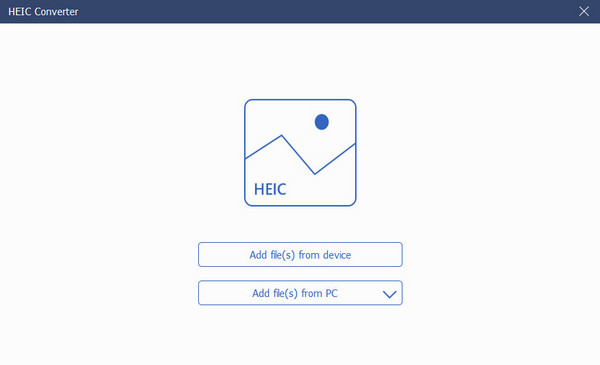
Vis og konverter HEIC
Trinn 1 Koble i-enheten(e) til datamaskinen. Klikk på Verktøykasse til venstre.
Steg 2 Klikk på HEIC-konverter knappen øverst. Og velg HEIC-filen.
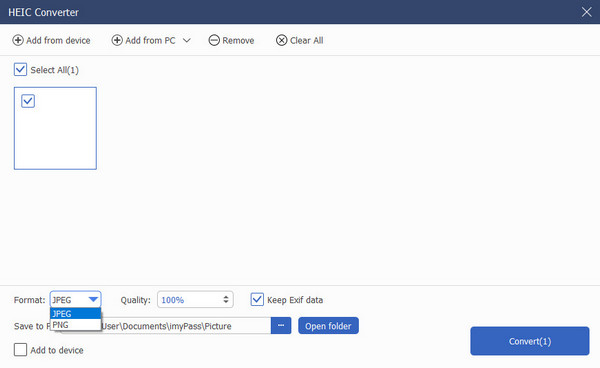
Trinn 3 Velg utdataformat og kvalitet, og klikk deretter Konvertere.


 NO
NO  Tilbakestill Windows-passord
 iPassGo
 iPassBye
 iPhone Passordbehandling
 AnyPassGo
 iLocaGo
 iPhone datagjenoppretting
 iPhone-overføring
 Løsning
 Støttesenter
 Om oss
 Kontakt