



 Løsning
 Støttesenter
 Om oss
 Kontakt
Slik gjenoppretter du samtalehistorikk på iPhone: Gjenopprett viktige samtalelogger
 Clara Prescott Publisert på 13. januar 2026Gjenopprett data3-min lesing
iPhone er bygget for å hjelpe oss med å motta og ringe for venner, familie og kolleger. De vil bli listet opp fra samtaleloggene på iPhonen din. Disse samtalene er viktige for å overvåke samtalene som er gjort. Dessverre opplever noen iPhone-brukere å miste samtalelogger. Er du en av dem? Du kan gjenopprette slettede telefonsamtaler på iPhoneDet kan gjøres med eller uten sikkerhetskopi. Denne artikkelen viser deg hvordan du finner og gjenoppretter samtaleloggen på iPhonen din på tre enkle måter. Vennligst bla ned for å få vite alle detaljene om dette emnet.

I denne artikkelen:
Del 1. Slik finner du iPhone-anropslogger
I noen tilfeller slettes ikke samtaleloggene på iPhone. Noen iPhone-brukere har en tendens til å sjekke samtaleloggene ved et uhell fra feil apper eller funksjoner på den nevnte Apple-enheten. På denne måten tror de at samtaleloggene forsvant på iPhone. På den annen side er de lagret i riktig palass, men sjekket i feil.
Du kan sjekke anropsloggene på iPhone med Telefon-appen. Vil du vite hvordan du fikser anropsloggene på iPhone? Her er trinnene nedenfor.
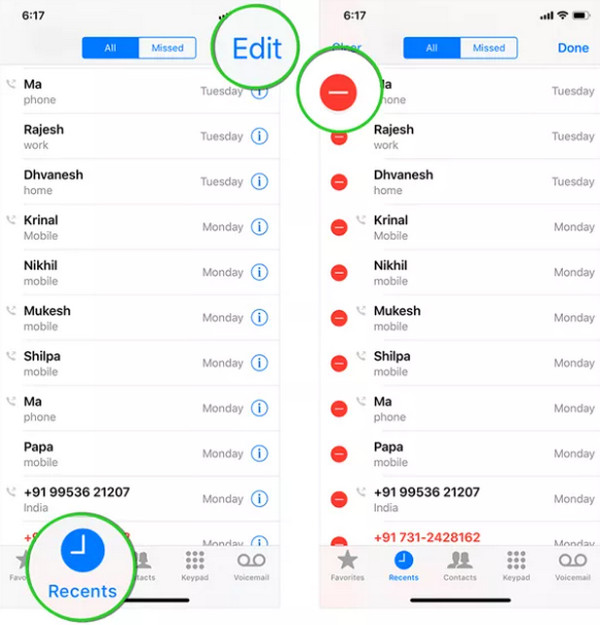
Åpne Telefon appen på iPhonen din. Talltastaturet vil vises på det første grensesnittet på iPhonen din.
Trykk på Nylig -knappen. På denne måten kan du se samtaleloggene fra hovedgrensesnittet. Du kan nå se alle.
Du kan også slette samtaleloggen på skjermen med vilje. Vennligst trykk på Redigere alternativet øverst i hjørnet. Velg deretter Minus -knappen på venstre side av samtaleloggene. Bekreft handlingen for å slette dem.
Del 2. Sjekk den nylig slettede mappen
De fleste iPhone-applikasjonene som inneholder filer har mappen Nylig slettet. Telefon-appen, som inneholder samtaleloggene, støtter imidlertid ikke den nevnte mappen. Sletting av samtaler, som falske anrop, fra samtaleloggen i Telefon-appen vil slette den permanent. Det er en av hovedgrunnene til at du bør holde samtaleloggene eller historikken din trygge alltid. I så fall må du sikkerhetskopiere dem umiddelbart og regelmessig for å gjenopprette slettede samtaler eller samtalelogger når det er nødvendig. Du kan gå videre til neste metode for å gjenopprette samtaleloggen din på iPhone hvis den er tapt.
Del 3. Slik gjenoppretter du slettet samtalehistorikk på iPhone uten sikkerhetskopi
Noen iPhone-brukere sikkerhetskopierer imidlertid ikke samtaleloggene sine og andre datatyper regelmessig. Er du bekymret for at du ikke kan gjenopprette samtaleloggen din? imyPass iPhone Data Recovery er din konkrete løsning! Dette verktøyet kan veilede deg om hvordan du gjenoppretter slettet anropshistorikk på en iPhone uten sikkerhetskopi. Hvis du har en iCloud- og iTunes-sikkerhetskopi, kan denne programvaren også hjelpe deg med å gjenopprette dem til iPhonen din.
Anropslogger er ikke de eneste støttede datatypene på iPhonen din som kan gjenopprettes. Talepost, kontakter, bilder, videoer og mer støttes. Hvis du er nybegynner, er dette verktøyet best for deg på grunn av det enkle grensesnittet. Følg trinnene nedenfor for å vite hvordan du bruker det.
Gå inn i den pålitelige nettleseren din og søk etter nettstedet til imyPass iPhone Data RecoveryDeretter velger du den nedlastede filen fra nettleseren din for å sette den opp på skjermen. Verktøyet krever at du installerer det. Deretter starter du verktøyet for å starte prosessen.
Vennligst klikk på Gjenopprett fra iOS-enhet knappen øverst til venstre. Deretter velger du Start skanning -knappen etter at du har koblet iPhonen til datamaskinen. USB-kabelen vil være ansvarlig for det. Senere vil verktøyet skanne samtaleloggene på iPhonen din, inkludert de andre datatypene.
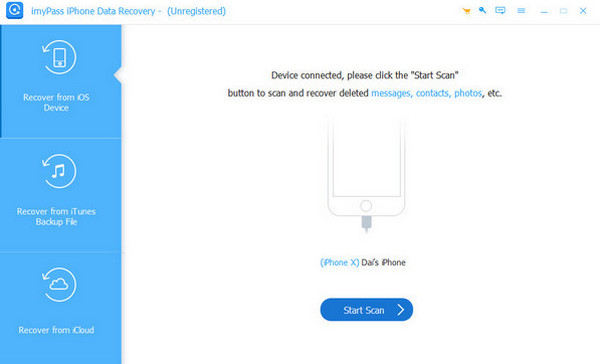
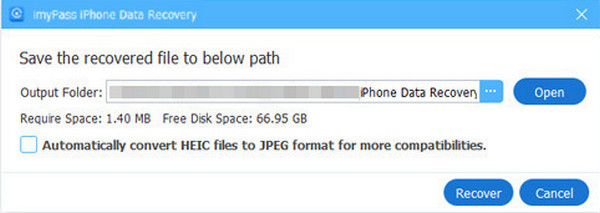
Velg Samtalelogg -knappen på venstre side. Deretter vises de slettede anropsloggene på høyre side. Velg anropsloggene du vil hente. Klikk senere på Komme seg knappen nederst til høyre. Velg deretter en mappe fra det lille vinduet. Klikk til slutt på Komme seg alternativet for å begynne å gjenopprette anropsloggene dine på iPhonen din.
Del 4. Gjenopprett slettede samtalelogger fra sikkerhetskopier
iPhone-samtalelogger kan sikkerhetskopieres på forskjellige tjenester. iCloud og iTunes er noen av funksjonene eller verktøyene som kan sikkerhetskopiere. Har du en sikkerhetskopi av samtaleloggene dine på iPhonen din med iCloud eller iTunes? Fortsett nedenfor for å få full oversikt over dem.
iCloud
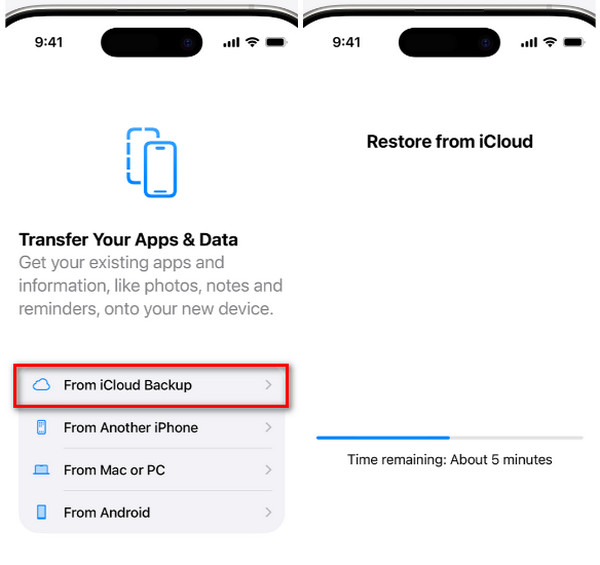
iCloud er den primære sikkerhetskopieringstjenesten som kan brukes til å sikkerhetskopiere samtaleloggene dine. Den kan gjenopprette dem trådløst til iPhonen din. iPhonen må imidlertid være ny eller utføre en fabrikkinnstilling. iCloud-aktiveringslåsen vil ikke bli fjernet. Hvis du støter på den, må du fjern iCloud-aktiveringslås først ved å oppgi kontoinformasjonen. Hele sikkerhetskopien vil også bli gjenopprettet fordi den ikke støtter selektiv gjenoppretting av dataene dine, som samtalelogger. Du kan også gjenopprette meldinger fra iCloud. Gjenopprett slettede anrop fra iPhone ved å gjenopprette iCloud-sikkerhetskopien ved å følge trinnene nedenfor.
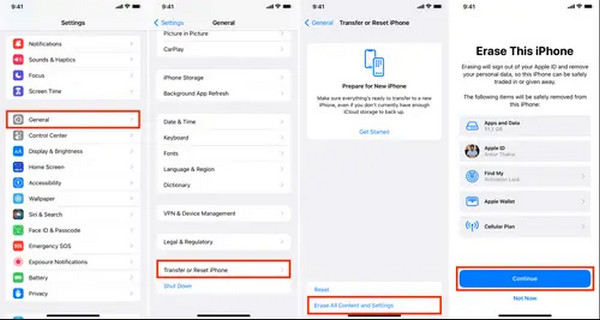
Tilbakestill iPhonen din til fabrikkinnstillinger hvis den nå er ny. For å gjøre det, åpne Innstillinger app og velg Generell knappen fra listen. Senere trykker du på Overfør eller tilbakestill iPhone knappen. Senere velger du Slett alt innhold og innstillinger knapp. Skriv inn iPhone-passordet eller Apple ID-passordet for å tilbakestille den til fabrikkinnstillinger.
Sett opp iPhonen til du kommer til Overfør appene og dataene dine skjerm. Velg deretter Fra iCloud Backup -knappen fra alternativlisten. Logg deretter på iCloud-kontoen din og velg sikkerhetskopien som inkluderer samtaleloggene.
iTunes
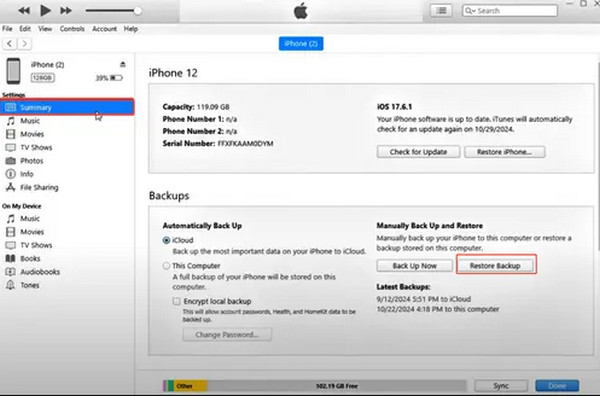
iTunes-sikkerhetskopi kan også hjelpe deg med å gjenopprette iPhone-anropsloggene dine. Denne gjenopprettingsprosedyren bruker imidlertid en USB-tilkobling. Følg trinnene nedenfor for å finne ut hvordan iTunes gjenoppretter iPhone-anropsloggene dine. Trinnene nedenfor vil hjelpe deg med å gjøre det.
Åpen iTunes og koble iPhonen til datamaskinen. Deretter velger du Sammendrag knappen øverst til venstre. Deretter vises iPhone-informasjonen på skjermen. Klikk på Gjennopprett backup knappen nederst til høyre. Senere velger du en sikkerhetskopi fra listen.
Skriv inn krypteringspassordet hvis det er nødvendig. Senere starter gjenopprettingsprosedyren umiddelbart. Sørg for at du venter til gjenopprettingsprosedyren er fullført før du kobler fra iPhonen.
Konklusjon
Alt i alt kan du gjenopprette slettede anrop på iPhone med eller uten sikkerhetskopi i denne artikkelen. imyPass iPhone Data Recovery er her for å hjelpe deg med å gjenopprette iPhone-anropsloggene dine uten sikkerhetskopi. Andre datatyper kan også gjenopprettes på iPhonen din. Du kan laste ned verktøyet på datamaskinen din for å utforske og oppleve de utmerkede funksjonene.
Clara har over 8 års erfaring med å hjelpe brukere med å gjenopprette tapte filer og overføre data. Hun har tidligere jobbet som datagjenopprettingstekniker for et større IT-tjenesteselskap. Med sertifisering innen datagjenoppretting og digital etterforskning fokuserer artiklene hennes på enkle løsninger som gjør kompliserte gjenopprettingsoppgaver lettere for vanlige brukere.
Hot løsninger
-
Gjenopprett data
- AppGeeker iOS Data Recovery Review
- Disk Drill iPhone Data Recovery anmeldelse
- Hvordan få en iPhone ut av gjenopprettingsmodus
- Hvordan fikse support.apple.com/iphone/restore-feilen
- Hvordan gjenopprette data fra DFU-modus
- Gbyte iPhone Data Recovery-anmeldelse
- Hvordan gjenopprette slettede iPhone-bilder etter 30 dager
- Hvordan gjenopprette slettede bilder på iPad
-
Lås opp iOS
-
Overfør data
-
iOS-tips

iPhone datagjenoppretting
Gjenopprett slettede eller tapte iPhone-data
Gratis nedlasting Gratis nedlasting
