



 Løsning
 Støttesenter
 Om oss
 Kontakt
Slik henter du slettede e‑poster på iPhone: Redd de tapte dataene dine
 Clara Prescott Publisert på 09. april 2026Gjenopprett data1 min lesing
E‑poster, eller elektronisk post, er meldinger som kan sendes og mottas digitalt. De brukes ofte til jobb, skole osv. Du kan sende dem med smarttelefoner, datamaskiner, nettbrett og flere andre enheter. Dette digitale brevet kan inneholde tekst, bilder, videoer og andre viktige vedlegg. Derfor er det svært kritisk hvis du mister dem eller sletter dem ved et uhell.
Har du mistet eller slettet en e‑post? Se hit! Denne artikkelen presenterer seks enkle veiledninger om hvordan du gjenoppretter slettede e‑poster på en iPhone. Du får også tilleggsinformasjon, blant annet hva du bør gjøre hvis du ikke finner e‑postene dine, et tredjepartsverktøy som kan hente e‑post direkte fra en iPhone osv. Rull videre nedover for å se alle detaljene.

I denne artikkelen:
Del 1. Det første stedet du bør sjekke: Nylig slettet eller Papirkurv
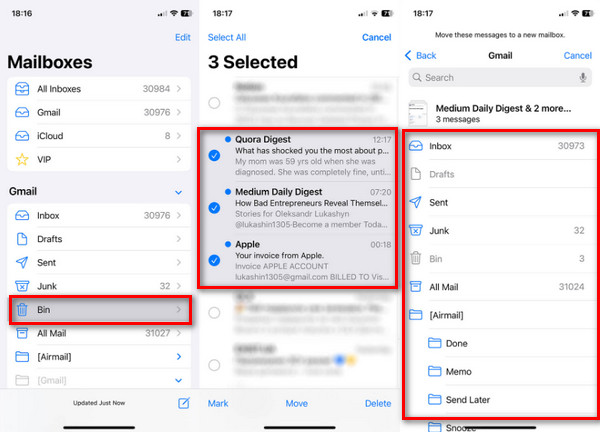
E‑poster på iPhonen din kan slettes raskt. Det positive med denne Apple‑enheten er at den beholder slettede e‑poster i ytterligere 30 dager. De kan ligge i Nylig slettet eller Papirkurv‑mappen. Lær hvordan du får tilbake slettede e‑poster på iPhone hvis de nylig er slettet. Fremgangsmåten finner du nedenfor.
Åpne iPhonen Post appen. Velg deretter Postbokser knappen fra hovedskjermen. Trykk deretter på Søppel eller Papirkurv knappen fra listevalgene som vises.
Velg e‑posten du vil gjenopprette. Trykk deretter på Postboks knappen. Velg en annen postboks for å gjenopprette den dit.
Del 2. Serverbasert gjenoppretting (den mest pålitelige metoden)
Det finnes flere e‑posttjenester du kan bruke på iPhone. Det inkluderer Gmail, Outlook, Yahoo og flere. I denne delen ser vi på deres innebygde metoder for hvordan du gjenoppretter e‑post på en iPhone.
1. For iCloud Mail‑brukere
iCloud kan hjelpe deg med å gjenopprette e‑postene dine. Apple‑ID‑en som er knyttet til kontoen, er nødvendig for gjenopprettingsprosessen. E‑postene må imidlertid være sikkerhetskopiert med iCloud. Alternativt kan du bruke iCloud‑programvare for datagjenoppretting. Se hvordan du gjenoppretter e‑postene dine med iCloud‑kontoen nedenfor.
Gå til hovednettstedet til iCloud. Velg deretter den viste Logg inn alternativet og skriv inn Apple‑ID‑kontoen din.
Klikk på Post knapp. Velg deretter Søppel knappen. Velg e‑postene dine og gjenopprett dem deretter.

2. For Gmail‑brukere
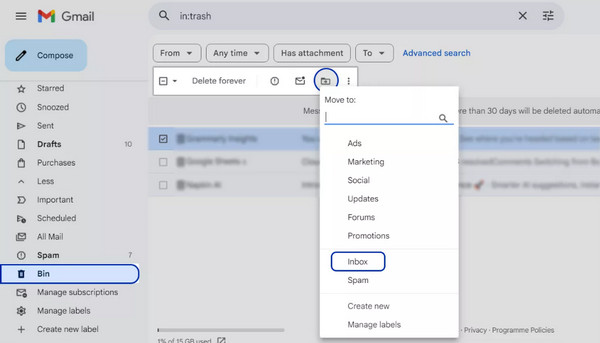
E‑poster som nylig er slettet fra Gmail‑kontoen, lagres i Papirkurv‑mappen. De blir liggende der i 30 dager. Du må gjenopprette dem innenfor denne tidsrammen for å unngå at de slettes permanent. Trinnene nedenfor viser deg hvordan.
Åpen Gmail og trykk på Papirkurv knappen nederst til venstre. Hvis du ikke er logget inn ennå, skriver du inn Google‑kontoen din på første skjermbilde.
Velg e‑postene du vil gjenopprette. Velg deretter Flytt til knappen og velg en ny mappe for å hente e‑postene.
3. For Outlook/Hotmail/Exchange‑brukere
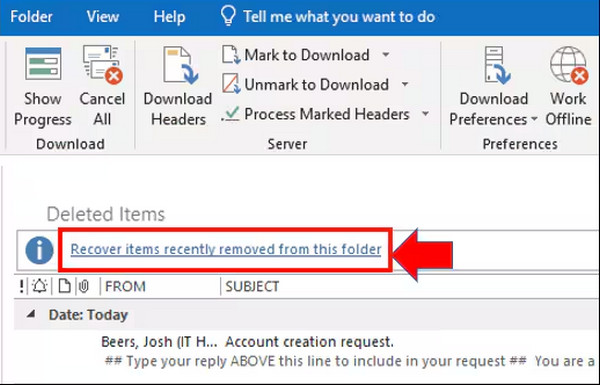
Outlook‑, Hotmail‑ og Exchange‑brukere har nesten samme fremgangsmåte for å gjenopprette e‑poster. Den bruker datamaskinversjonen. Nylig slettede e‑poster kan bare lagres i 14 til 30 dager. Gjenopprett dem før de slettes permanent ved å følge trinnene nedenfor.
Åpne Utsikter appen. Klikk deretter på Slettede elementer knappen på venstre side av skjermen. Klikk på Gjenopprett elementer som nylig er fjernet fra denne mappen knappen. Velg deretter filene du vil gjenopprette.
Klikk på OK knappen. Deretter begynner e‑postene å bli gjenopprettet.
4. For Yahoo Mail‑brukere
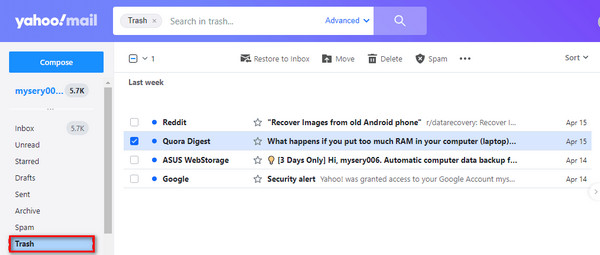
Yahoo har også en egen mappe der du kan hente slettede e‑poster. Lær hvordan du henter e‑poster fra papirkurven på iPhone i Yahoo ved å følge trinnene nedenfor.
Logg inn på Yahoo‑kontoen din. Klikk deretter på Søppel mappen fra hovedgrensesnittet. Velg deretter e‑postene du trenger å gjenopprette.
Klikk på Bevege seg knappen og velg Innboks knappen. Til slutt blir e‑postene gjenopprettet.
Del 3. Hva du gjør hvis e‑posten ikke finnes noe sted
Dessverre kan noen iPhone‑brukere ikke finne e‑postene sine. Noen kan være skjult i ulike mapper i e‑postkontoen. I tillegg kan det være en feil eller bug som gjør at e‑postene ikke er å finne noe sted.
1. Sjekk Alle e‑poster eller Arkiv
iPhone lar deg bruke flere e‑postkontoer. Hvis du ikke finner e‑postene dine, kan det hende du ser på en annen konto. Du kan enkelt trykke på Alle e‑poster eller Arkiv‑delen i Mail‑appen på iPhone.
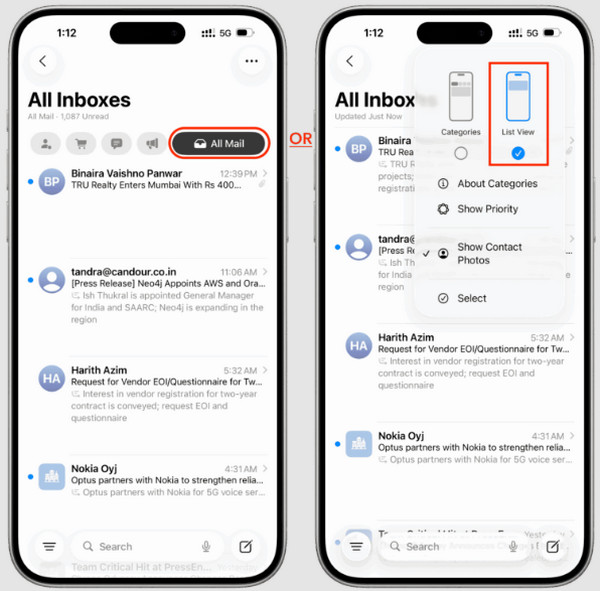
2. Bruk søkefunksjonen i Mail-appen
Alternativt kan du bruke søkefeltet i Mail-appen for å søke etter en bestemt e‑post. Du kan prøve å skrive inn e‑postkontoen. Dette er det beste alternativet hvis du har tusenvis av e‑poster i appen.
3. Fjern og legg til kontoen på nytt på iPhone
E‑postkontoen kan ha problemer som gjør at e‑poster blir skjult. I så fall anbefales det å logge ut og logge inn igjen på kontoen i applikasjonen. På denne måten blir kontoen oppdatert på iPhonen din.
4. Kontakt kundestøtten til e‑postleverandøren din
Til slutt kan du kontakte kundestøtteteamet til e‑postleverandøren din. De kan hjelpe deg med å finne eller gjenopprette tapte og slettede e‑poster.
Del 4. Slik gjenoppretter du permanent slettede e‑poster på iPhone
Det finnes imidlertid tilfeller der e‑postene fra iPhonen din er slettet permanent. Det betyr at de ikke er sikkerhetskopiert eller kan gjenopprettes som «Nylig slettet». imyPass iPhone Data Recovery kan hjelpe deg! Det er et tredjepartsprogram som lar deg gjenopprette direkte fra iPhone uten en sikkerhetskopi. På den annen side kan dette verktøyet også gjenopprette fra iTunes‑ og iCloud‑sikkerhetskopier.
E‑poster er ikke den eneste datatypen dette verktøyet støtter. Du kan også hente tilbake dokumenter, bilder, videoer, anropslogger og mer. Finn ut hvordan du gjenoppretter permanent slettede e‑poster på iPhone med dette verktøyet ved å følge trinnene nedenfor.
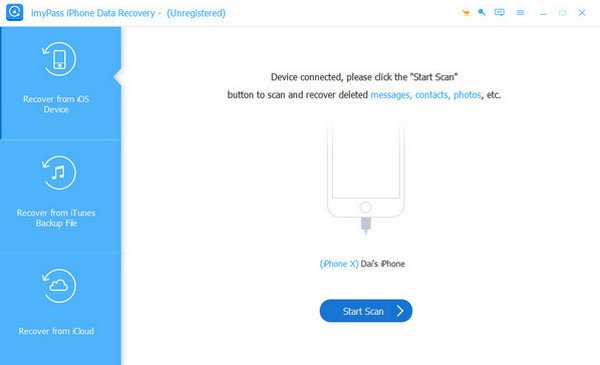
Last ned og sett opp filen til imyPass iPhone Data Recovery fra hovednettsiden. Installer deretter og åpne den for å starte prosessen. På førstesiden klikker du på Gjenopprett fra iOS-enhet knapp.
Ta USB‑kabelen din og koble iPhonen til datamaskinen med den. Klikk deretter på Start skanning alternativet nederst i midten. Resultatene vises. Finn og velg e‑posten du vil hente tilbake.
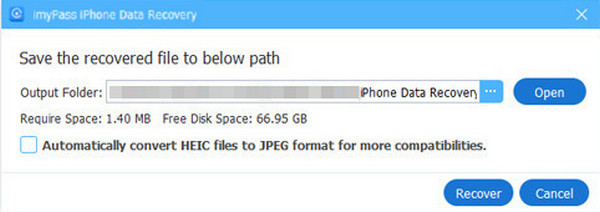
Klikk på Komme seg alternativet og velg hvor de gjenopprettede e‑postene skal lagres. Klikk på Komme seg knappen igjen for å bekrefte handlingen.
Konklusjon
Hvordan hente slettede e‑poster på iPhone? Alt i alt kan du enkelt gjøre det med de seks metodene denne artikkelen inneholder. imyPass iPhone Data Recovery er også her for å hjelpe deg med å hente e‑poster direkte fra iPhonen din. Det kan også gjenopprette dem fra en iTunes‑, Finder‑ og iCloud‑sikkerhetskopi. Last ned verktøyet for å oppdage flere av de nyttige funksjonene.
Clara har over 8 års erfaring med å hjelpe brukere med å gjenopprette tapte filer og overføre data. Hun har tidligere jobbet som datagjenopprettingstekniker for et større IT-tjenesteselskap. Med sertifisering innen datagjenoppretting og digital etterforskning fokuserer artiklene hennes på enkle løsninger som gjør kompliserte gjenopprettingsoppgaver lettere for vanlige brukere.
Hot løsninger
-
Gjenopprett data
- AppGeeker iOS Data Recovery Review
- Disk Drill iPhone Data Recovery anmeldelse
- Hvordan få en iPhone ut av gjenopprettingsmodus
- Hvordan fikse support.apple.com/iphone/restore-feilen
- Hvordan gjenopprette data fra DFU-modus
- Gbyte iPhone Data Recovery-anmeldelse
- Hvordan gjenopprette slettede iPhone-bilder etter 30 dager
- Hvordan gjenopprette slettede bilder på iPad
-
Lås opp iOS
-
Overfør data
-
iOS-tips

iPhone datagjenoppretting
Gjenopprett slettede eller tapte iPhone-data
Gratis nedlasting Gratis nedlasting
