



 Løsning
 Støttesenter
 Om oss
 Kontakt
Hvordan finne slettede Twitter‑meldinger på mobil og datamaskin
 Clara Prescott Publisert på 17. juli 2026Gjenopprett data3-min lesing
Noen ganger tenker du kanskje ikke så mye over det når du rydder opp i direktemeldingene dine på Twitter, nå X. Som regel går det fint, siden du ikke vil ha for mange meldinger i innboksen. Noen meldinger kan imidlertid være viktige for deg, men det innser du først etter at de er fjernet. Selv om Twitter ikke har en innebygd papirkurv- eller Slettet-mappe, finnes det noen måter du kan se slettede meldinger på Twitter.

I denne artikkelen:
Del 1. Hvordan sjekke slettede meldinger på Twitter i innboksen
En enkel måte å sjekke slettede meldinger på Twitter på er via e‑postvarsler. Ifølge Twitter sendes det et e‑postvarsel hver gang noen sender deg en direktemelding. Varslet inneholder hele meldingen. Det er verdt å sjekke innboksen til e‑posten din hvis du har aktivert e‑postvarsler fra Twitter.
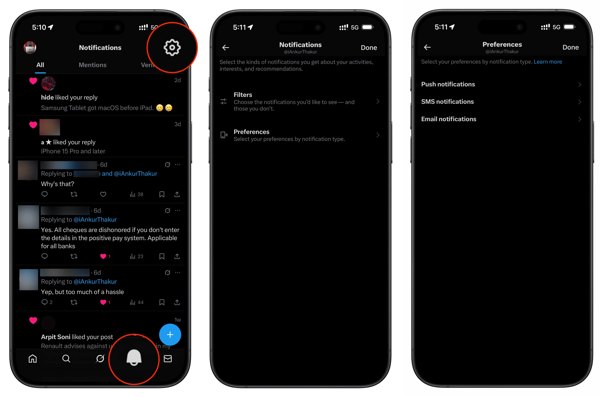
Gå til Innstillinger på Twitter.
Gå til Varsler, velg Preferanser, og trykk på E-postvarsler.
Hvis det er aktivert før du sletter meldinger, fortsett.
Åpne innboksen til e‑postadressen som er koblet til Twitter‑kontoen din.
Type x.com eller twitter.com i søkefeltet og trykk Tast inn eller Komme tilbake tasten på tastaturet.
Innskrenk resultatene med et datointervall.
Les deretter e‑posten for å finne meldingen.
Del 2. Hvordan få tilbake slettede Twitter‑meldinger via avsenderne
Selv om du sletter meldinger på Twitter fra din side, kan avsenderne fortsatt ha dem på kontoene sine. Med andre ord blir direktemeldinger på Twitter bare slettet fra enten avsenders eller mottakers side, men ikke begge. For å få tilbake slettede Twitter‑meldinger kan du be den andre parten om å sende dem på nytt hvis de fortsatt har samtaletråden.
Del 3. Hvordan se slettede Twitter‑meldinger via arkiv
Twitter lar brukere laste ned et dataarkiv for å finne slettede Twitter‑meldinger. Det kan ta opptil 24 timer å få arkivet etter at Twitter har mottatt forespørselen din. I tillegg må du bekrefte identiteten din under prosessen. Husk at arkivet inneholder et bredt spekter av data, og du må selv lete etter de meldingene du ønsker.
Logg inn på kontoen din på Twitter.
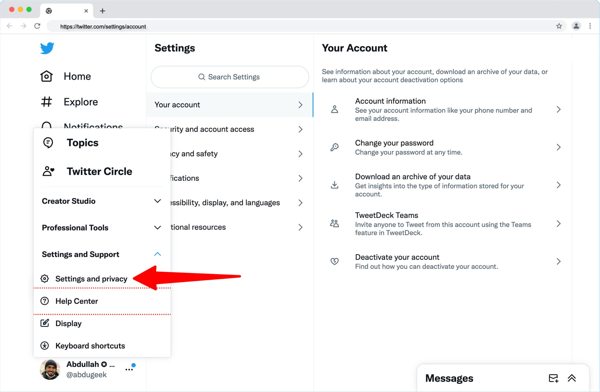
Klikk Mer, velg System og støtte, og klikk Innstillinger og personvern.
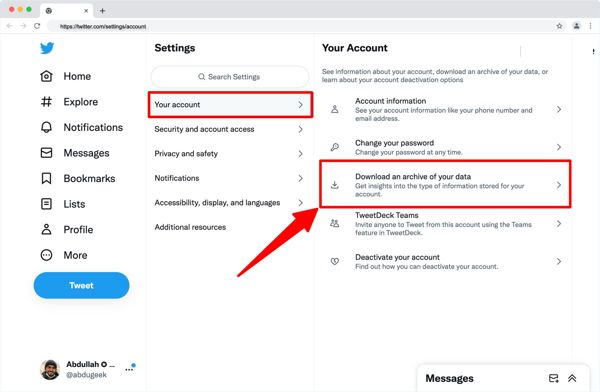
Klikk Din konto og treffer Last ned et arkiv med dataene dine.
Skriv inn Twitter‑passordet ditt på nytt.
Velg verifiseringskanal, og skriv inn koden du mottar.
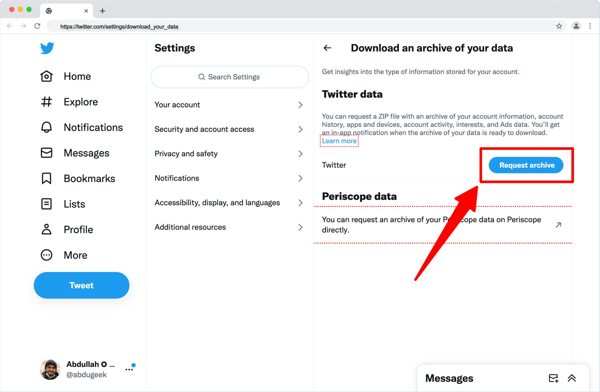
Klikk deretter på Be om arkiv knapp.
24 timer senere åpner du e‑posten fra Twitter.
Åpne siden for nedlasting av Twitter‑arkiv.
Til slutt klikker du på Last ned arkiv -knappen for å hente arkivet.
Åpne deretter arkivfilen og finn de slettede Twitter‑meldingene.
Du liker kanskje også:
Del 4. Hvordan gjenopprette slettede meldinger på Twitter for iOS
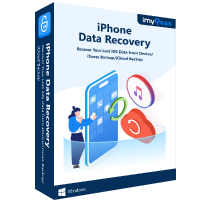
Hvis du vil gjenopprette slettede Twitter‑meldinger på iPhone‑en din, er, imyPass iPhone Data Recovery et godt alternativ. Det kan skanne iPhone‑minnet ditt og lete etter tapte data selv om du ikke har en sikkerhetskopi. I tillegg gjør det brukervennlige grensesnittet selve gjenopprettingsprosessen enklere.
4 000 000+ nedlastinger
Gjenopprett slettede meldinger på iPhone‑en din i 3 trinn.
Ekstraher data fra iPhone‑minnet eller sikkerhetskopier.
Fungerer for meldinger og vedlegg.
Forhåndsvis tapte Twitter‑meldinger for selektiv gjenoppretting.
Støtter et bredt spekter av iPhone‑ og iPad‑enheter.
Hvordan gjenopprette slettede Twitter‑meldinger på iPhone‑en din
Skann din iPhone
Start programvaren for meldingsgjenoppretting for iPhone etter at du har installert den på PC‑en din. Det finnes også en egen versjon for Mac. Gå til fanen Gjenopprett fra iOS-enhet . Koble iPhone‑en din til PC‑en med en Lightning‑kabel. Følg instruksjonene på skjermen for å stole på denne datamaskinen. Klikk på Start skanning -knappen for å begynne å skanne minnet.

Forhåndsvis slettede meldinger
Når datasøkingen er fullført, velger du datatypene du vil gjenopprette i sidepanelet. For å snevre inn resultatene velger du Vis kun slettet fra rullegardinmenyen. Deretter forhåndsviser du de tapte meldingene på iPhone‑en.

Gjenopprett slettede Twitter‑meldinger
Velg alle meldingene du vil ha tilbake, og klikk på Gjenopprett‑knappen nederst til høyre. Klikk Åpen -knappen i hurtigdialogen for å angi en målmappe, og trykk Komme seg. Når det er gjort, kan du se de slettede Twitter‑meldingene på datamaskinen.

Konklusjon
Denne artikkelen delte flere måter å sjekke slettede meldinger på Twitter i ulike situasjoner. Hvis du har slått på e‑postvarsler på kontoen din, kan du sjekke de tapte meldingene og annen informasjon i den tilknyttede e‑postadressen. I tillegg kan du sende inn en forespørsel om å laste ned alle meldinger. Å be den andre parten om å sende de tapte meldingene på nytt er et annet alternativ. imyPass iPhone Data Recovery er den siste utveien for å få tilbake tapte meldinger på iPhone‑en din.
Clara har over 8 års erfaring med å hjelpe brukere med å gjenopprette tapte filer og overføre data. Hun har tidligere jobbet som datagjenopprettingstekniker for et større IT-tjenesteselskap. Med sertifisering innen datagjenoppretting og digital etterforskning fokuserer artiklene hennes på enkle løsninger som gjør kompliserte gjenopprettingsoppgaver lettere for vanlige brukere.
Hot løsninger
-
Gjenopprett data
- AppGeeker iOS Data Recovery Review
- Disk Drill iPhone Data Recovery anmeldelse
- Hvordan få en iPhone ut av gjenopprettingsmodus
- Hvordan fikse support.apple.com/iphone/restore-feilen
- Hvordan gjenopprette data fra DFU-modus
- Gbyte iPhone Data Recovery-anmeldelse
- Hvordan gjenopprette slettede iPhone-bilder etter 30 dager
- Hvordan gjenopprette slettede bilder på iPad
-
Lås opp iOS
-
Overfør data
-
iOS-tips

iPhone datagjenoppretting
Gjenopprett slettede eller tapte iPhone-data
Gratis nedlasting Gratis nedlasting
