



 Løsning
 Støttesenter
 Om oss
 Kontakt
Slik fjerner du aktiveringslås fra iPhone eller iPad-en din
 Samuel Spenser Publisert på 17. juli 2026Lås opp iOS4-min lesing
Når du får en iOS‑enhet, blir du bedt om å logge på med en Apple‑konto. Hvis du slår på Finn iPhone eller Finn iPad, aktiveres iCloud‑aktiveringslås automatisk. Dette sikkerhetstiltaket er laget for å hindre tyver i å få tilgang til en Apple‑enhet uten å ha den tilknyttede kontoen. Denne veiledningen deler utprøvde metoder for Fjerning av iCloud Activation Lock med eller uten passordet til Apple‑kontoen.

I denne artikkelen:
Del 1. Hva fjerning av aktiveringslås innebærer
Som nevnt tidligere, er Apple‑aktiveringslås et sikkerhetstiltak fra Apple. Det knytter en iOS‑ eller iPadOS‑enhet til eierens Apple‑konto. Hver gang enheten skal aktiveres etter at den er slettet eller tilbakestilt, kreves passordet til den tilknyttede Apple‑kontoen.
I følge Apple er dette sikkerhetstiltaket laget for å avskrekke tyveri og beskytte brukerdata. På den annen side kontrollerer MDM‑løsninger iPhone‑ og iPad‑enheter med aktiveringslås. Hvis en MDM‑løsning registrerer enheten din, må du fjerne aktiveringslåsen på iPhone eller iPad med en omgåelseskode.
Husk at en tilbakestilling til fabrikkstandard ikke kan fjerne låsen. Fjerning av iCloud‑aktiveringslås betyr å bli kvitt sikkerhetstiltaket med eller uten passordet.
Del 2. Hvordan fjerne aktiveringslås på iPad/iPhone
Avhengig av enhetens tilstand kan du fjerne aktiveringslåsen på iPad/iPhone, på en lånt Apple‑enhet eller på nett. Selvsagt krever prosessen passordet til den tilknyttede Apple‑kontoen.
Slik fjerner du aktiveringslås på iPad/iPhone
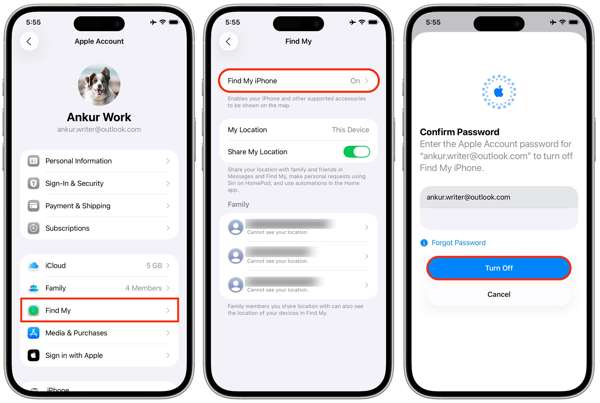
Åpne Innstillinger app fra startskjermen.
Trykk på profilen din.
Velg Finn min alternativet, og trykk på Finn min Iphone eller Finn min iPad.
Slå av Finn min Iphone eller Finn min iPad.
Når du blir bedt om det, skriver du inn passordet til Apple‑kontoen din.
Trykk på Skru av knappen for å bekrefte det.
Slik fjerner du aktiveringslås på en lånt Apple‑enhet
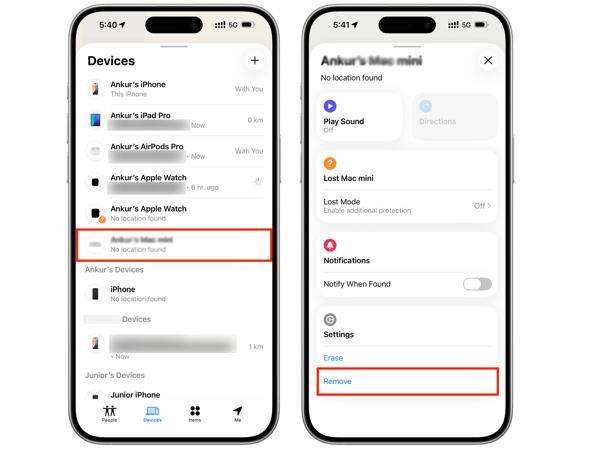
Installer Finn‑appen på en lånt iPhone eller MacBook.
Kjør appen og logg inn med Apple‑konto‑opplysningene dine.
Gå til Enheter fanen.
Velg iPhone‑ eller iPad‑enheten din fra listen.
Utvid verktøylinjen og trykk Fjerne knapp.
Hvis du blir bedt om det, skriver du inn Apple‑konto‑passordet ditt igjen.
Til slutt bekrefter du fjerning av aktiveringslåsen på iPad.
Slik fjerner du aktiveringslås på nett
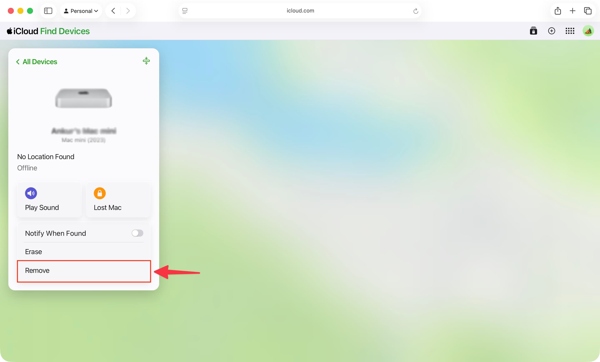
Gå til www.icloud.com/find i en nettleser.
Logg inn med Apple‑kontoen din og passordet.
Velg iPhone‑ eller iPad‑enheten din fra Alle enheter liste.
Hvis enheten din er på nett, vil funksjonen spore plasseringen på kartet.
Klikk på Fjerne knapp.
Skriv inn passordet til Apple‑kontoen når du blir bedt om det.
Følg instruksjonene på skjermen for å fjerne aktiveringslåsen på iPad eller iPhone.
Slik fjerner du aktiveringslås på en annen Apple‑enhet
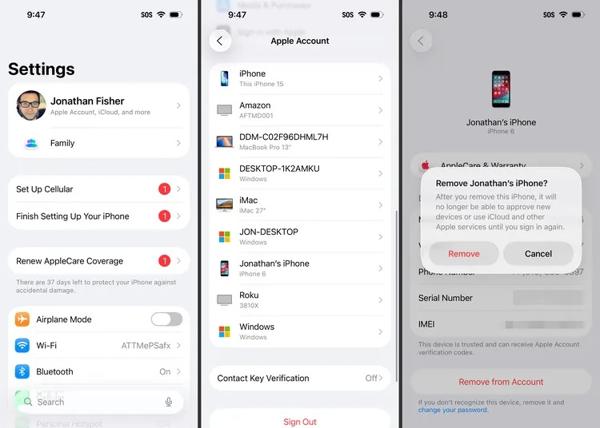
Kjør Innstillinger eller Systeminnstillinger appen på en annen Apple‑enhet som er knyttet til samme Apple‑konto.
Trykk på profilen din.
Bla ned og velg iPhone‑ eller iPad‑enheten din.
Slå den Fjern fra konto knapp.
Velg deretter Fjerne i varslingsboksen for å bekrefte fjerning av aktiveringslåsen.
Del 3. Hvordan fjerne aktiveringslås på iPhone med en kode
Når iPhone‑ eller iPad‑enheten din er registrert i en MDM‑løsning, kan du få en omgåelseskode for aktiveringslås. Denne koden lar deg fjerne aktiveringslåsen på iPad eller iPhone uten passord. Vi deler arbeidsflyten nedenfor:
Slå på enheten og gå til Innstillinger app.
Navigere til Generell, deretter Overfør eller tilbakestill iPhone.
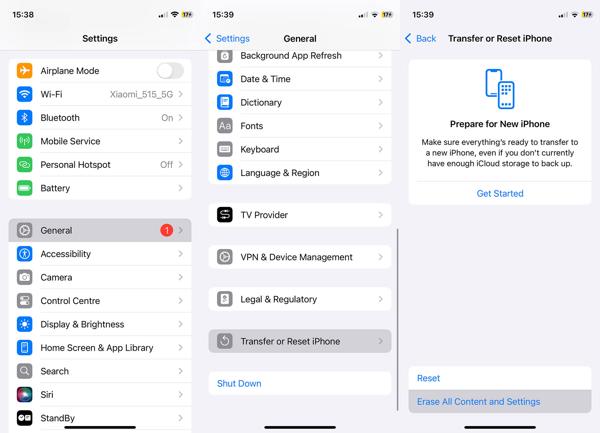
Trykk på Slett alt innhold og innstillinger alternativ.
Følg instruksjonene på skjermen for å tilbakestilling til fabrikk enheten din.
Hvis enheten din er utilgjengelig, tilbakestill den med iTunes eller Finder.
Når det er gjort, starter du iPhone eller iPad på nytt.
Sett den opp som en ny enhet.
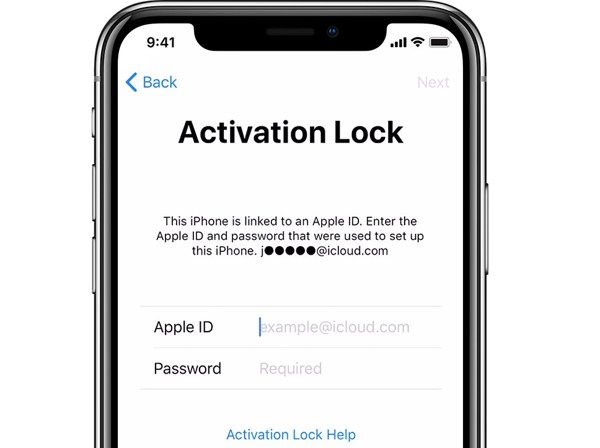
Hvis iPad‑en din er låst av aktiveringslås, blir du bedt om å skrive inn Apple‑kontoen din.
La feltet eple ID stå tomt og skriv inn omgåelseskoden i Passord felt.
Trykk på Neste knappen for å fjerne aktiveringslåsen på iPad uten passord.
Del 4. Hvordan fjerne aktiveringslås på iPad uten passord
Hvis du ikke har passordet til den tilknyttede Apple‑kontoen og omgåelseskoden, kan du prøve imyPass iPassGo. Den lar deg fjerne aktiveringslåsen på iPhone eller iPad uten passord. Dessuten gjør det intuitive designet den enkel å lære og bruke.

4 000 000+ nedlastinger
Omgå aktiveringslås på en iPhone eller iPad uten passord.
Fullfør prosessen i tre trinn.
Tilby ekstra funksjoner, for eksempel opplåsing av Skjermtid.
Støtter et bredt spekter av iPhone- og iPad-modeller.
Slik fjerner du aktiveringslås på iPad‑en din uten passord
Installer iPassGo
Start tjenesten for fjerning av aktiveringslås etter at du har installert den på datamaskinen. Den er tilgjengelig på Windows 11/10/8/7 og macOS 10.12 eller nyere. Velg Omgå iCloud-aktiveringslås modus for å fortsette.

Koble til iPaden
Koble iPhone eller iPad til datamaskinen med en Lightning‑kabel. Stol på datamaskinen, så vil programvaren laste inn informasjonen om enheten din. Klikk Start nå knappen for å fortsette.

Fjern aktiveringslås
Klikk på Neste knappen hvis du har jailbreaket enheten din. Hvis ikke, klikker du på Jailbreak veiledning knappen og følger instruksjonene for å jailbreake enheten. Sjekk enhetsinformasjonen din og klikk på Start omgå aktivering knappen for å begynne å fjerne Aktiveringslås.

Konklusjon
Denne veiledningen forklarte hva Fjerning av aktiveringslås er. Enda viktigere er at du kan lære flere måter å fullføre prosessen på i ulike situasjoner. Med Apple-kontopassordet ditt kan du bli kvitt iCloud-låsen på enheten din eller eksternt. Hvis enheten din er registrert i en MDM‑løsning, kan du omgå iCloud-låsen med koden. imyPass iPassGo er en enkel måte å omgå iCloud-låsen på enheten din uten passordet.
Samuel er spesialist på passordsikkerhet og digitalt personvern. Tidligere jobbet han som rådgiver innen cybersikkerhet for små bedrifter for å beskytte digitale verdier. Med sertifiseringer i cybersikkerhet og etisk hacking gjør han komplekse sikkerhetstemaer om til lettfattelige råd. Han liker også å dele passordtips for å hjelpe brukere med å beskytte kontoene sine med større trygghet.
Hot løsninger
-
Lås opp iOS
-
iOS-tips
-
Lås opp Android
-
Passordtips


