



 Løsning
 Støttesenter
 Om oss
 Kontakt
Hva gjør tapt-modus på iPhone og hvordan låser du den opp
 Samuel Spenser Publisert på 22. oktober 2026Lås opp iOS3-min lesing
Apple legger til flere sikkerhetstiltak på iPhoner for å beskytte personvern og data. Hvis en iPhone blir stjålet eller mistet, kan eieren slå på Tapt-modus eksternt. Likevel lurer noen brukere på om noen kan låse opp en iPhone i Tapt-modus. Vi undersøkte dette problemet på nettet og fant ut at det finnes mye feilinformasjon om hvor sikker Tapt-modus egentlig er. Denne artikkelen vil svare på dette spørsmålet i detalj.

I denne artikkelen:
Del 1: Kan noen låse opp iPhonen min i Tapt-modus?
Kan noen låse opp iPhonen min i Tapt-modus uten kode? Det korte svaret er nei. Tapt-modus er spesifikt utformet for å hindre uautorisert tilgang til iOS‑enheter. Uten enhetskoden eller passordet til den tilknyttede Apple‑kontoen kan ingen låse den opp.
Del 2: Hva gjør Tapt-modus på iPhone?
Hva gjør Tapt-modus på iPhone? Tapt-modus er en del av Apples «Hvor er?». Hvis en iPhone blir stjålet eller mistet, kan brukeren aktivere den eksternt på iCloud.com eller i Hvor er?-appen. Deretter blir enheten umiddelbart sikret, og tilgangen begrenses. Når Tapt-modus er slått på:
- 1.iPhonen din låses med den gjeldende koden.
- 2.Apple Pay‑kort og -pass suspenderes.
- 3.Varsler og alarmer blir dempet, men telefonsamtaler og FaceTime kan fortsatt komme gjennom.
- 4.Du kan sende en melding og et kontaktnummer som vises på låseskjermen.
- 5.iPhone-posisjonen kan spores når den er på nett.
- 6.Du vil motta en bekreftelses‑e‑post fra Apple.
Husk at alle dataene og kontoen din ikke blir fjernet fra den tapte iPhonen.
Del 3: Hvordan låse opp en iPhone i Tapt-modus
Du kan låse opp en iPhone i Tapt-modus med de tilknyttede Apple‑kontoopplysningene eller den gjeldende koden. Med andre ord kan du bli kvitt Tapt-modus på en iPhone lokalt eller eksternt etter at du har funnet enheten.
Måte 1: Slik slår du av Tapt-modus på iCloud
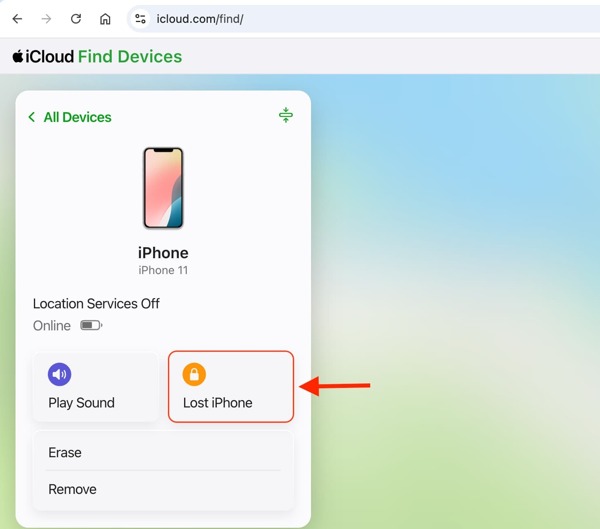
Gå til www.icloud.com/find i en nettleser.
Logg inn med den tilknyttede Apple‑kontoen og passordet.
Klikk Alle enheter og velg den stjålne eller tapte iPhonen.
Klikk på Mistede iPhone eller Tapt modus knapp.
Treff Stopp Lost-modus for å slå av Tapt-modus på iPhone.
Måte 2: Slik låser du opp en iPhone i Tapt-modus med kode
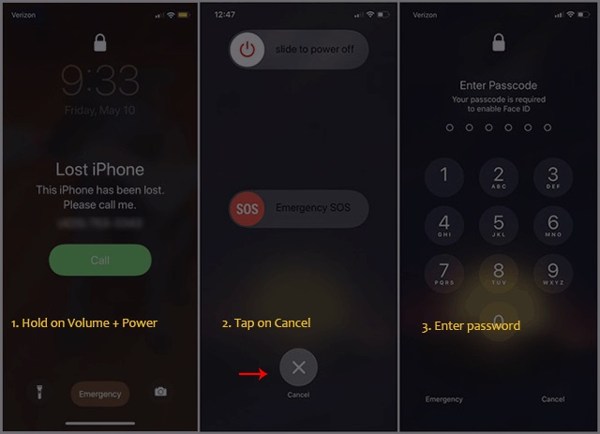
Hold inne en av Volum knappene og Side knappene på skjermen til den tapte iPhonen en stund for å vise skjermen for avslåing.
Trykk på Kansellere knappen nederst.
Skriv inn den gjeldende koden for å låse opp iPhonen i Tapt-modus.
Måte 3: Slik slår du av Tapt-modus i Hvor er?
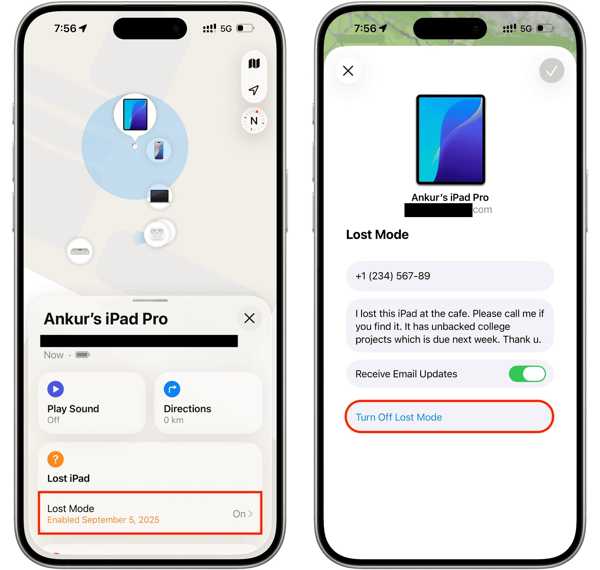
Kjør Finn min appen på en annen Apple-enhet.
Logg på med den tilknyttede Apple‑kontoen og passordet.
Gå til Enheter fanen og velg den tapte iPhonen.
Slå den Tapt modus alternativet på verktøylinjen.
trykk Slå av tapt modus knapp.
Del 4: Ekstratips: Hvordan låse opp en iPhone uten kode
Hvis du har glemt iPhone‑koden din, imyPass iPassGo lar deg omgå låseskjermen og låse opp iPhonen din direkte. Den fungerer for alle typer skjermlåser på iOS‑enheter. I tillegg gjør det ryddige grensesnittet arbeidsflyten enklere.

4 000 000+ nedlastinger
Lås opp en iPhone direkte uten passord.
Enkel å bruke og fullfør prosessen i tre trinn.
Fjern tallkoder, Face ID, og Touch ID.
Tilby ekstraverktøy, som å omgå Screen Time.
Støtter de nyeste versjonene av iOS og iPadOS.
Slik låser du opp en iPhone uten passord
Koble iPhonen til datamaskinen
Last ned og installer iPhone‑opplåsingsprogrammet på PC-en din. Det finnes en egen versjon for Mac. Når du trenger å låse opp en iPhone, starter du programmet og velger Lås opp iOS-skjermen modus. Koble iPhonen til PC-en med en Lightning‑kabel.

Last ned fastvaren
Når programvaren har oppdaget iPhonen, kontrollerer du enhetsinformasjonen. Klikk deretter på Start nå knappen for å begynne å laste ned fastvarepakken. Det kan ta en stund, avhengig av internettilkoblingen.

Lås opp iPhone‑kode
Etter nedlasting, klikk på Begynn å fjerne knappen for å fortsette. Les meldingen og bekreft opplåsingen. Klikk deretter på Bekreft igjen knappen for å begynne å låse opp iPhonen din uten passord.

Merk:
Prosessen sletter alle dataene dine. Det er best å sikkerhetskopiere iPhonen før prosessen.
Konklusjon
Denne artikkelen forklarte iPhone tapt modus. Du bør forstå hva begrepet betyr og hvordan det fungerer. Enda viktigere er det at du kan lære tre måter å låse opp en iPhone på med den gjeldende koden eller de tilknyttede Apple‑kontoopplysningene, selv om den allerede er i Tapt-modus. I tillegg anbefaler vi imyPass iPassGo for å hjelpe deg med å låse opp enhver iPhone som er låst, deaktivert eller fryst uten et passord.
Samuel er spesialist på passordsikkerhet og digitalt personvern. Tidligere jobbet han som rådgiver innen cybersikkerhet for små bedrifter for å beskytte digitale verdier. Med sertifiseringer i cybersikkerhet og etisk hacking gjør han komplekse sikkerhetstemaer om til lettfattelige råd. Han liker også å dele passordtips for å hjelpe brukere med å beskytte kontoene sine med større trygghet.
Hot løsninger
-
Lås opp iOS
-
iOS-tips
-
Lås opp Android
-
Passordtips


