



 Løsning
 Støttesenter
 Om oss
 Kontakt
Hva er FonesGo Unlocker og hvordan bruke det til å låse opp enheter
 Samuel Spenser Publisert på 25. august 2026Lås opp iOS3-min lesing
Denne artikkelen omtaler et anerkjent opplåsingsprogram, FonesGo Android/iPhone Unlocker. Hvis du kjøper en brukt iPhone eller Android-enhet og ikke har skjermlåsen, trenger du et opplåsingsverktøy. Hvis du har glemt passordet til låseskjermen, er et effektivt opplåsingsprogram til stor hjelp. Før du laster ned og kjøper programmet, kan du selvsagt lære alt om det – funksjoner, priser, fordeler og mer – i denne artikkelen.

I denne artikkelen:
Del 1: FonesGo Unlocker‑anmeldelse
FonesGo Unlocker er et programvaresett laget for å hjelpe brukere med å fjerne ulike typer skjermlåser fra mobile enheter. Hovedfunksjonen er opplåsing av skjerm, men det tilbyr også ekstra funksjoner.
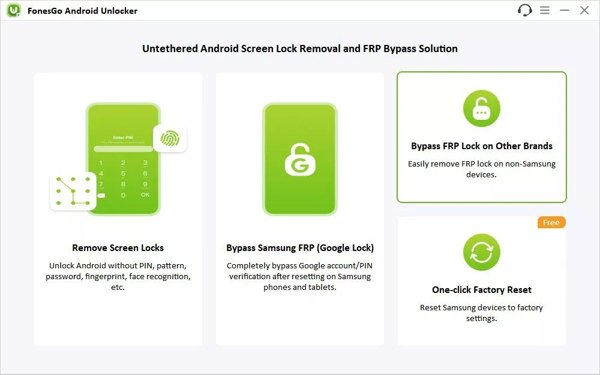
Hovedfunksjoner i FonesGo Android Unlocker
- 1.Lås opp en Android-enhet uten passord.
- 2.Fjern alle typer Android-skjermlåser.
- 3.Omgå FRP-lås uten den tilknyttede Google-kontoen.
- 4.Gjenopprett Samsung-enheter til fabrikkinnstillinger.
- 5.Kompatibel med populære Android-telefonmerker.
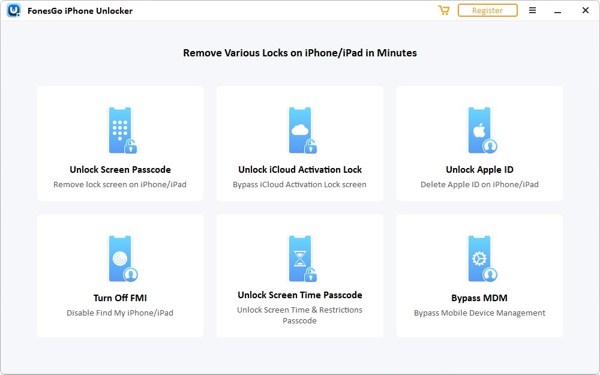
Hovedfunksjoner i FonesGo iPhone Unlocker
- 1.Lås opp iPhone og iPad uten tilgangskode.
- 2.Fjern alle skjermlåser fra iOS-enheter.
- 3.Omgå iCloud-aktiveringslås.
- 4.Slå av Finn iPhone eller Finn iPad.
- 5.Fjern Apple-konto fra iPhone eller iPad.
- 6.Lås opp kode for Skjermtid.
- 7.Slett MDM-profiler fra iOS-enheter.
Omtale av FonesGo Unlocker
Fordeler
- Verktøysettene tilbyr fleksible prisplaner.
- Grensesnittet er brukervennlig og enkelt.
- Den er tilgjengelig for iOS 27 og tidligere versjoner, samt over 6 000 Android-enhetsmodeller.
Ulemper
- Verktøysettet er ikke gratis.
- Den sletter dataene dine under prosessen.
- Noen funksjoner er ikke tilgjengelige på alle enheter.
Pris på FonesGo Unlocker
FonesGo Android Unlocker koster $14,95 per enhet, $29,95 per måned, $39,95 per år og $49,95 for livstid. FonesGo iPhone Unlocker koster $25,95 per enhet, $35,95 per måned, $39,95 per år og $49,95 for livstid. Selv om verktøysettet ikke er gratis, bør du kjøpe en lisens i stedet for å laste ned en cracket versjon av FonesGo iPhone Unlocker.
Del 2: Hvordan bruke FonesGo Unlocker
Slik bruker du FonesGo Android Unlocker
Installer FonesGo på datamaskinen din og åpne det.
Slå på USB-feilsøking modus på telefonen din. Koble deretter telefonen til datamaskinen med en USB-kabel.
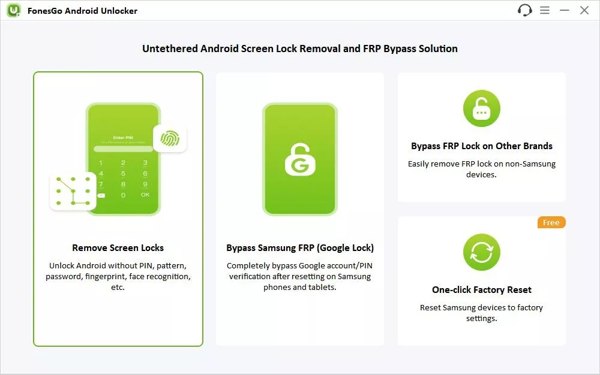
Følg instruksjonene for å stole på denne datamaskinen.
Klikk på Fjern skjermlåser alternativet og klikk på Start knapp.
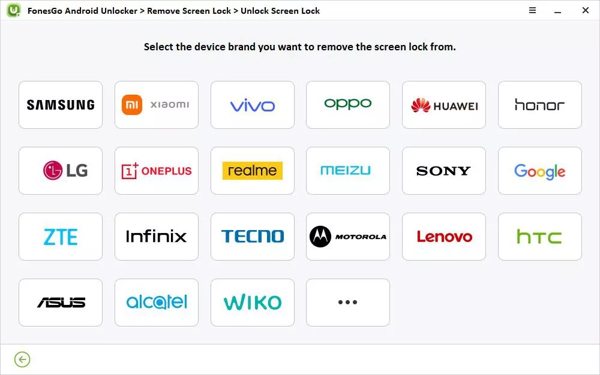
Velg telefonmerket ditt og sett telefonen i gjenopprettingsmodus (Recovery Mode).
Fjern deretter skjermlåsen ved å følge instruksjonene på skjermen.
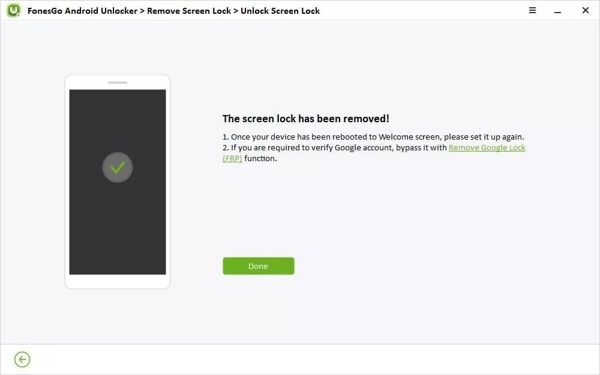
Når Android-enheten din har startet på nytt, kobler du den fra og setter den opp på nytt.
Slik bruker du FonesGo iPhone Unlocker
Åpne FonesGo Unlocker etter at du har installert det på datamaskinen.
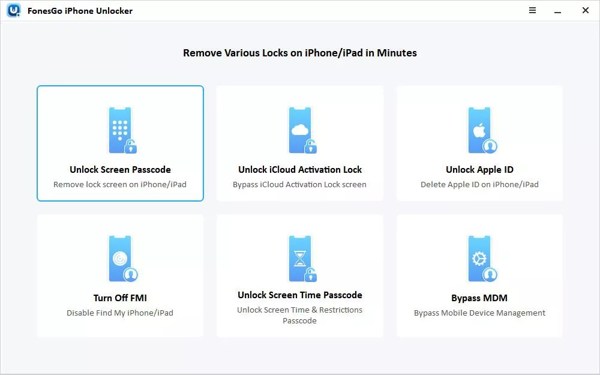
Velg Lås opp skjermpassord alternativ.
Koble iPhone-en din til datamaskinen med en kompatibel kabel.
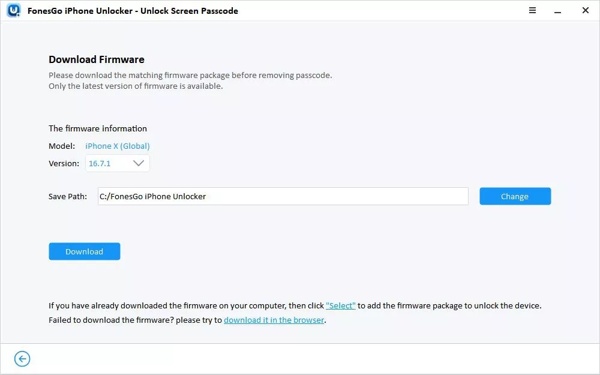
Når enheten din er gjenkjent, klikker du på nedlasting knappen for å laste ned fastvaren.
Når den er lastet ned, klikker du på Lås opp nå knappen for å begynne å låse opp iPhone-en din.
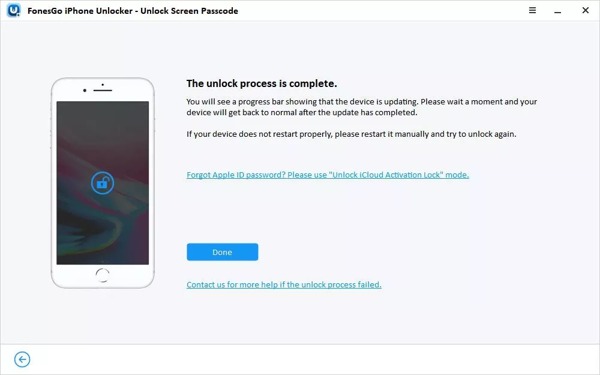
Etter opplåsingsprosessen vil iPhone-en din starte på nytt automatisk.
Del 3: Et flott alternativ til FonesGo Unlocker
Hvis du ser etter en alternativ løsning til FonesGo, imyPass AnyPassGo og imyPass iPassGo er tilgjengelige. De kan fjerne alle typer skjermlåser fra en iPhone- eller Android-enhet uten begrensninger.

4 000 000+ nedlastinger
Lås opp en Android-enhet uten begrensninger.
Fjern PIN-koder, passord, mønstre, fingeravtrykk og ansiktsgjenkjenning.
Omgå FRP-lås uten passordet til den tilknyttede Google-kontoen.
Støtter alle Android-merker og -modeller.
Lever en høy suksessrate.
Hvordan låse opp en Android-telefon uten passord
Installer alternativet til FonesGo Unlocker
Start alternativet til FonesGo Android Unlocker når du har installert det på datamaskinen. Velg Fjern skjermpassord modus for å fortsette.

Koble til telefonen
Velg telefonmerket ditt i vinduet. Koble telefonen til datamaskinen med en USB‑kabel. Sørg for å stole på datamaskinen. Deretter vil programvaren oppdage telefonen din.

Lås opp telefonen din
Til slutt klikker du på Fjern nå ‑knappen for å starte opplåsing av Android‑telefonen din automatisk.


4 000 000+ nedlastinger
Lås opp iOS‑skjermen i tre trinn.
Fungerer for tallpasskoder, Face ID og Touch ID.
Fjern Apple‑ID eller iTunes‑sikkerhetskopikryptering uten passord.
Omgå aktiveringslås, MDM, Skjermtid og SIM‑lås.
Kompatibel med de nyeste versjonene av iOS og iPadOS.
Hvordan låse opp iPhone uten kode
Finn din iPhone
Last ned og installer alternativet til FonesGo iPhone Unlocker på datamaskinen. Velg Lås opp iOS-skjermen modus for å fortsette.

Last ned fastvare
Koble iPhone til datamaskinen med en Lightning‑kabel. Når programvaren har oppdaget enheten din, vil den laste inn iPhone‑informasjonen din. Klikk på Start nå knappen for å begynne å laste ned fastvaren.

Lås opp iPhone
Etter nedlasting, trykk på Begynn å fjerne knappen for å bekrefte. Klikk deretter på Bekreft igjen for å starte opplåsingsprosessen.

Konklusjon
Nå bør du forstå hva FonesGo Android Unlocker og FonesGo iPhone Unlocker er, hva de kan gjøre, og en ærlig vurdering. Videre kan du lære hvordan du gjør det. Kunnskapen kan hjelpe deg å ta den beste beslutningen. I tillegg anbefalte vi alternative løsninger: imyPass AnyPassGo og imyPass iPassGo
Samuel er spesialist på passordsikkerhet og digitalt personvern. Tidligere jobbet han som rådgiver innen cybersikkerhet for små bedrifter for å beskytte digitale verdier. Med sertifiseringer i cybersikkerhet og etisk hacking gjør han komplekse sikkerhetstemaer om til lettfattelige råd. Han liker også å dele passordtips for å hjelpe brukere med å beskytte kontoene sine med større trygghet.
Hot løsninger
-
Lås opp iOS
-
iOS-tips
-
Lås opp Android
-
Passordtips

