



 Løsning
 Støttesenter
 Om oss
 Kontakt
Hvordan låse opp Notater på iPhone hvis jeg har glemt passordet
 Samuel Spenser Publisert på 14. oktober 2026Lås opp iOS3-min lesing
I følge vår research er Notater‑appen en av de viktigste forhåndsinstallerte appene på iOS‑enheter fordi folk bruker den som en «ekstra hjerne». iPhone‑brukere lagrer handlelister, kreative ideer og annen informasjon som notater. Det er forståelig at du blir stresset når du ser «Angi passord»‑varselet og innser at du har glemt det. Denne konkrete guiden forklarer hva du skal gjøre når du har glemt notatpassordet på iPhone.

I denne artikkelen:
Del 1: Hvordan låse opp Notater med Face ID hvis du har glemt notatpassordet
Hva gjør du hvis du har glemt Notater‑passordet ditt? Det første du bør gjøre er å prøve å huske passordet. Den gode nyheten er at Notater‑appen tillater ubegrenset antall forsøk. Du kan prøve så mange passord du vil til notatene dine blir låst opp. Du blir ikke låst ute av enheten ved å gjette.
I tillegg, hvis du har satt opp Face ID for Apple Notes, kan du skanne ansiktet ditt for å låse opp gamle notater på iPhone når du har glemt passordet.
Kjør Innstillinger app på din iPhone.
Gå til Apper og velg Notater app.
Rull ned og trykk på Passord alternativ.
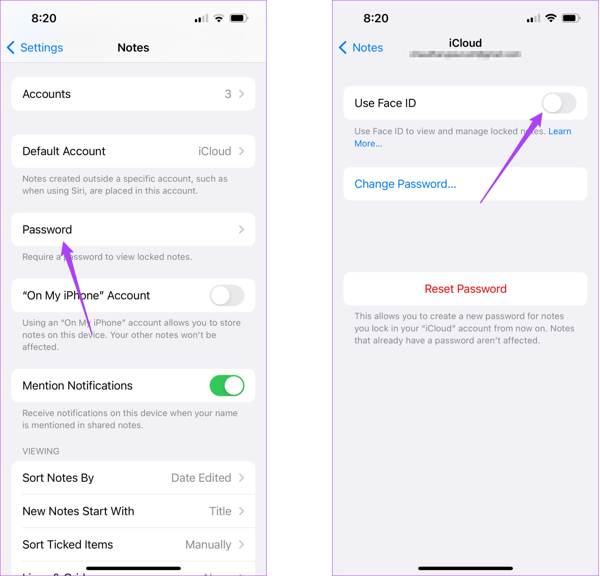
Sørg for å slå på Bruk Face ID.
Gå til Notater‑appen og velg et kryptert notat.
Trykk på Se notat knapp.
Lås det opp med Face ID.
Deretter trykker du på Meny knappen med et ikon med tre prikker, og velg Fjerne for å låse opp gamle notater på iPhone når du har glemt passordet.
Del 2: Hvordan tilbakestille notatpassord på iPhone
Når du har glemt passordet, kan du ikke fjerne låsen på notater. Apple lar deg tilbakestille notatpassordet med Apple‑kontopassordet ditt. Det nye passordet gjelder imidlertid bare for notater som opprettes fra nå av. Med andre ord er de gamle notatene fortsatt beskyttet av det forrige passordet.
Åpne din Innstillinger app.
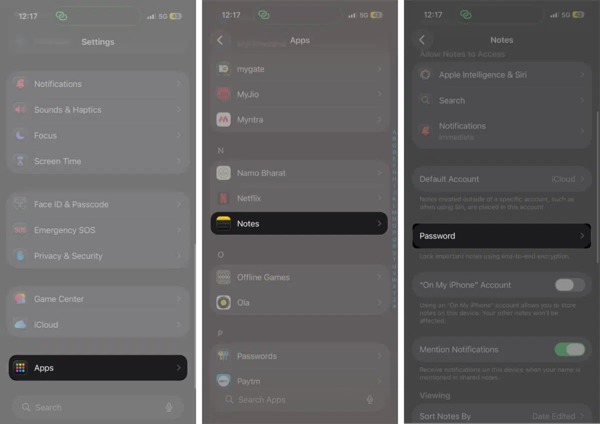
Navigere til Apper, Notater, og Passord.
Trykk på Tilbakestille passord knapp.
Når du blir bedt om det, skriver du inn Apple‑kontopassordet og trykker på OK.
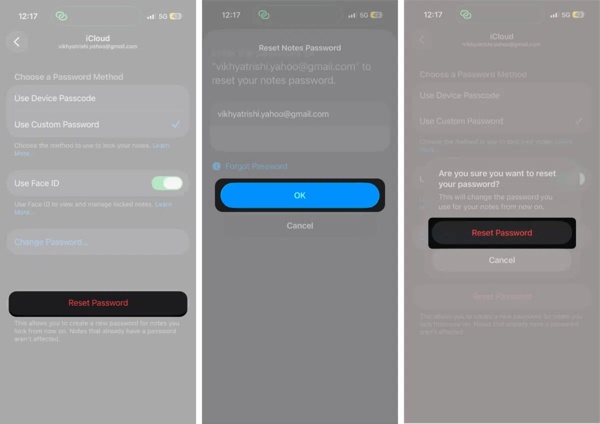
Deretter trykker du på Tilbakestille passord knappen i varselet for å bekrefte handlingen din.
Velge Ikke nå for å gå til skjermbildet for nytt passord.
Tips: Hvis du vil bruke iPhone‑kode som nytt passord, velger du Bruk iPhone-passord i stedet.
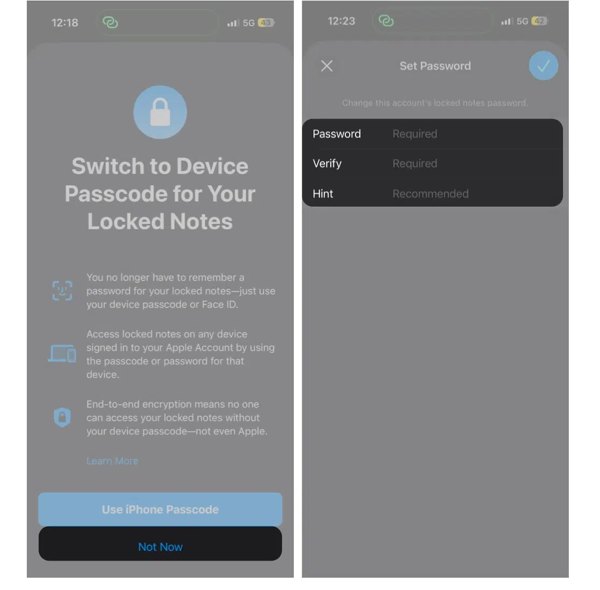
Skriv inn et nytt passord, bekreft det, og legg igjen et passordhint.
Til slutt trykker du på Ferdig knappen for å fullføre.
Du liker kanskje også:
Del 3: Hvordan fjerne notatpassord på iPhone uten noe passord
Det er åpenbart at du kan endre notatpassordet når du har glemt det på iPhone. Men å låse opp de krypterte notatene er ikke mulig. Hvis du vil bli kvitt notatpassordet på iPhone når du har glemt det, kan du prøve imyPass iPassGo. Det kan fjerne alle typer passord fra en iOS‑enhet, inkludert Notater‑passord, iPhone‑kode, Apple‑kontopassord og mer. Enda viktigere gjør det brukervennlige designet det til et godt valg for nybegynnere.

4 000 000+ nedlastinger
Fjern Notater‑passord på iOS uten passord.
Enkel å bruke og fullfør prosessen i tre trinn.
Fjern alle passord på en iPhone eller iPad.
Tilby ekstraverktøy, som å omgå MDM eller iTunes‑passordtilbakestilling.
Fungerer på de nyeste versjonene av iOS og iPadOS.
Hvordan fjerne notatpassord på iPhone når du har glemt det
Installer verktøyet for fjerning av passord
Last ned og installer programvaren for fjerning av passord på PC‑en din. Det finnes en annen versjon for Mac OS X 10.12 og nyere. Velg Fjern Apple ID modus for å fortsette.

Kobl til iPhonen din
Koble iPhone til PC‑en din med en Lightning‑kabel. Når du blir bedt om det, trykker du på Tillit på skjermen for å stole på denne PC‑en hvis du kobler enhetene sammen for første gang. Når programvaren gjenkjenner iPhone, vil den laste inn enhetsinformasjonen din. Kontroller og bekreft den nøye. Klikk deretter på Start nå knappen for å fortsette.

Fjern Notater‑passord
Hvis Finn min iPhone er slått av på iPhone, vil programvaren begynne å fjerne Notater‑passord og andre kontoer automatisk.
Hvis Finn min iPhone er aktivert, må du tilbakestille alle innstillinger på iPhone ved å følge veiledningen på skjermen. Når tilbakestillingen er ferdig, klikker du på Bekreft igjen knappen for å starte prosessen.

Merk:
Merk: Siden prosessen sletter alle dataene dine, bør du sikkerhetskopiere iPhone til iCloud eller en datamaskin først.
Konklusjon
Som du ser, kan du tilbakestille notatpassordet på iPhone etter å ha bekreftet med Apple‑kontopassordet ditt når du har glemt det. Men denne metoden kan ikke låse opp gamle notater som er beskyttet av det forrige passordet. Hvis du har glemt både notatpassordet og Apple‑kontopassordet, kan du prøve imyPass iPassGo for raskt å fjerne dem fra iOS‑enheten uten noe passord.
Samuel er spesialist på passordsikkerhet og digitalt personvern. Tidligere jobbet han som rådgiver innen cybersikkerhet for små bedrifter for å beskytte digitale verdier. Med sertifiseringer i cybersikkerhet og etisk hacking gjør han komplekse sikkerhetstemaer om til lettfattelige råd. Han liker også å dele passordtips for å hjelpe brukere med å beskytte kontoene sine med større trygghet.
Hot løsninger
-
Lås opp iOS
-
iOS-tips
-
Lås opp Android
-
Passordtips


