



 Løsning
 Støttesenter
 Om oss
 Kontakt
Topp 5 måter å omgå passord for iPhone-låseskjerm
Å låse opp iPhone uten et passord kan være en vanskelig og tidkrevende oppgave. Det krever nøye vurdering av flere punkter for å sikre at du ikke sletter viktige data ved et uhell eller skader iPhone. Dette innlegget vil diskutere fem effektive metoder for å omgå iPhone-passordet.

I denne artikkelen:
- Del 1. Omgå iPhone iPad-passord ved å bruke iPassGo
- Del 2. Omgå iPhone-passordet gjennom Finn min
- Del 3. Omgå iPhone-låseskjermpassord via gjenopprettingsmodus
- Del 4. Omgå passord på iPhone eller iPad med iTunes
- Del 5. Omgå iPhone-passord uten å miste data
- Del 6. Vanlige spørsmål om Hvordan omgå iPhone-passord
Her er en rask sammenligning av de mest effektive måtene å omgå en iPhone- eller iPad-kodelås på.
| Metode | Datamaskin | Datatap | Krav | Brukssaker |
| iPassGo | Ja | Ja | Datamaskin, USB-kabel | Alle scenarier |
| Finn min | Nei | Ja | Apple-ID, Hvor er?-funksjon aktivert | Brukere som husker Apple‑ID-passordet sitt |
| Gjenopprettingsmodus | Ja | Ja | Datamaskin, Finder/iTunes | Når enheten ikke er tilgjengelig i Finn min |
| iTunes | Ja | Ja | Datamaskin, Finn min aktivert | Brukere som har synkronisert enheten tidligere |
| Siri | Nei | Nei | Kun for iOS 8–10 | Kun svært gamle enheter |
Del 1. Beste måten å omgå iPhone- eller iPad-passordet ved å bruke iPassGo
Best for: Brukere som er låst ute av enheten i ulike situasjoner, for eksempel hvis de har glemt kodelåsen, Face ID ikke fungerer, eller de har en deaktivert enhet.
iPassGo er et enkelt og pålitelig iOS-opplåsingsverktøy som fungerer på de fleste iOS‑modeller og versjoner. Enten du har glemt en 4‑sifret eller 6‑sifret kode, eller ikke kan låse opp enheten med Face ID eller Touch ID, hjelper iPassGo deg med raskt å omgå låseskjermkoden på en Windows‑PC eller Mac.

4 000 000+ nedlastinger
Koble iPhone eller iPad til PC/Mac for å enkelt låse den opp.
Fjern skjermlås og Apple ID-passord med bare ett klikk.
Lås opp iPhone og iPad mens du oppdaterer enheten til en ny tilstand.
Lar deg fjerne skjermtid og MDM på iPhone og iPad.
Last ned og åpne iPassGo på Windows‑PC-en eller Mac-en din. Velg Tørk av passord modus. Denne funksjonen støtter også fjerning av Apple‑ID-en fra iPhone eller iPad.

Klikk Start og koble enheten til datamaskinen. Når den er oppdaget, bekreft enhetsinformasjonen og last ned fastvarepakken for å omgå kodelåsen på iPhone-låseskjermen.
Når den er lastet ned, klikk på Låse opp knappen og gå inn 0000 for å tørke det glemte iPhone-passordet og Touch ID eller Face ID. Denne operasjonen vil fjerne skjermlåsen og lar deg få tilgang til iPhone uten passord.

Merk:
Fjerning av låseskjermkoden vil slette alle data på iPhone eller iPad. Det anbefales å sikkerhetskopiere enheten på forhånd for å unngå tap av data.
Del 2. Hvordan omgå en iPhone-passord gjennom Finn min
Best for: Brukere som kjenner Apple‑ID-passordet sitt og har Finn min aktivert på enheten.
Finn min iPhone er en viktig funksjon som Apple tilbyr for å hjelpe iOS-brukere med å finne de tapte eller stjålne enhetene de har. Men visste du at du også kan bruke den til å låse opp iPhone- eller iPad-skjermen? Følg trinnene nedenfor for å omgå et iPhone-passord ved å bruke iCloud Find My.
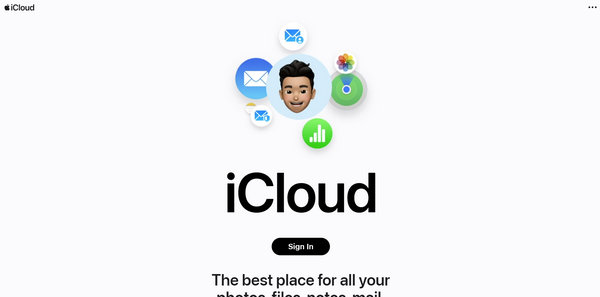
Gå til iCloud-nettstedet i en nettleser og logg på med Apple‑ID og passord.
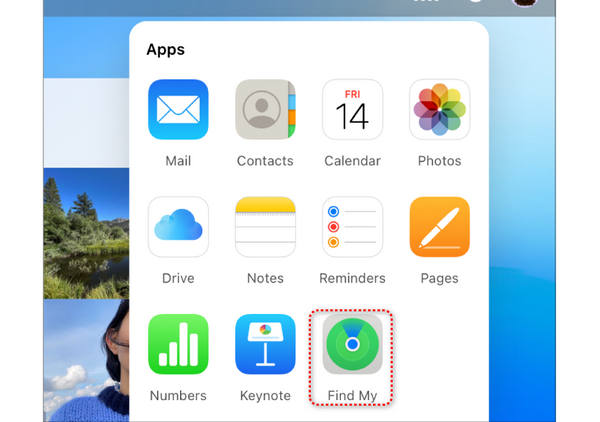
Klikk Finn min, og velg deretter Alle enheter øverst på skjermen. Velg iPhone-en eller iPad-en du vil omgå for å fjerne låseskjermkoden.
Klikk på Slett iPhone mulighet til tilbakestille iPhone til fabrikkstandard. Du bør følge instruksjonene på skjermen for å bekrefte avgjørelsen.
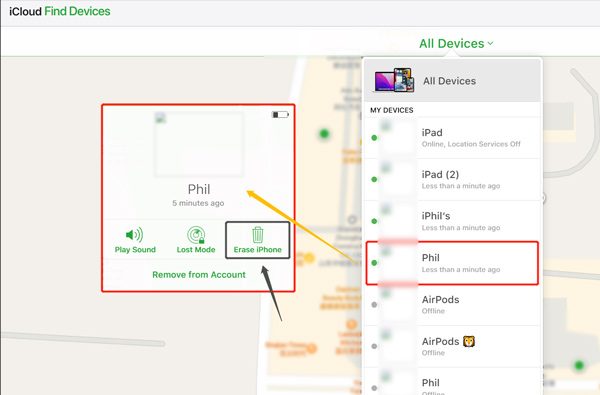
Denne operasjonen vil slette alle data på din iPhone, inkludert låseskjermens passord. Metoden bør imidlertid være en siste utvei siden du vil miste all iOS-data hvis du ikke har sikkerhetskopiert iPhone ved hjelp av iCloud eller iTunes.
Del 3. Hvordan omgå iPhone-låseskjermpassord via gjenopprettingsmodus
Best for: Brukere der iPhone er deaktivert eller ikke gjenkjennes normalt av iTunes.
Når iPhone eller iPad er låst eller deaktivert, kan du velge å sette den i gjenopprettingsmodus for å omgå passordet for låseskjermen. Forsikre deg om at du noen gang har synkronisert iOS-enheten din gjennom iCloud eller iTunes, og bruk deretter metoden nedenfor for å omgå iPhone- eller iPad-passordet ditt ved å bruke gjenopprettingsmodus.
Koble iPhone til en datamaskin og start iTunes. Hvis iTunes ber deg om å laste ned den nyeste versjonen, klikker du på nedlasting knappen for å oppdatere den.
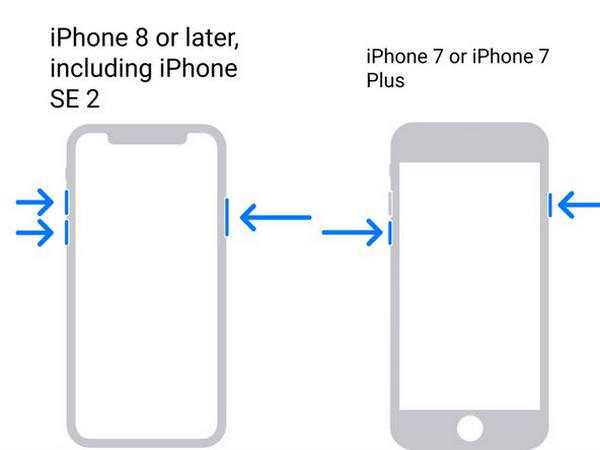
trykk Makt knapp eller Strøm + volum knapper samtidig for å slå av iPhone. Når telefonen er slått av, slipp knappen(e) mens du holder nede Strøm/Hjem knapp. Du kan slippe knappen når du ser gjenopprettingsmodusskjermen på iPhone.
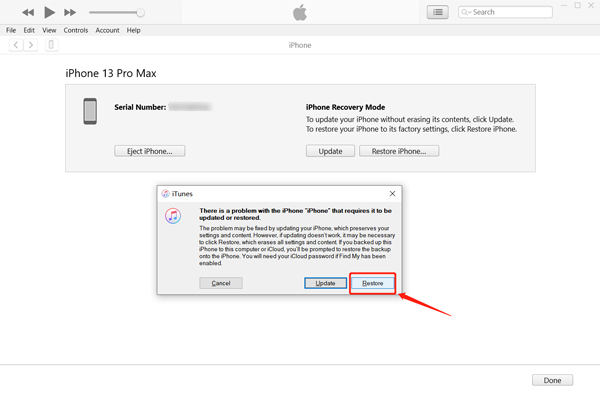
iTunes skal oppdage en iPhone i gjenopprettingsmodus og vise en melding som sier at din iPhone må oppdateres eller gjenopprettes. Klikk på Restaurere knapp. Hvis du ikke bruker den nyeste iTunes-versjonen, vil iTunes be deg om å oppdatere og deretter begynne å gjenopprette.
Del 4. Hvordan omgå passordet for låseskjermen på iPhone eller iPad med iTunes
Best for: Brukere som tidligere har synkronisert enheten sin med iTunes på en klarert datamaskin.
Hvis du noen gang har synkronisert iPhone til en datamaskin med iTunes og den husker passordet ditt, kan du bruke iTunes til å enkelt omgå passordet for iPhone-låseskjermen. Finn meg-funksjonen må slås av før du kan omgå et iPhone-passord ved hjelp av iTunes.
Kjør iTunes på datamaskinen og koble iPhone til den. Når iTunes gjenkjenner iOS-enheten, klikker du på iPhone knappen for å gå inn i Sammendrag. Her kan du sjekke diverse relatert informasjon om iPhone. Du tilbys også alternativer for å sikkerhetskopiere, oppdatere eller gjenopprette iPhone.
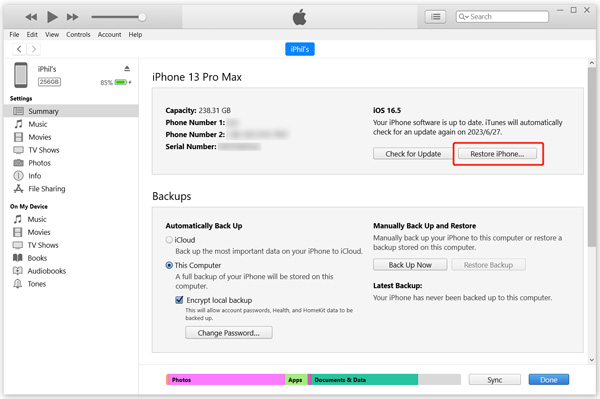
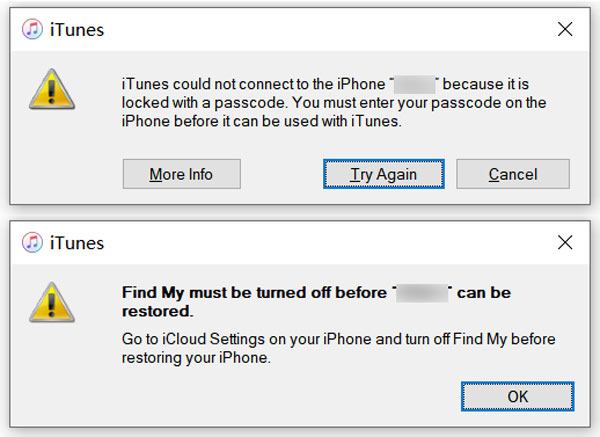
Klikk på Gjenopprette Iphone og følg instruksjonene for å gjenopprette. Hvis iTunes ber om at du ikke har lov til å gjenopprette iPhone fordi den er låst med et passord eller Finn min funksjonen er aktivert, bør du bruke metoden ovenfor for å lede iPhone inn i gjenopprettingsmodus.
Del 5. Hvordan omgå iPhone-passordet ditt uten å miste data
Best for: Eldre iPhoner som kjører iOS 8.0 til iOS 10.1 med Siri aktivert på låseskjermen.
Siri er en lure måte å omgå et iPhone-passord og låse det opp. Det kan imidlertid hende at denne metoden ikke fungerer på de nye versjonene av iOS. Du kan bare bruke Siri til å åpne en iPhone som kjører iOS 8.0 til iOS 10.1 uten passord. Det fungerer bare hvis du har aktivert Siri på låseskjermen.
Slå på Siri ved å trykke og holde nede Hjem knapp. Spør Siri hva klokken er.
Når Siri viser klokkeslettet, klikk på klokken, og trykk deretter på + og - knappene for å endre klokkeslettet på iPhone til et klokkeslett i fortiden.
Nå skal du se Slide to unlock på iPhone-skjermen. Sveip til høyre for å låse opp iPhone uten passord. Denne metoden lar deg omgå iPhone-passordet uten å tilbakestille det.
Merk:
Denne metoden fungerer ikke lenger på moderne iPhoner, ettersom Apple har rettet sikkerhetshullet i senere iOS‑versjoner. Den fungerte bare på enheter som kjørte iOS 8.0 til iOS 10.1.
Vanlige spørsmål.
-
Hvordan kan jeg slå av låseskjermpassordet på min iPhone?
Gå til Innstillinger på iPhone og trykk på Face ID & Passcode eller Touch ID & Passcode. Skriv inn gjeldende passord for låseskjermen for å gå videre. Rull deretter ned for å finne alternativet Slå av passord. Trykk på den og skriv inn passordet ditt igjen for å bekrefte det.
-
Hvor mange ganger kan du skrive inn feil passord på en iPhone?
iPhone-en din blir låst etter å ha tastet inn feil passord seks ganger. Du vil få en melding som sier at iPhone er deaktivert.
-
Hvordan sette en iPad i gjenopprettingsmodus?
Koble iPad-en til en datamaskin og trykk og hold inne Hjem- eller Av/på-knappen. Når du ser gjenopprettingsmodusskjermen på iPad-en, slipper du knappen.
-
Hvorfor mislyktes gjenopprettingsmodus?
Gjenopprettingsmodus kan mislykkes i å omgå iPhone-kodelåsen av flere grunner: (1) Utdatert iTunes‑versjon. (2) Finn min iPhone er aktivert. (3) Tilkoblingsproblemer. (4) Maskinvareproblemer.
Hvis gjenopprettingsmodus mislykkes, trenger du ikke å bekymre deg. Du kan fortsatt prøve andre pålitelige metoder. Hvis Apple‑ID‑en din er tilgjengelig og Finn iPhone var aktivert, kan du fjernslette iPhonen din via iCloud. Hvis ikke, kan profesjonelle verktøy som imyPass iPassGo hjelpe deg med å låse opp enheten i de fleste situasjoner.
Konklusjon
Dette innlegget deler fem nyttige metoder for å omgå iPhone-passordet. iTunes og iCloud er kompliserte metoder for å gjøre det. Siri er bare et triks på eldre iOS-versjoner. Den mest anbefalte metoden bør være imyPass iPassGo. Den kan raskt låse opp iPhone eller iPad uten overdreven forberedelse. Du vil få full tilgang til din iPhone eller iPad.

Samuel er spesialist på passordsikkerhet og digitalt personvern. Tidligere jobbet han som rådgiver innen cybersikkerhet for små bedrifter for å beskytte digitale verdier. Med sertifiseringer i cybersikkerhet og etisk hacking gjør han komplekse sikkerhetstemaer om til lettfattelige råd. Han liker også å dele passordtips for å hjelpe brukere med å beskytte kontoene sine med større trygghet.
Hot løsninger
-
Lås opp iOS
-
iOS-tips
-
Lås opp Android
-
Passordtips


