



 Løsning
 Støttesenter
 Om oss
 Kontakt
iForgot: En komplett guide til sikker gjenoppretting av Apple‑ID
 Samuel Spenser Publisert på 15. april 2026Lås opp iOS3-min lesing
Hvorfor bør du besøke nettstedet iforgot.apple.com? Du har sannsynligvis glemt passordet ditt eller klarer ikke å logge inn. Dette problemet kan hindre deg i å få tilgang til Apple‑ID‑en din, apper og data. Apple har laget dette nettstedet for å hjelpe deg med å gjenopprette Apple‑ID‑en din. Det er viktig å forstå hvordan det fungerer for å unngå mulige feil og spare tid. I denne veiledningen lærer du hvordan du enkelt kan gjenopprette Apple‑ID‑en din.

I denne artikkelen:
Del 1. Hva er iForgot? Den offisielle portalen for gjenoppretting av Apple‑ID
Jeg glemte er Apples offisielle system for kontogjenoppretting som hjelper brukere med å få tilgang til Apple‑ID‑en sin igjen. Nettstedet iforgot.apple.com er stedet der denne prosessen foregår. Det lar brukere tilbakestille passord, låse opp kontoer og bekrefte identiteten sin gjennom sikre trinn. Apple laget dette systemet for å beskytte brukerdata og gjøre kontogjenoppretting enkel og pålitelig.
Del 2. Er iforgot.apple.com legitim og trygg?
Det vanligste spørsmålet brukere stiller om dette nettstedet, er om det er legitimt. Svaret er ja; det er et offisielt nettsted laget av Apple for å hjelpe brukere med å gjenopprette kontoene sine på en trygg måte. Nettstedet bruker pålitelige metoder for å sikre at bare autoriserte personer kan få tilgang til kontoen. Siden Apple har laget dette nettstedet, følger det strenge sikkerhetstiltak for å beskytte kontoen din. Hvis du besøker riktig nettsted, er det trygt å bruke.
Del 3. Slik bruker du iForgot.apple.com
Hvis du glem Apple ID-passordet ditt, er den mest pålitelige måten å tilbakestille det på via Apples iForgot‑system. Apple har designet denne prosessen for å være sikker, samtidig som den er enkel å følge, selv for brukere som ikke er teknisk kyndige. Før du begynner, må du forsikre deg om at du har tilgang til Apple‑ID‑e‑posten din, telefonnummeret ditt eller en klarert enhet.
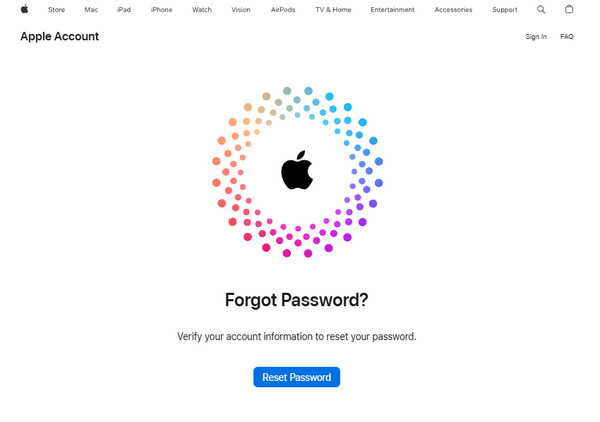
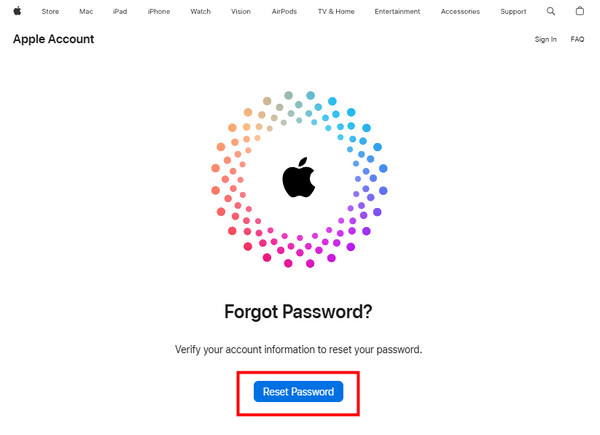
Åpne nettleseren din og gå til den offisielle gjenopprettingssiden på https://iforgot.apple.com. Klikk Tilbakestille passord for å starte prosessen.
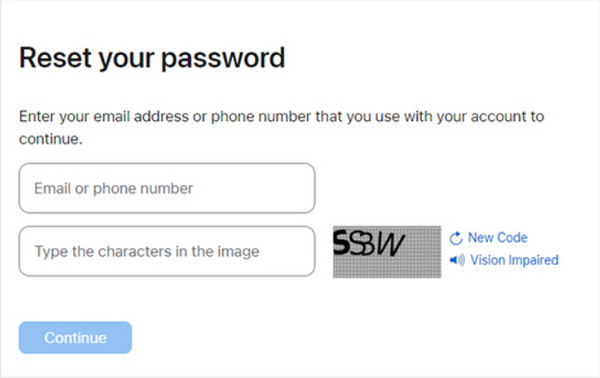
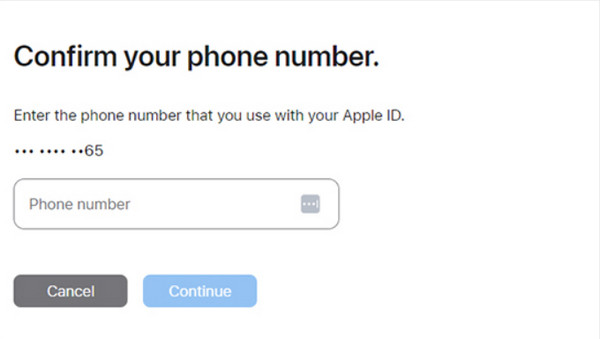
Skriv inn Apple‑ID‑e‑postadressen eller telefonnummeret ditt. Fullfør captcha‑sjekken på skjermen og klikk Fortsette. Skriv deretter inn telefonnummeret som er knyttet til kontoen din.
Følg instruksjonene for å bekrefte identiteten din. Du kan bli bedt om å godkjenne forespørselen på en klarert iPhone, iPad eller Mac, eller å skrive inn en bekreftelseskode som blir sendt til telefonen din.
Når identiteten din er bekreftet, skriver du inn det nye Apple‑ID‑passordet ditt to ganger og klikker Endring for å fullføre tilbakestillingen. Kontoen din er nå klar til bruk med de oppdaterte påloggingsopplysningene.
Del 4. Fordeler og ulemper med Apples iForgot‑system
iForgot‑systemet er Apples offisielle metode for å gjenopprette Apple‑ID‑kontoer. Målet er å kombinere brukervennlighet og sikkerhet, men som alle verktøy for kontogjenoppretting har det både styrker og svakheter. Nedenfor finner du en detaljert gjennomgang av fordeler og ulemper, med forklaringer til hvert punkt.
Fordeler
1. Offisielt og pålitelig
iForgot‑systemet driftes direkte av Apple, noe som gjør det til en legitim og pålitelig metode for kontogjenoppretting. Brukere kan være trygge på at personopplysninger, passord og enheter er beskyttet mot phishing‑svindel eller angrep fra tredjeparter. Denne offisielle statusen betyr også at Apple jevnlig oppdaterer systemet for å holde det på linje med gjeldende sikkerhetsstandarder.
2. Sikker gjenopprettingsprosess
iForgot‑nettstedet bruker flere nivåer av identitetsbekreftelse. Disse sikkerhetsnivåene omfatter klarerte enheter, telefonnumre, e‑post og tofaktorautentisering. Alle disse tiltakene sikrer at bare kontoeieren kan gjenopprette passordet. Dette reduserer risikoen for uautorisert tilgang til kontoen.
3. Trinnvis veiledning
Nettstedet gir klare instruksjoner for hvert trinn i gjenopprettingsprosessen. Du kan få tilgang til disse instruksjonene i en nettleser, på iPhone, iPad eller Mac. De gjør det enkelt å bruke iForgot, selv for personer som ikke er teknisk kyndige eller ikke er så kjent med Apple‑enheter.
4. Tilgjengelig på tvers av enheter
iForgot‑nettstedet fungerer på alle enheter med nettleser. Dette inkluderer iOS‑enheter, Mac‑maskiner, Windows‑PC‑er og Android‑enheter. At nettstedet er tilgjengelig på ulike enheter, gjør det enklere å gjenopprette Apple‑ID‑en din, selv om du ikke har hovedenheten din tilgjengelig.
Ulemper
1. Kan være tidkrevende
Gjenopprettingsprosessen via iForgot kan ta noen timer eller til og med dager, avhengig av metoden du velger og hvor komplisert kontoen er. For dem som trenger umiddelbar tilgang til Apple‑ID‑en sin, kan dette være upraktisk.
2. Avhengig av klarerte enheter
Hvis du ikke har tilgang til en klarert enhet eller et registrert telefonnummer, kan det bli komplisert å fullføre verifiseringsprosessen. Uten dette kan brukere måtte stole på gjenopprettingsnøkler eller kontakte Apple‑kundestøtte, noe som kan forlenge tiden det tar å gjenopprette kontoen.
3. Begrenset støtte ved kompliserte problemer
Selv om iForgot kan hjelpe med tilbakestilling av passord, er det ikke alltid nyttig i tilfeller med sikkerhetsbrudd, glemte gjenopprettingsnøkler eller andre problemer. Dette betyr at det i enkelte situasjoner kan være nødvendig med støtte for å fjerne iCloud‑aktiveringslås eller verifisere kontoen.
4. Risiko for brukerfeil
Gjenopprettingsprosessen med iForgot krever at du er nøye med detaljene. I noen tilfeller kan det å taste inn feil telefonnummer, e‑postadresse eller Apple‑ID føre til frustrasjon. Selv små feil under verifiseringsprosessen kan forsinke gjenopprettingen.
Alt i alt er iForgot‑systemet en trygg og pålitelig måte å gjenopprette tilgangen til Apple‑ID‑en din på. Selv om det fungerer godt for de fleste brukere, kan det å kjenne til begrensningene og ha noen klarerte enheter og oppdatert informasjon gjøre prosessen enklere og raskere.
Del 5. Vanlige problemer og feilsøking
1. Feil Apple‑ID eller e‑post skrevet inn
Hvis du skriver inn feil Apple‑ID‑e‑postadresse eller telefonnummer, vil ikke prosessen starte. Mange som har flere Apple‑ID‑er, opplever dette vanlige problemet. For å løse det bør du forsikre deg om at informasjonen du skriver inn, er riktig før du går videre. Du kan også prøve dine gamle Apple‑ID‑er.
2. Ingen tilgang til klarert enhet
I noen tilfeller trenger du en klarert enhet som en iPhone, iPad eller Mac for å fullføre prosessen. Hvis du ikke har tilgang til den klarerte enheten, kan det være vanskelig å bli ferdig med prosessen. Du kan bruke kontogjenoppretting, gjenopprettingsnøkkelen eller en gjenopprettingskontakt for å få tilgang igjen.
3. Mottok ikke verifiseringskode
I enkelte tilfeller mottar du kanskje ikke verifiseringskodene. Dette kan skyldes nettverksproblemer, feil informasjon eller dårlig dekning. For å løse dette bør du forsikre deg om at telefonnummeret ditt er korrekt før du går videre i prosessen.
4. Konto låst eller deaktivert
Hvis du har gjort flere feil forsøk eller det er registrert uvanlig aktivitet på Apple‑ID‑en din, kan den bli midlertidig låst. Dette er et sikkerhetstiltak fra Apple. Låsen blir opphevet etter en viss tid, så du bør vente til denne perioden er over før du prøver å tilbakestille passordet via iForgot. Vær forsiktig så du ikke gjør flere feil forsøk, for å unngå enda lengre ventetid.
5. Gjenoppretting tar for lang tid
Noen kontoer kan ta lengre tid fordi de gjennomgår en ekstra verifiseringsprosess. Vennligst vær tålmodig og vent en stund. Unngå å starte prosessen på nytt, da dette kan føre til enda lengre ventetid før du får kontoen tilbake.
6. Glemt gjenopprettingsnøkkel
Hvis du har glemt gjenopprettingsnøkkelen din, blir det vanskelig å gjenopprette kontoen dersom totrinnsverifisering er slått på. Uten tilgang til betrodde enheter og gjenopprettingskontakter, sammen med gjenopprettingsnøkkelen, vil det være hardt for deg å få tilgang til kontoen din igjen.
Del 6. Finnes det et alternativ?
Selv om Apple tilbyr et system kalt iForgot for gjenoppretting av Apple‑ID‑kontoer, kan noen brukere oppleve problemer med trege svar, å miste gjenopprettingsnøkler eller ikke å kunne få tilgang til betrodde enheter. I slike tilfeller, imyPass iPassGo kan være et pålitelig alternativ. Dette verktøyet hjelper brukere med å gjenopprette Apple‑ID‑kontoene sine ved å la dem slette kontoene uten å trenge det opprinnelige passordet. Det fungerer på ulike enheter som iPhone, iPad og iPod touch, og kan fungere selv når totrinnsverifisering er slått på. For brukere som opplever Apples iForgot‑system som for tregt og komplisert, fungerer iPassGo som et pålitelig alternativ.

Konklusjon
De nettstedet iforgot.apple.com er ditt beste og sikreste valg for å få tilgang til Apple‑ID‑en din igjen. Nettstedet bruker Apples sikkerhetstiltak og gir klare instruksjoner sammen med enhetsverifisering for å holde Apple‑ID‑en din sikker. Selv om imyPass kan hjelpe med raskere gjenoppretting i noen situasjoner, finnes det ingenting bedre enn Apples offisielle løsning. Hvis du forstår prosessen og har betrodde enheter og gjenopprettingskontakter klare, kan du låse opp kontoen din raskt og trygt. Dette bidrar også til å forhindre framtidige tilgangsproblemer.
Samuel er spesialist på passordsikkerhet og digitalt personvern. Tidligere jobbet han som rådgiver innen cybersikkerhet for små bedrifter for å beskytte digitale verdier. Med sertifiseringer i cybersikkerhet og etisk hacking gjør han komplekse sikkerhetstemaer om til lettfattelige råd. Han liker også å dele passordtips for å hjelpe brukere med å beskytte kontoene sine med større trygghet.
Hot løsninger
-
Lås opp iOS
-
iOS-tips
-
Lås opp Android
-
Passordtips


