



 Løsning
 Støttesenter
 Om oss
 Kontakt
Hvorfor er iPhonen min låst til eier? Slik fikser du det raskt
 Samuel Spenser Publisert på 3. april 2026Lås opp iOS3-min lesing
iPhone låst til eier er en sikkerhetsfunksjon med Aktivlåsing utviklet av Apple for å hindre at andre bruker enheten din hvis den blir mistet eller stjålet. Når Aktivlåsing er aktivert, kan denne meldingen vises etter en tilbakestilling til fabrikkinnstillinger. Men hva om iPhonen din viser denne meldingen selv om du er den opprinnelige eieren? Ikke bekymre deg. Denne artikkelen vil svare på alle spørsmål om dette emnet og introdusere effektive måter å løse problemet på.

I denne artikkelen:
Del 1: Hva betyr det når en iPhone sier at iPhone er låst til eieren?
Skjermen «iPhone låst til eier» vises etter at en tilbakestilling til fabrikk hvis Finn min Iphone er aktivert. Når denne funksjonen er slått på, beskytter Aktivlåsing automatisk enheten mot å bli brukt uten den opprinnelige Apple-ID-en og passordet. Så hvis iPhonen din blir mistet eller stjålet, kan ikke en tyv bruke den eller få tilgang til dataene dine.
Denne beskyttelsen kan imidlertid bli et problem hvis enheten blir tilbakestilt uten at Apple-ID-en fjernes før den selges eller overføres. Hvis du har kjøpt en brukt iPhone med skjermen «iPhone låst til eier», blir problemet vrient. Dette betyr vanligvis at den forrige eieren ikke fjernet Apple-ID-en sin før tilbakestille iPhonen til fabrikkinnstillinger. I dette tilfellet kan det være vanskelig å fjerne Aktivlåsing uten de opprinnelige påloggingsopplysningene, men denne veiledningen introduserer mulige løsninger i del 3.
Del 2. Fjern iPhone låst til eier med passord eller Apple ID – 2 måter
1. Fjern iPhone låst til eier på iPhone direkte
Hvis du kjenner Apple ID-passordet eller iPhone-skjermpassordet, eller du fortsatt kan nå personen som solgte deg den brukte iPhonen, vil det være enkelt å fjerne iCloud-aktivering. Se hvordan du fjerner iCloud-låsen:
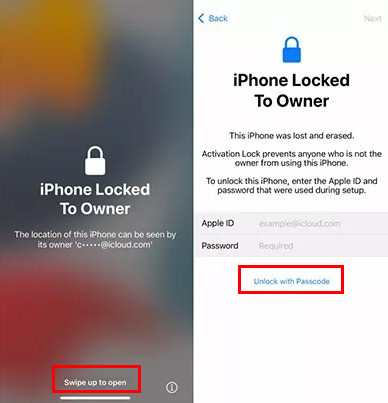
Fjern iPhone låst til eier ved hjelp av Apple ID
På skjermen «Låst til eier», sveip opp for å låse opp.
Skriv inn Apple-IDen og passordet som ble brukt før tilbakestillingen til fabrikken.
Da låses iPhone opp, og du får tilgang til den.
Fjern iPhone låst til eier ved hjelp av passord
Sveip opp for å åpne enheten.
Trykk på Lås opp med passord knapp.
Skriv inn det forrige passordet som ble brukt før fabrikktilbakestilling.
2. Fjern iPhone låst til eier på iCloud.com eksternt
Den tredje måten å fjerne iCloud-låsen på er å logge på iCloud.com med forrige Apple-ID og passord. På denne måten kan du fjerne iPhone som er låst til eierskjermen eksternt.
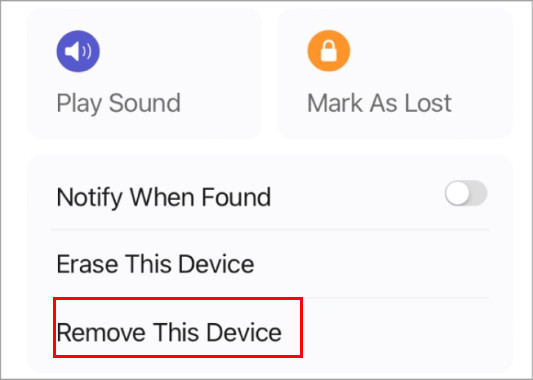
Åpne iCloud.com og logg på med Apple-ID-en din, gå deretter til Finn enheter.
Klikk Alle enheter og velg iPhonen du vil fjerne.
Klikk Fjern denne enheten, og iCloud-aktiveringen fjernes eksternt.
Merk:
Når du sletter en enhet via iCloud, blir alle data som er lagret på iPhonen permanent slettet. Sørg for å sikkerhetskopiere viktig informasjon på forhånd.
Del 3: Slik fjerner du skjermen «iPhone låst til eier»
Kan du omgå iCloud-aktiveringslås gratis? Det er viktig å forstå at det som regel er vanskelig å omgå Aktivlåsing uten de opprinnelige Apple-ID-opplysningene. De fleste gratis iCloud bypass-tjenester er upålitelige og kan til og med stjele personopplysningene dine.
Hvis du ikke kan kontakte den forrige eieren eller få tilgang til den opprinnelige Apple-ID-en, kan et spesialisert verktøy som imyPass iPassBye hjelpe deg med å omgå skjermen «iPhone låst til eier». Selv om programmet ikke er gratis, tilbyr det en prøveversjon som lar deg teste funksjonene. Det støtter flere iOS-versjoner, inkludert iOS 17.
Følg trinnene nedenfor for å bruke imyPass iPassBye:
Last ned imyPass iPassBye på din Windows-PC eller Mac. Etter installasjonen starter du programmet for å begynne.
Bruk en USB-kabel til å koble iPhonen din til datamaskinen. Når du blir bedt om det på enheten, trykk Stol på denne datamaskinen å fortsette.
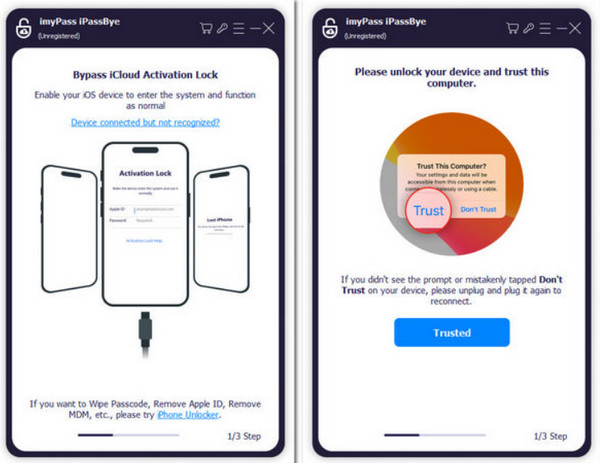
Følg veiledningen på skjermen for å sette iPhonen i jailbreak-modus. Når dette trinnet er fullført, klikker du Neste å fortsette.
Merk:
Etter at Aktivlåsing er omgått, kan noen funksjoner fortsatt være utilgjengelige, inkludert mobildata, innlogging med Apple-ID og enkelte iCloud-tjenester.
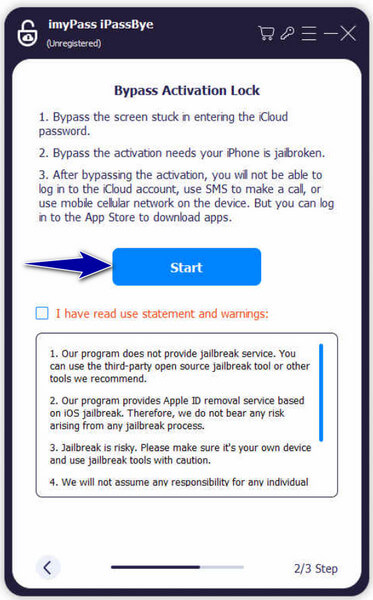
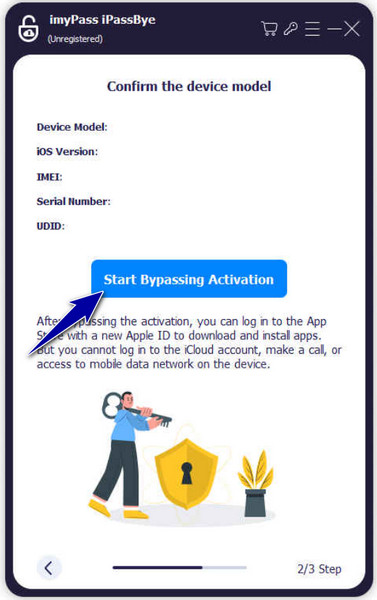
Kontroller enhetsinformasjonen som vises på skjermen, og bekreft at den er riktig. Klikk deretter Start forbikoblingsaktivering for å starte prosessen. Når omgåelsen er fullført, får du et varsel på datamaskinen.
Merk:
Apple støtter ikke offisielt å omgå Aktivlåsing uten de opprinnelige Apple-ID-opplysningene. Hvis mulig, er den tryggeste løsningen å kontakte den forrige eieren og be vedkommende fjerne enheten fra kontoen sin eksternt.
Vanlige spørsmål.
-
Hva skjer hvis jeg finner en tapt iPhone låst til eieren?
Det er best å returnere den tapte iPhonen til dens rettmessige eier. Du kan kontakte dem ved hjelp av nødkontaktinformasjonen som vises på låseskjermen. Hvis det mislykkes, kan de finne eieren ved å gjøre det til myndighetene.
-
Hva bør jeg gjøre når jeg kjøper en låst iPhone på nettet?
Hvis du kjøpte en låst iPhone og ikke ble informert om at den var aktiveringslåst, kontakt selgeren og be om refusjon. Hvis de nekter, bør du rapportere problemet til plattformen du brukte til å kjøpe det.
-
Vil Apple låse opp iPhonen min hvis jeg ikke har den originale kvitteringen?
I de fleste tilfeller vil ikke Apple fjerne aktiveringslås uten gyldig kjøpsbevis, for eksempel den originale kvitteringen. Hvis du ikke har dette, er det lite sannsynlig at Apple Support vil låse opp enheten.
Konklusjon
Ikke nøl med å gjøre iPhone låst til eieromgåelse og få tilgang til din iPhone. Hvis du ikke kjenner passordet eller Apple-ID-en, imyPass iPassBye er et pålitelig alternativ. For alle lesere av denne artikkelen kan du laste ned dette programmet gratis.
Samuel er spesialist på passordsikkerhet og digitalt personvern. Tidligere jobbet han som rådgiver innen cybersikkerhet for små bedrifter for å beskytte digitale verdier. Med sertifiseringer i cybersikkerhet og etisk hacking gjør han komplekse sikkerhetstemaer om til lettfattelige råd. Han liker også å dele passordtips for å hjelpe brukere med å beskytte kontoene sine med større trygghet.
Hot løsninger
-
Lås opp iOS
-
iOS-tips
-
Lås opp Android
-
Passordtips


