



 Løsning
 Støttesenter
 Om oss
 Kontakt
Hvordan fikse feilen «iPhone-passkode utløpt»: Årsaker og 5 løsninger
 Samuel Spenser Publisert på 14. september 2026Lås opp iOS4-min lesing
Hvorfor vises plutselig meldingen "Passkode utløpt" på iPhone-en din? Uansett hva du gjør, kommer meldingen stadig tilbake. I dette tilfellet får du ikke tilgang til iPhone-dataene dine eller bruke den som normalt. Så, hvordan kan du løse dette problemet? Ikke få panikk! Denne veiledningen forklarer hva denne iPhone-passord utløpt feilen betyr, hvorfor den oppstår, og praktiske løsninger for å fikse den.

I denne artikkelen:
Del 1: Hva betyr «iPhone-passkode utløpt»?
Meldingen "iPhone-passkode utløpt" betyr at den nåværende låseskjerm-passkoden din ikke lenger oppfyller sikkerhetskravene som er satt på enheten. Når dette skjer, kan iPhone-en din vise at passkoden er utløpt og be deg om å opprette en ny passkode før du kan fortsette å bruke den.
For de fleste private iPhoner utløper ikke låseskjerm-passkoden automatisk. Denne feilen er vanligvis knyttet til enhetsadministrasjon, for eksempel MDM-profiler som er installert av en skole eller bedrift.
Del 2: Hvorfor utløper iPhone-passkoden?
Det er viktig å forstå hvorfor iPhone-en din viser "Passkode utløpt". Låseskjerm-passkoden utløper ikke automatisk, selv om passkoden anses som svak. Men hvis iPhone-en din administreres av en skole, bedrift eller annen organisasjon, kan en MDM-profil (Mobile Device Management) la administratorer sette passkodekrav, inkludert hvor lenge en passkode er gyldig. Når denne perioden er utløpt, kan iPhone-en vise meldingen "Passkode utløpt" og be deg om å opprette en ny passkode. Andre mulige årsaker inkluderer midlertidige iOS-feil eller en utdatert iOS-versjon.
Del 3: Hvordan fikse «iPhone-passkode utløpt» – 5 måter
Løsning 1: Endre iPhone-passkoden din
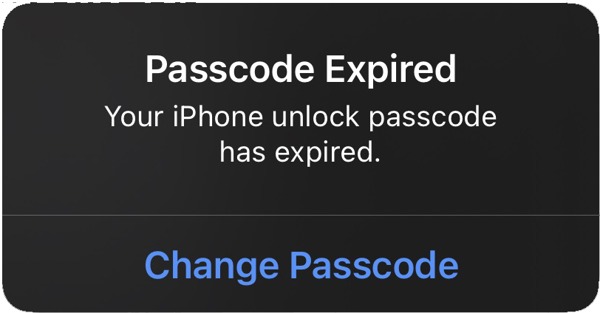
Når du ser feilen «Passord utløpt» på iPhonen din, kommer den vanligvis med en knapp, som for eksempel Fortsette eller Endre passordTrykk på knappen og følg instruksjonene på skjermen for å angi en ny passkode.
Hvis du fortsatt har tilgang til iPhonen din, kan du tilbakestille passordet ditt for å forhindre at feilen oppstår igjen.
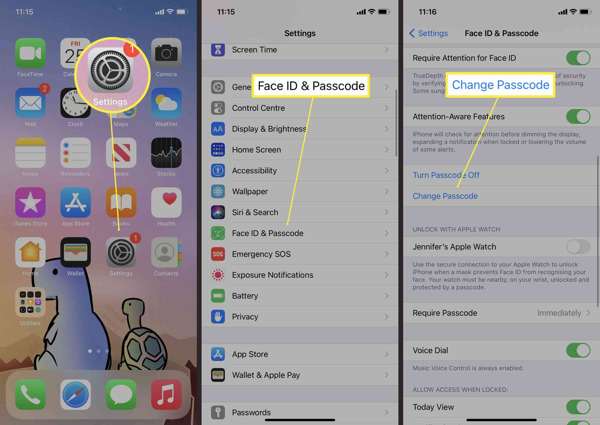
Åpne Innstillinger app fra startskjermen.
Bla ned og gå til Face ID og passord fanen.
Trykk på Endre passord knapp.
Skriv inn den gamle iPhone-passordet og opprett et nytt passord.
Merk: Hvis du vil justere passordalternativet, trykker du på Alternativer for passord, og velg den du ønsker.
Løsning 2: Tving omstart av iPhone-en din
Hvis iPhonen din står fast på skjermbildet «passordet er utløpt», kan du tvinge enheten til å starte på nytt for å løse problemet raskt. Denne løsningen hjelper deg med å fikse det midlertidig, slik at du kan oppdatere passordet ditt.
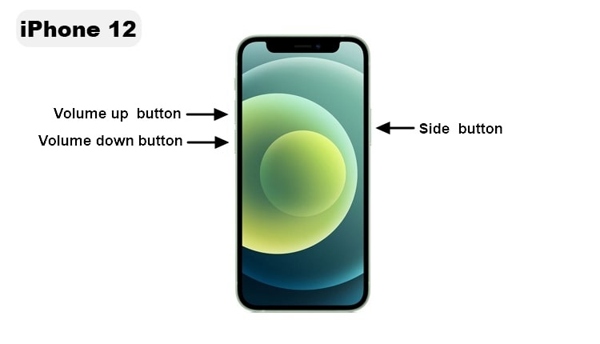
På en iPhone 8 eller nyere
Trykk og slipp raskt Volum opp knapp.
Trykk og slipp raskt Volum ned knapp.
Trykk lenge på Side til du ser Apple-logoen.
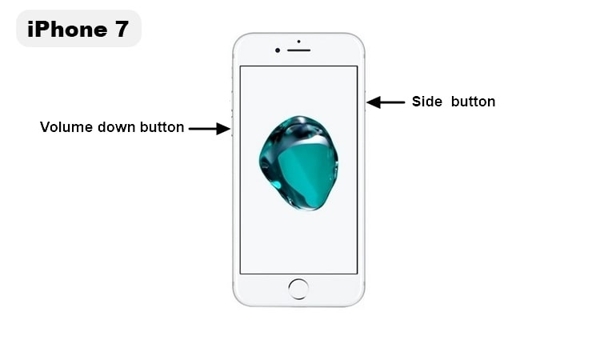
På en iPhone 7/7 Plus
Hold nede Volum ned + Side knappene sammen.
Når Apple-logoen vises, slipper du knappene.
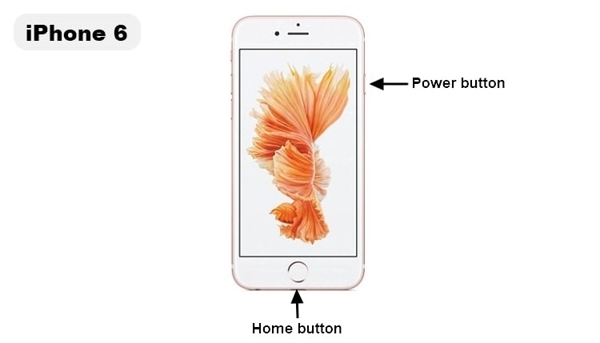
På en iPhone 6s eller tidligere
Hold nede Hjem + Makt knappene samtidig.
Slipp knappene når Apple-logoen vises.
Løsning 3: Oppdater iOS-versjonen
Hvis du kjører en gammel versjon av iOS på iPhonen din, og feilen om at iPhone-opplåsingspassordet ditt er utløpt, fortsetter å oppstå, kan du oppdatere programvaren for å løse problemet på enheten din effektivt.
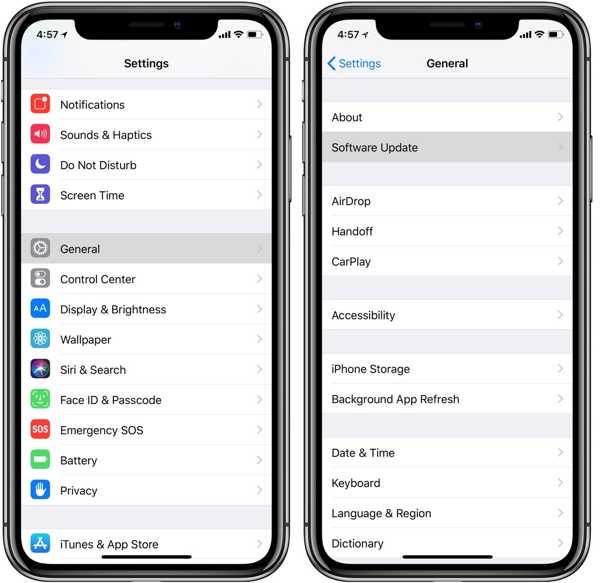
Kjør din Innstillinger app.
Gå til Generell fanen og velg Programvare oppdatering.
Hvis en oppdatering er tilgjengelig, trykker du på Last ned og installer knapp.
Følg instruksjonene på skjermen for å få det.
Løsning 4: Kontroller og fjern MDM-begrensninger
Hvis du ser meldingen "Passkode utløpt", bør du sjekke om iPhone-en din har en MDM-profil. Hvis iPhone-en faktisk er under ekstern administrasjon, må du kontakte administratoren for å endre policyen eller fjerne MDM fra iPhone-en.
Åpne Innstillinger app på din iPhone.
Gå til Generell og trykk VPN og enhetsadministrasjon.
Sjekk om det er installert en konfigurasjonsprofil eller administrasjonsprofil på iPhone-en din.
Løsning 5: Gjenopprett iPhone i gjenopprettingsmodus
En annen løsning for å fikse at iPhone-opplåsingspassordet er utløpt, er å gjenopprette enheten din. Denne metoden vil tilbakestille iPhone til fabrikkstandard og slett alle data. Du bør sikkerhetskopiere enheten din først.
Koble iPhonen din til en datamaskin med en kompatibel kabel.
Åpne iTunes på Windows og macOS Mojave eller tidligere.
På macOS Catalina eller nyere, åpne Finder i stedet.
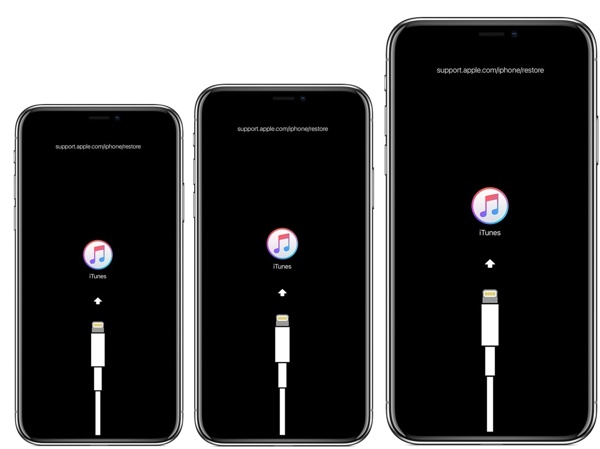
Sett iPhone-en i gjenopprettingsmodus ved å bruke samme tastekombinasjon som ved en tvungen omstart. Hold imidlertid knappen inne til skjermen for gjenopprettingsmodus vises.
Når du ser skjermbildet for tilkobling til iTunes, slipper du Side eller Makt knapp.
Klikk på Restaurere -knappen i dialogboksen i iTunes eller Finder.
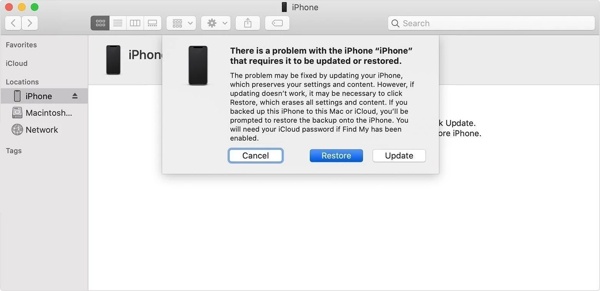
Følg instruksjonene for å fullføre gjenopprettingen av iPhonen din.
Del 4: Fjern MDM for å fikse «iPhone-passkode utløpt» – den enkleste metoden
Hvis du ikke kan kontakte administratoren og fjerne MDM-begrensningene manuelt, imyPass iPassGo kan hjelpe deg med effektivt å bli kvitt feilen om utløpt passkode. Det lar deg fjerne MDM-begrensninger fra iPhone, iPad eller iPod og gjenvinne kontrollen over enheten uten passord. Grensesnittet er brukervennlig, og selv nybegynnere kan bruke det uten problemer.

4 000 000+ nedlastinger
Fiks problemet med utløpt iPhone-passkode uten tap av data.
Fjern MDM uten administratorens tillatelse.
Inneholder ulike iOS-opplåsingsfunksjoner, som fjerning av skjermlås.
Kompatibel med et bredt utvalg av iPhones, iPads og iPods.
Start imPass iPassGo på datamaskinen din, og velg deretter Omgå MDM modus fra grensesnittet.

Koble enheten til datamaskinen med en Lightning-kabel. Programvaren vil oppdage iPhone-en din umiddelbart.

Klikk på Start knappen for å begynne å fjerne MDM fra iPhone-en din. Når dette er gjort, kobler du fra iPhone-en, og feilen «Passkode utløpt» vil ikke dukke opp igjen.

Konklusjon
Nå bør du forstå hva som forårsaker iPhone-passord utløpt feilen og hvordan du fikser den. Du kan prøve løsningene våre én etter én for å løse problemet. Hvis feilen skyldes en MDM-profil, er imyPass iPassGo din ultimate løsning for å fjerne MDM fra iPhone-en din og fikse problemet fullstendig.
Samuel er spesialist på passordsikkerhet og digitalt personvern. Tidligere jobbet han som rådgiver innen cybersikkerhet for små bedrifter for å beskytte digitale verdier. Med sertifiseringer i cybersikkerhet og etisk hacking gjør han komplekse sikkerhetstemaer om til lettfattelige råd. Han liker også å dele passordtips for å hjelpe brukere med å beskytte kontoene sine med større trygghet.
Hot løsninger
-
Lås opp iOS
-
iOS-tips
-
Lås opp Android
-
Passordtips


