



 Løsning
 Støttesenter
 Om oss
 Kontakt
Beste MDM-fjerningsløsning for iPhone og iPad i 2026
 Samuel Spenser Publisert på 6. august 2026Lås opp iOS3-min lesing
Hvis iPhonen eller iPaden din er låst av MDM-begrensninger, kan det ta tid å finne riktig verktøy. Teamet vårt testet fem populære MDM-fjerningsverktøy og sammenlignet funksjoner, brukervennlighet og generell ytelse. Les videre for å se hvordan hvert verktøy presterte, og hvilket som passer best for din situasjon.

I denne artikkelen:
Del 1. Hva er MDM
Har du noen gang kjøpt en brukt iPhone eller iPad og oppdaget at enkelte innstillinger er låst, eller at enheten viser at den administreres av en organisasjon? Dette skyldes som regel MDM, eller Mobile Device Management.
MDM hjelper mange bedrifter med å kontrollere enhetsinnstillinger, apper og sikkerhetsfunksjoner på avstand. Men når en brukt iPhone eller iPad beholder de tidligere MDM-begrensningene, kan det hindre den nye eieren i å bruke enheten fritt.
Hvis enheten ikke lenger er tilknyttet organisasjonen som administrerte den, kan det hende du trenger et MDM-fjerningsverktøy for å bli kvitt disse begrensningene.
Del 2. Offisielle måter å fjerne MDM på
Hvis en bedrift eller skole ikke lenger administrerer enheten, kan Apples innebygde alternativ være nok til å fjerne begrensningen.
Åpen Innstillinger på iOS-enheten din og trykk på Generell.
Bla ned og velg VPN og enhetsadministrasjon. I noen iOS-versjoner kan dette alternativet vises som Profiler og enhetsadministrasjon.
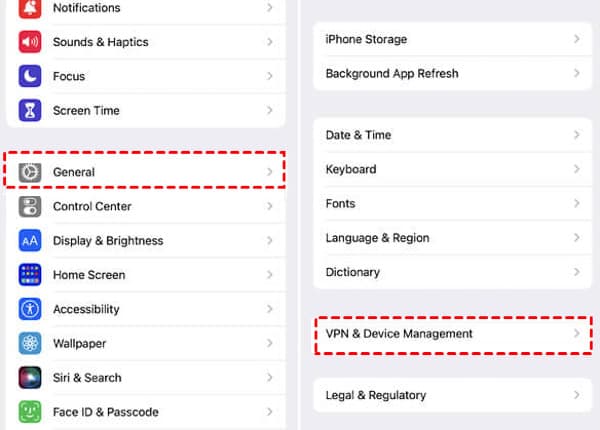
Finn MDM-profilen som er oppført under enhetsadministrasjon, og trykk på den for å se tilgjengelige alternativer.
Trykk på Fjern administrasjon og skriv inn enhetskode om nødvendig. Hvis alternativet ikke er tilgjengelig, eller iPhonen din forblir låst på denne skjermen under konfigureringen, kan det hende du trenger en annen måte å fjerne ekstern administrasjon fra iPhonen din.
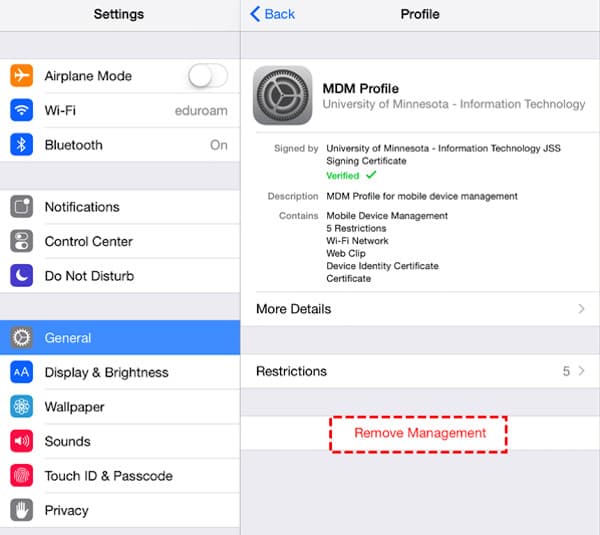
Start enheten på nytt etter at profilen er fjernet for å fullføre prosessen.
Hvis profilen blir fjernet vellykket, skal enheten din ikke lenger ha de tidligere administrasjonsbegrensningene. Noen MDM-profiler kontrolleres imidlertid av den opprinnelige organisasjonen og kan ikke slettes bare via Innstillinger. Når det innebygde alternativet ikke fungerer, kan en MDM-fjerningsløsning fra tredjepart gi en annen måte å håndtere disse begrensningene på.
Del 3. Topp 5 MDM-fjerningsverktøy
Når den offisielle fjerningsmetoden ikke er tilgjengelig, kan tredjepartsverktøy gi et annet alternativ for å håndtere MDM-begrensninger. Et egnet MDM-fjerningsverktøy kan hjelpe deg med å fjerne uønskede administrasjonsprofiler og gjenopprette tilgangen til begrensede funksjoner på iPhone eller iPad.
Nedenfor finner du flere populære alternativer, inkludert deres nøkkelfunksjoner, fordeler, begrensninger og grunnleggende brukstrinn, slik at du kan finne verktøyet som passer dine behov.
Slik testet vi
Redaksjonsteamet vårt testet hvert verktøy på ekte iPhoner og iPader med ulike iOS-versjoner. Vi sammenlignet MDM-fjerningsytelse, brukervennlighet, kompatibilitet, pris og generell pålitelighet. Vi sjekket også de nyeste programvareoppdateringene for å holde denne sammenligningen oppdatert.
Testede enheter: iPhone 15 Pro, iPhone 14, iPhone SE (2. generasjon), iPad (10. generasjon)
iOS-versjoner: iOS 17.6, iOS 18.5, iOS 26.2
| Verktøy | Best for | Pris (nåværende) | Støttede enheter | Suksessrate* |
| imyPass iPassGo | Total MDM-fjerning og iOS-opplåsing | $34,95/3 måneder | iPhone, iPad, iPod touch | Høy |
| 3uVerktøy | Gratis iOS-administrasjon | Gratis | iPhone, iPad, iPod touch | Medium |
| iMyFone LockWiper | MDM-omgåelse og skjermopplåsing | $29,99/måned $49,99/år $59,99/livstid | iPhone, iPad, iPod touch | Høy |
| Dr.Fone – Screen Unlock (iOS) | Alt-i-ett iOS-verktøypakke | $34,95/måned $49,95/år $59,95/livstid | iPhone, iPad, iPod touch | Høy |
| iAktiver | Omgåelse av ekstern administrasjon | $14,99–$29,99 (avhengig av enhet) | iPhone, iPad, iPod touch (utvalgte modeller) | Middels-høy |
imyPass iPassGo
imyPass iPassGo har vært på markedet i flere år som et iOS-opplåsingsverktøy. I tillegg til MDM-fjerning dekker det også flere andre problemer med enhetstilgang, slik at du ikke trenger separat programvare for ulike situasjoner.

Nøkkelegenskaper
- Fjerner ulike iPhone-låsproblemer, inkludert Skjermtid-begrensninger og enkelte administrasjonsproblemer på enheten.
- Støtter et bredt spekter av iOS-versjoner og iPhone-modeller.
- Tilbyr et enkelt grensesnitt som passer for brukere uten teknisk erfaring.
Fordeler
- Enkel prosess med nybegynnervennlig utforming.
- Støtter flere iOS-opplåsingsscenarier utover MDM-relaterte problemer.
- Rett fram betjening uten komplisert oppsett.
Ulemper
- En betalt lisens kreves for full tilgang.
- Kompatibilitet avhenger av enhetsmodell og iOS-versjon.
Last ned og installer imyPass iPassGo på datamaskinen din, og åpne deretter programmet.
Velg Omgå MDM modus på grensesnittet.
Koble iPhone eller iPad til datamaskinen med en USB-kabel og vent til programvaren oppdager enheten.
Bekreft enhetsinformasjonen din og klikk på Tilkoblet og fortsett knapp.

Klikk på Start knappen, og vent til prosessen er ferdig. Når den er fullført, konfigurer enheten på nytt og sjekk om begrensningen er fjernet.

Endelig konklusjon:
imyPass iPassGo holder prosessen enkel med klare instruksjoner og nyttige iOS-opplåsingsfunksjoner, noe som gjør det lettere å håndtere vanlige problemer med enhetstilgang.
3uVerktøy
3uTools er mest kjent som et alt-i-ett iOS-administrasjonsprogram snarere enn et dedikert MDM-fjerningsverktøy. Det inkluderer et bredt utvalg av enhetsverktøy, noe som gjør det til et populært valg for daglig administrasjon av iPhone og iPad.
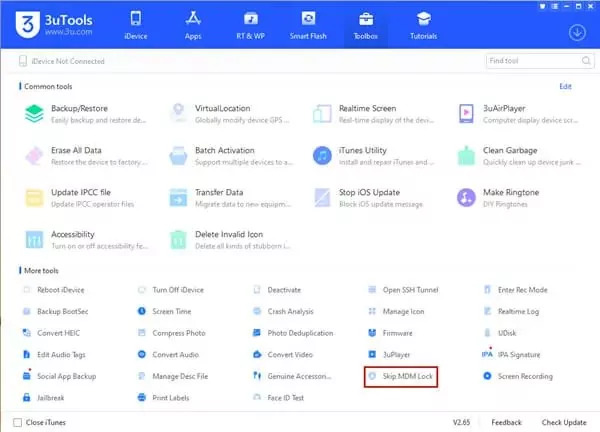
Nøkkelegenskaper
- Tilbyr gratis verktøy for administrasjon av iOS-enheter.
- Inneholder ulike verktøy for vedlikehold av iPhone og iPad.
Fordeler
- Tilbyr mange nyttige funksjoner uten ekstra kostnad.
- Inneholder nyttige verktøy for daglig iOS-administrasjon.
Ulemper
- Det er ikke spesielt utviklet for å fjerne MDM-begrensninger.
- Grensesnittet kan være forvirrende for nybegynnere.
Installer 3uTools på en hvilken som helst datamaskin og koble til enheten din.
Åpne programvaren og vent til den gjenkjenner enheten din.
Velg Hopp over MDM-lås funksjonen og følg instruksjonene.
Fullfør prosessen og sjekk statusen til enheten din.
Endelig konklusjon:
Som et gratis iOS-administrasjonsprogram kan 3uTools være nyttig for grunnleggende enhetsoppgaver. Men det er ikke egnet som et dedikert gratis MDM-fjerningsverktøy, ettersom evnen til å håndtere MDM-begrensninger avhenger av enhetens situasjon.
iMyFone LockWiper
iMyFone LockWiper er et av de mer etablerte iOS-opplåsingsverktøyene på markedet. I tillegg til skjermopplåsing tilbyr det også et alternativ for å fjerne MDM-begrensninger.
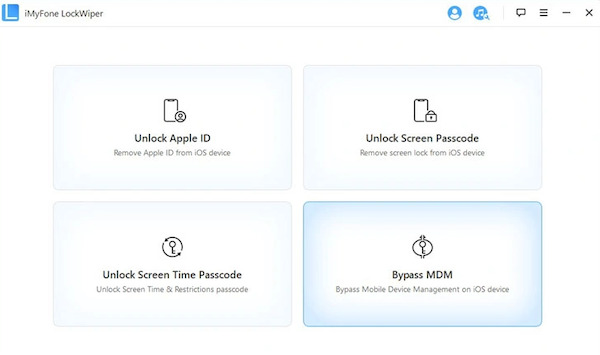
Nøkkelegenskaper
- Inneholder en MDM-modus for å omgå Remote Management-skjermbilder.
- Fjerner noen MDM-begrensninger på iPhone og iPad.
Fordeler
- Tilbyr en dedikert MDM-modus.
- Enkle trinn for nybegynnere.
Ulemper
- Fungerer ikke med alle administrerte enheter.
- Noen funksjoner krever betaling.
Åpne iMyFone LockWiper og velg Omgå MDM.
Koble enheten din til datamaskinen. Noen ganger kan ikke LockWiper gjenkjenne den tilkoblede enheten, og du må kanskje sette den i iPhone gjenopprettingsmodus før du fortsetter.
Følg instruksjonene og vent til prosessen er ferdig.
Endelig konklusjon:
iMyFone LockWiper er et av de få verktøyene med en egen MDM-modus. Om det fungerer, avhenger imidlertid av enhetsmodellen, iOS-versjonen og MDM-innstillingene. Det kan også vurderes når du ser etter et iPad MDM-fjerningsverktøy.
Dr.Fone – Screen Unlock (iOS)
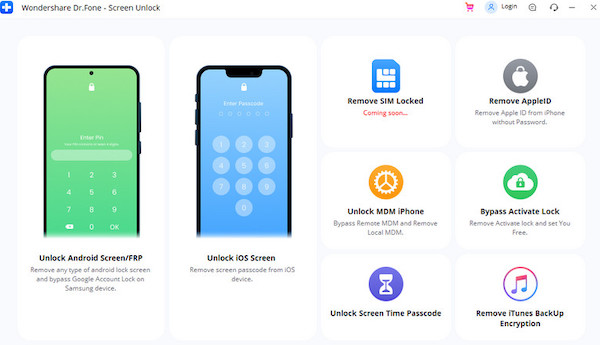
Dr.Fone - Screen Unlock (iOS) er én modul i Wondershares større Dr.Fone-verktøypakke. Hvis du allerede bruker andre Dr.Fone-funksjoner, kan det være praktisk å håndtere MDM-relaterte oppgaver i det samme programmet.
Nøkkelegenskaper
- Dekker mange oppgaver knyttet til iOS-systemet, inkludert MDM-fjerning og skjermopplåsing.
- Fungerer med ulike problemer knyttet til enhetstilgang.
Fordeler
- Tilbyr flere iOS-reparasjonsverktøy i én pakke.
- Egnet for brukere som trenger mer enn én enkelt opplåsingsfunksjon.
Ulemper
- MDM-fjerning er ikke hovedfokuset.
- Noen avanserte verktøy krever en betalt tjeneste.
Start programmet på datamaskinen. Bruk deretter en USB-kabel for å koble iPhone eller iPad til.
Velg Unlock MDM iPhone fra de tilgjengelige verktøyene.
Følg instruksjonene på skjermen for å begynne å fjerne MDM-begrensningen.
Vent til det er fullført og sjekk statusen til enheten din.
Endelig konklusjon:
Dr.Fone fungerer godt som et alt-i-ett iOS-reparasjonsverktøy, og det kan være nyttig for brukere som trenger å løse ulike problemer med enhetstilgang på ett sted.
iAktiver
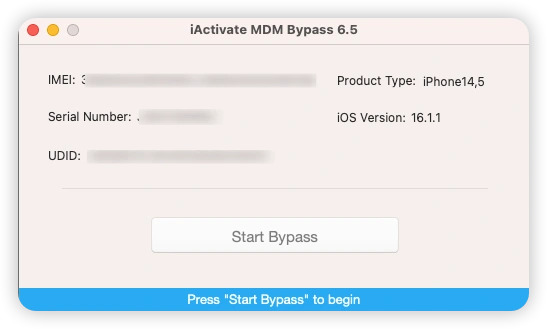
iActivate er ikke et typisk iOS-opplåsingsprogram. Det retter seg hovedsakelig mot aktivering og ekstern administrasjon, så det kan være et bedre valg hvis MDM er det eneste problemet du prøver å løse.
Nøkkelegenskaper
- Fokuserer på å fjerne Remote Management-begrensninger fra Apple-enheter.
- Bruker en nettbasert tjenestemodell for MDM-relaterte forespørsler.
Fordeler
- Mer fokusert på MDM-omgåelse sammenlignet med generell opplåsingsprogramvare.
- Krever ikke at brukerne installerer et stort skrivebordsprogram.
Ulemper
- Fungerer bare med støttede enheter og iOS-versjoner.
- Resultatet avhenger av det opprinnelige MDM-oppsettet.
Kontroller om enheten din oppfyller de støttede kravene.
Oppgi enhetsinformasjonen din og følg tjenesteinstruksjonene.
Fullfør de nødvendige trinnene og vent på at prosessen blir ferdig.
Start enheten på nytt og sjekk MDM-statusen.
Endelig konklusjon:
iActivate er utviklet for mer spesifikke situasjoner med ekstern administrasjon og er derfor et alternativ for brukere som står overfor MDM-begrensninger. Begrenset kompatibilitet betyr imidlertid at det ikke nødvendigvis fungerer på alle enheter.
Konklusjon
Det riktige verktøyet avhenger av enheten din og MDM-situasjonen. Blant disse alternativene, imyPass iPassGo gir en enkel måte å håndtere vanlige iOS-tilgangsproblemer på. Det er en praktisk MDM-fjerningsløsning for brukere som ønsker en enklere fjerningsprosess.
Samuel er spesialist på passordsikkerhet og digitalt personvern. Tidligere jobbet han som rådgiver innen cybersikkerhet for små bedrifter for å beskytte digitale verdier. Med sertifiseringer i cybersikkerhet og etisk hacking gjør han komplekse sikkerhetstemaer om til lettfattelige råd. Han liker også å dele passordtips for å hjelpe brukere med å beskytte kontoene sine med større trygghet.
Hot løsninger
-
Lås opp iOS
-
iOS-tips
-
Lås opp Android
-
Passordtips


