



 Løsning
 Støttesenter
 Om oss
 Kontakt
Slik låser du opp deaktivert iPad uten kode (4 pålitelige metoder)
 Samuel Spenser Publisert på 2. juli 2026Lås opp iOS3-min lesing
iPad brukes nå mye både til jobb og daglige oppgaver. Men det å glemme iPad-koden har også blitt et vanlig problem som kan påvirke produktiviteten og skape unødvendig stress. Heldigvis, Låse opp iPad uten passord krever det ikke nødvendigvis avansert teknisk hjelp eller høye kostnader. Det finnes flere enkle og effektive måter å få tilbake kontrollen over iPaden din på.

I denne artikkelen:
- Rask sammenligning: Slik låser du opp iPad uten kode
- Viktig: Ta sikkerhetskopi av iPad før opplåsing
- Metode 1. Lås opp iPad uten kode ved hjelp av Apple-ID
- Metode 2. Lås opp iPad uten passord via iPad Unlocker
- Metode 3. Lås opp iPad uten passord via Finn min iPad
- Metode 4. Lås opp iPad uten passord via iTunes [Pålitelig enhet]
Rask sammenligning: Slik låser du opp iPad uten kode
Her er en rask sammenligning av de fire metodene slik at du kan velge den som passer din situasjon:
| Metode | Krav | Brukervennlighet | Datatap | Best for |
| iPad Unlocker (iPassGo) | Krever datamaskin | Lett | Ja | Glemt kode, ingen Apple-ID og ingen verifiseringsmetoder |
| Apple-støtte | Apple-ID og identitetsverifisering | Medium | Nei | Offisiell gjenoppretting med Apple‑støtte |
| Finn iPhone (iCloud) | Finn iPhone aktivert + Apple-ID | Lett | Ja | Fjernstyrt sletting når enheten er tilkoblet |
| iTunes/Finder | Krever datamaskin | Medium | Ja | Enhet som tidligere er synkronisert med en datamaskin |
Viktig: Ta sikkerhetskopi av iPad før opplåsing
De fleste opplåsingsmetoder kan slette alle data på enheten, spesielt tilbakestillingsmetodene. Før du prøver noen metode for å låse opp iPaden, anbefales det sterkt at du sikkerhetskopierer dataene dine først.
Du kan velge å sikkerhetskopiere til iCloud hvis enheten din er tilgjengelig. Gå til Innstillinger, Trykk på [ditt navn], og velg deretter iCloudSlå på iCloud-sikkerhetskopi og trykk Sikkerhetskopier nå.
Eller du kan bruke en datamaskin til å sikkerhetskopiere med iTunes/Finder. Koble enheten til datamaskinen, åpne iTunes/Finder på datamaskinen, velg enheten din og klikk Sikkerhetskopier nå.
Metode 1. Lås opp iPad uten kode ved hjelp av Apple-ID
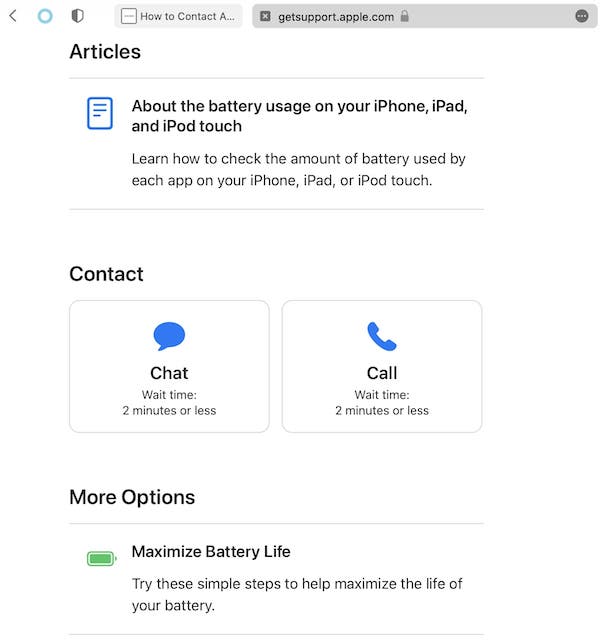
Apple tilbyr en rekke tjenester for å hjelpe brukere med å låse opp enhetene sine, inkludert chat, telefonsupport eller å bestille time for teknisk støtte i en Apple Store eller hos et autorisert servicesenter. Hvis du leter etter en offisiell måte å låse opp iPad uten passord på, kan du få hjelp ved å kontakte Apple Support. Denne metoden krever Apple-ID-en din og passord.
Gå til Apple-støtte nettsted, velg iPad som enhetstype, og velg Lås opp enheten relaterte spørsmål.
Avhengig av alternativene på siden kan du velge å ha en live chat med Apples supportteam eller kontakte dem via telefon. Hvis du velger å chatte på nett, får du øyeblikkelig hjelp fra Apples supportteam.
Etter at du har kontaktet Apples kundestøtteteam, må du oppgi Apple-ID-en din og relatert informasjon (som enhetens serienummer). Apples kundestøtteteam vil tilby løsninger basert på din spesifikke situasjon.
Hvis du bekrefter identiteten din og fullfører trinnene, vil Apples supportteam hjelpe deg med å låse opp iPad-en din. Når den er låst opp, kan du tilbakestille passordet og gjenoppta bruken.
Fordeler
- Løs problemer gjennom offisielle kanaler for å sikre datasikkerhet og personvern.
- Krever ingen tredjepartsverktøy og er helt avhengig av offisiell Apple-støtte.
Ulemper
- Tid brukt på å vente på svar fra Apples supportteam eller avtale teknisk support.
- Hvis enheten ikke er knyttet til en Apple-ID, eller du også har glemt Apple ID-passordet ditt, kan du støte på økte autentiseringsvansker.
Metode 2. Lås opp iPad uten passord via iPad Unlocker
Hvis du glemmer passordet til iPaden din, er en av de enkleste og mest effektive måtene å bruke et profesjonelt verktøy for opplåsing av iPad. Disse verktøyene kan gjøre det enkelt og effektivt å låse opp en iPad uten passord. Blant de mange verktøyene, imyPass iPassGo er en mye anbefalt opplåsingsprogramvare som ikke bare hjelper deg med å låse opp passordbeskyttelse raskt, men også holder dataene dine trygge og unngår tap av informasjon.

4 000 000+ nedlastinger
Lås opp skjermlåsen på iPad, iPhone, iPod uten kode.
Fjern skjermkode, Face ID og Touch ID enkelt.
Enkel å bruke, egnet både for nybegynnere og erfarne brukere.
Støtter fjerning av passord på de nyeste versjonene av iOS/iPadOS.
Last ned og installer den nyeste versjonen av iPassGo. Start programmet, og velg Lås opp iOS-skjermen modus. Koble deretter iPaden til datamaskinen med en USB‑kabel.

Bekreft enhetsinformasjonen og klikk Start nå for å begynne å laste ned fastvarepakken. Denne prosessen kan ta noen minutter, avhengig av Internett‑hastigheten din.

Etter at du har lastet ned fastvaren, klikker du på Begynn å fjerne knappen. Du må bekrefte én gang til for å være sikker på at du vil låse opp. Deretter blir skjermlåsen fjernet i løpet av noen minutter.

Metode 3. Lås opp iPad uten passord via Finn min iPad
Hvis du dessverre ikke kan huske noen passord, hvordan låser du opp iPaden din raskt uten Apple-ID? Hvis du har aktivert Finn iPaden min på forhånd, kan du også låse opp iPaden uten passord. Ikke bare er denne metoden enkel, men den krever ikke tilkobling til en datamaskin eller bruk av tredjepartsverktøy.
Først må du sørge for at iPad-en din er koblet til et Wi-Fi- eller mobildatanettverk. Deretter åpner du en nettleser på en annen enhet, går til iCloud.com, og logg inn med Apple-ID-en din. Du kan ganske enkelt tilbakestill Apple ID-passordet hvis du glemmer passordet ditt.
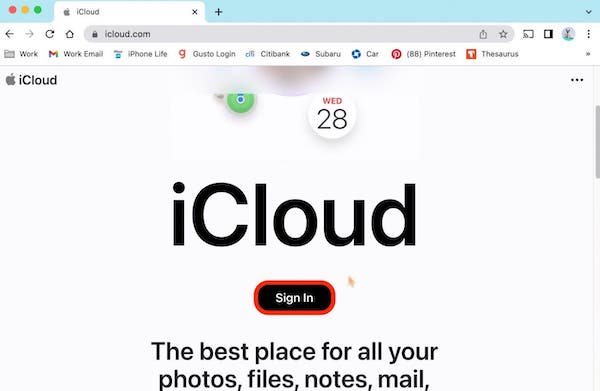
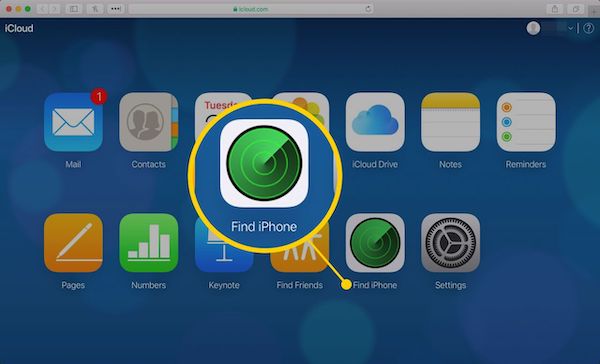
Når du er logget inn, trykker du på Finn iPhone alternativet, som fungerer selv om du bruker en iPad. Du vil se en liste over enheter som er knyttet til Apple-ID-en din.
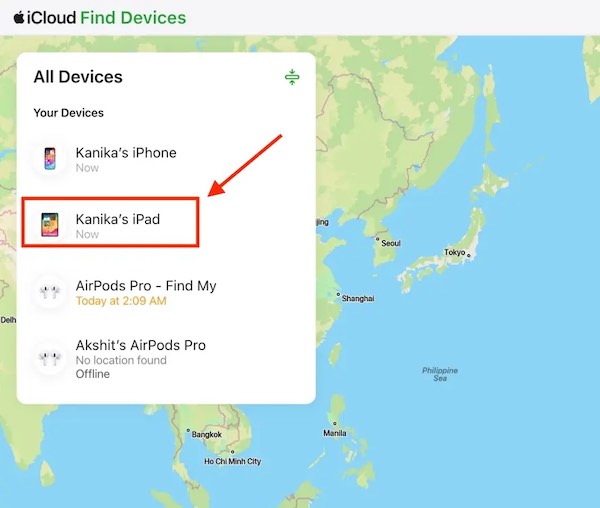
Finn og velg iPaden din fra listen over enheter. Skjermen viser iPadens nåværende posisjon, og hvis enheten er online, viser kartet dens sanntidsposisjon.
Når du har trykket på enheten din, velger du Slett denne enheten alternativ. Dette vil slette alle data på iPaden, inkludert passordbeskyttelse. Du trenger ikke lenger å oppgi det gamle passordet ditt, og enheten vil gå tilbake til fabrikkinnstillingene.
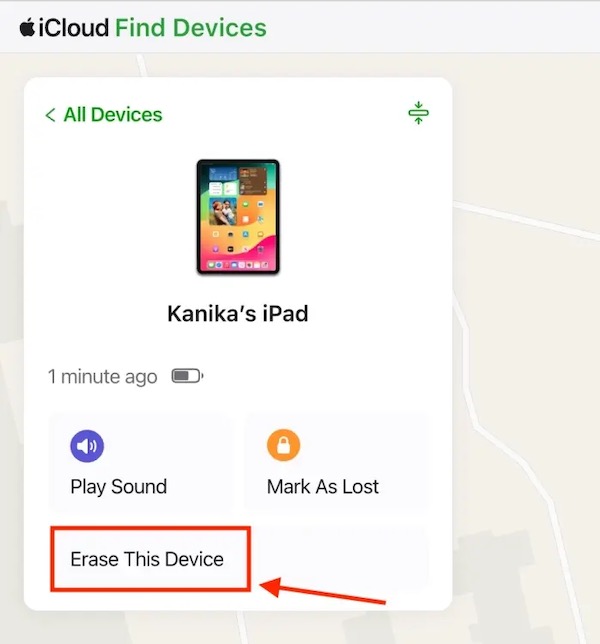
Etter at du har slettet iPad-en, starter enheten på nytt. Under oppsettprosessen blir du bedt om å opprette et nytt passord. Dette lar deg opprette en ny låseskjermkode for iPad-en.
Merk:
Hvis Finn min iPad er aktivert på enheten, kan det hende at iPaden din har Aktiveringslås slått på. Selv etter at du har slettet enheten, må du fortsatt ha den opprinnelige Apple-ID-en og passordet for å kunne konfigurere og bruke iPaden igjen!
Metode 4. Lås opp iPad uten passord via iTunes [Pålitelig enhet]
Noen ganger er ikke nødvendigvis grunnen til at du har glemt passordet ditt grunnen til at iPad-berøringsskjermen ikke fungerer, og den kan ikke låses opp. Enheten kan ikke låses opp, så den kan bare gjenopprettes fra en annen enhet. En av de vanligste måtene å gjøre dette på er via iTunes, forutsatt at iPad-en din tidligere har synkronisert med iTunes og er en klarert enhet. Denne metoden bruker gjenopprettingsmodus for å hjelpe deg med å slette passordet for låseskjermen og tilbakestille passordet.
Først må du sørge for at du kobler iPad-en til en datamaskin du stoler på. Hvis du ikke er sikker på om datamaskinen din er en pålitelig enhet, kan du sjekke om den noen gang er synkronisert med iPad-en. Hvis ikke, må du sørge for at du har den nyeste versjonen av iTunes installert på datamaskinen.
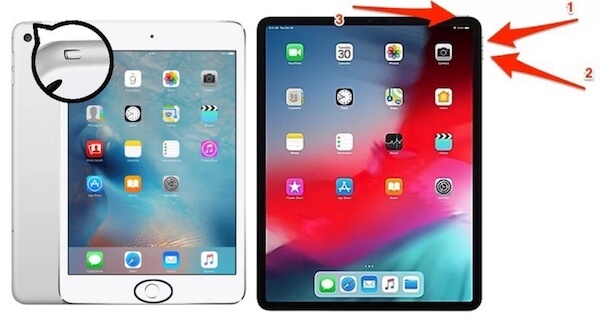
Deretter må du sette iPaden i gjenopprettingsmodus. De spesifikke trinnene er som følger:
• For iPad med Hjem-knapp (som iPad 9 og tidligere)Trykk og hold inne både Hjem-knappen og Av/på-knappen til Gjenopprettingsmodus vises på skjermen.
• For en iPad uten Hjem-knapp (som iPad Pro), trykk og hold nede volum opp og volum ned-tastene samtidig, og slipp dem deretter raskt. Trykk deretter på og hold inne den øverste knappen til skjermbildet for gjenopprettingsmodus vises.
Etter at du har koblet iPad-en til datamaskinen og åpnet iTunes, får du beskjed om at enheten er i gjenopprettingsmodus og får to alternativer. Klikk på Restaurere -knappen, så begynner iTunes å laste ned iPad-fastvaren og hjelpe deg med å gjenopprette enheten til fabrikkinnstillinger. Merk at denne prosessen sletter alle data på iPaden.
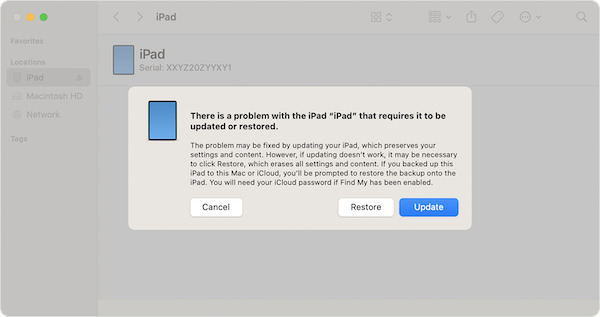
Når gjenopprettingen er fullført, vil iTunes be deg om å tilbakestille enheten til en ny. I løpet av denne prosessen kan du angi et nytt passord for iPad-en din og velge om du vil gjenopprette data fra sikkerhetskopien.
Konklusjon
Kort sagt, det at du glemmer passordet ditt betyr ikke at du ikke kan gjenopprette enheten din. Alle metodene nevnt ovenfor vil hjelpe deg med å nå ut hvordan låse opp iPad uten passordSpesielt når andre metoder mislykkes, imyPass iPassGo er et sterkt anbefalt verktøy som hjelper deg med å låse opp iPaden din effektivt og sikkert. Velg det som fungerer best for deg og forny iPaden din.
Samuel er spesialist på passordsikkerhet og digitalt personvern. Tidligere jobbet han som rådgiver innen cybersikkerhet for små bedrifter for å beskytte digitale verdier. Med sertifiseringer i cybersikkerhet og etisk hacking gjør han komplekse sikkerhetstemaer om til lettfattelige råd. Han liker også å dele passordtips for å hjelpe brukere med å beskytte kontoene sine med større trygghet.
Hot løsninger
-
Lås opp iOS
-
iOS-tips
-
Lås opp Android
-
Passordtips


