



 Løsning
 Støttesenter
 Om oss
 Kontakt
Hvordan låse opp iPod-en din effektivt uten passord
 Samuel Spenser Publisert på 30. april 2026Lås opp iOS3-min lesing
Skjermlås finnes på iPod touch-modellene. Tidligere iPod-er og iPod shuffle hadde ikke denne funksjonen. Ifølge Apple kan brukere opprette firesifrede koder for å hindre andre i å få tilgang til iPod-ene uten tillatelse. Koden låser brukergrensesnittet, men krypterer ikke dataene på enheten. Denne veiledningen deler velprøvde metoder for å låse opp iPod-en din touch uten passkode i ulike situasjoner.

I denne artikkelen:
Del 1. Hvordan låse opp iPod uten passkode
imyPass iPassGo er et ideelt alternativ for å låse opp en gammel iPod uten passord eller andre begrensninger. Den kan fjerne enhver skjermlås fra en iOS‑enhet, inkludert alle iPod touch‑modeller. Dessuten gjør det brukervennlige designet den til et godt valg for vanlige brukere.

4 000 000+ nedlastinger
Fjern skjermlåsen fra iPod touch raskt.
Krever ikke passkoden din eller Apple‑ID‑passordet ditt.
Tilby bonusfunksjoner, som fjerning av Apple ID.
Støtter alle modeller av iPod touch.
Slik låser du opp iPod touch uten passord
Koble til iPod-en din
Åpne programmet for opplåsing av iPod når du har installert det på PC-en din. Det finnes også en versjon for Mac. Koble den låste iPod-en til PC-en med en Lightning-kabel. Hvis du blir bedt om det, stol på denne datamaskinen. Velg Tørk av passord modus for å fortsette.

Last ned fastvaren
Klikk på Start knappen, så vil du få opp enhetsinformasjonen din etter at den er oppdaget. Kontroller enhetsinformasjonen og klikk Start knappen for å begynne å laste ned fastvaren.

Lås opp iPod-en din
Når fastvaren er lastet ned, klikker du Låse opp knappen for å fortsette. Les merknaden og bekreft opplåsingen. Hvis du er sikker, skriv inn 0000 for å starte prosessen. Når den er fullført, kan du få tilgang til iPod touch direkte.

Del 2. Hvordan låse opp iPod med iTunes
En måte å låse opp iPod-en din på er via iTunes eller Finder. Gjenopprettingsfunksjonen kan bringe iPod-en tilbake til fabrikktilstand og fjerne skjermlåsen. Denne metoden krever en datamaskin, den nyeste versjonen av iTunes eller Finder og en USB‑kabel.
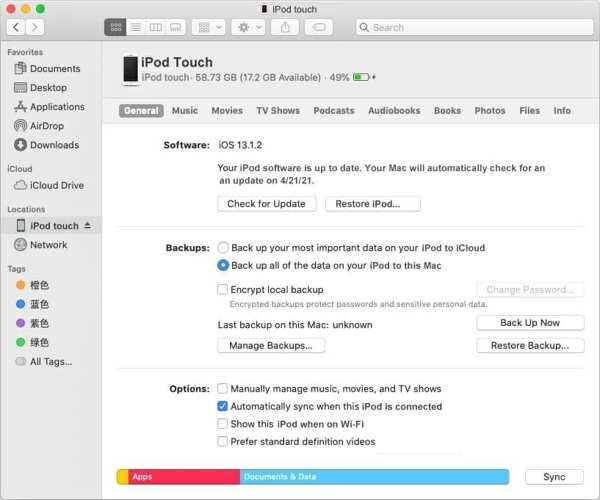
Koble iPod-en din til en datamaskin med en kompatibel kabel.
Åpne iTunes på Windows og macOS Mojave eller tidligere. For macOS Catalina eller nyere, åpne Finder.
Klikk på Telefon knappen øverst til venstre i iTunes, eller navnet på iPod-en din i Finder.
Gå til Sammendrag eller Generell fanen, og klikk på Gjenopprett iPod knapp.
Følg instruksjonene på skjermen for å gjenopprette iPod-en din.
Når prosessen er fullført, vil iPod-en din starte på nytt til «Hallo»-skjermen.
Utvidet lesing:
Del 3. Hvordan låse opp iPod i gjenopprettingsmodus
Hvis du har glemt passkoden og enheten din er deaktivert, kan du ikke låse opp iPod-en med iTunes i normalmodus. Alternativt må du låse opp en deaktivert iPod i gjenopprettingsmodus. Denne metoden krever en datamaskin og iTunes eller Finder.
Trykk og hold inne Makt -knappen til skjermen for avslåing vises.
Flytt glidebryteren for å slå av enheten.
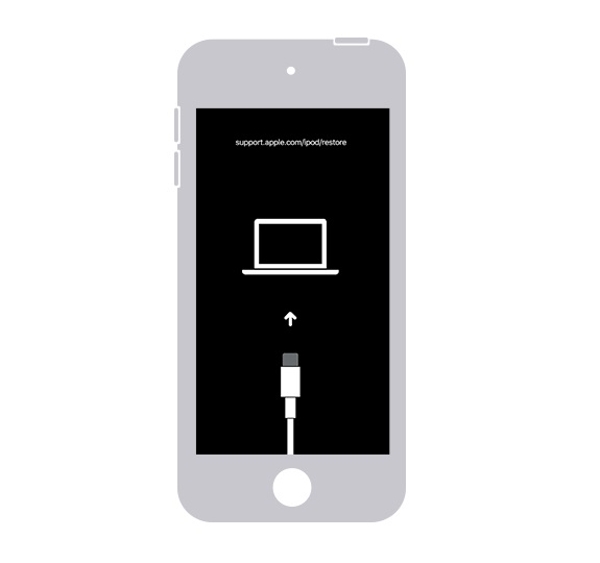
Hold nede Volum ned knappen mens du kobler iPod-en til datamaskinen din med en USB‑kabel.
Hold Volum ned til gjenopprettingsmodus-skjermen vises.
Start den nyeste versjonen av iTunes eller Finder.
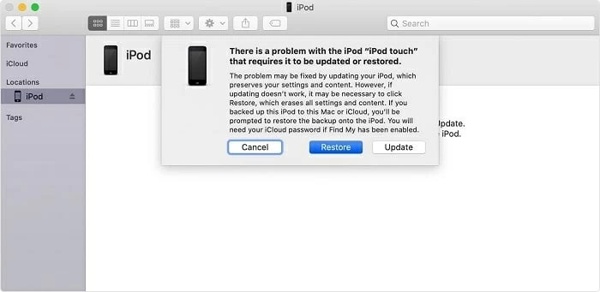
Når iTunes oppdager iPod-en din i gjenopprettingsmodus, klikker du Restaurere knappen i popup-dialogen.
Vent til prosessen er ferdig, og lås opp iPod-en din direkte.
Del 4. Hvordan låse opp iPod eksternt
En annen måte å låse opp en iPod uten passkode på er med Finn‑funksjonen (Finn iPod). Den kan spore Apple‑enheter via den tilknyttede Apple‑ID‑kontoen hvis du har satt opp Finn iPod på enheten før den ble låst. I tillegg kan den slette en iPod touch selv om du ikke har enheten i hånden.
På nettet
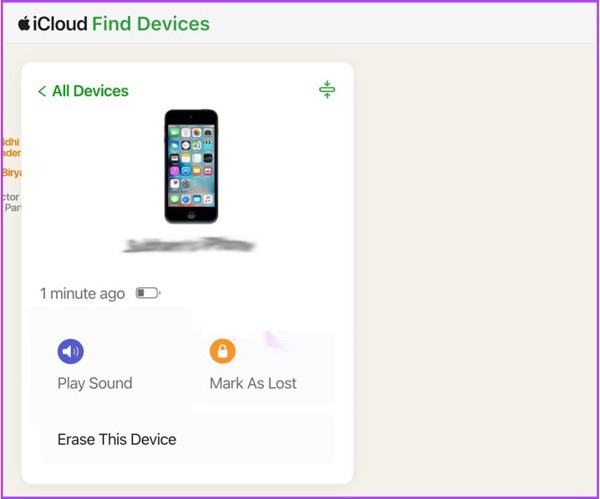
Gå til www.icloud.com/find i en nettleser.
Logg inn med Apple‑ID og passord som er tilknyttet iPod-en din.
Velg enheten din fra Alle enheter liste.
Klikk på Slett denne enheten knapp.
Følg instruksjonene på skjermen for å slette iPod-en din.
I Finn min app
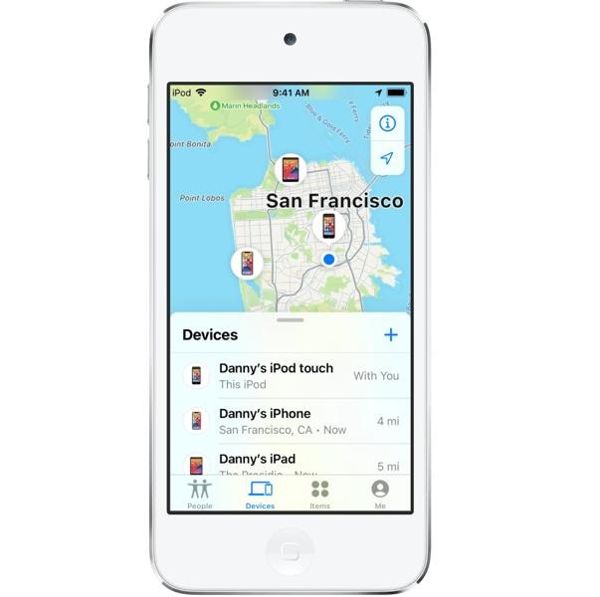
Åpne Finn‑appen på en annen Apple‑enhet som er tilknyttet den samme kontoen.
Gå til Enheter fanen og velg iPod-en din.
Deretter trykker du på Slett denne enheten knapp.
Følg instruksjonene for å slette iPod-en.
Lås opp iPod-en din og konfigurer den som en ny enhet.
Konklusjon
Denne guiden delte flere måter å låse opp en iPod uten passkode. Du kan gjenopprette en låst eller deaktivert iPod med iTunes eller Finder ved hjelp av en datamaskin. Finn‑funksjonen gjør det mulig å slette en låst iPod eksternt. imyPass iPassGo er den ultimate metoden for å gjenvinne tilgangen til den låste iPod-en din.
Samuel er spesialist på passordsikkerhet og digitalt personvern. Tidligere jobbet han som rådgiver innen cybersikkerhet for små bedrifter for å beskytte digitale verdier. Med sertifiseringer i cybersikkerhet og etisk hacking gjør han komplekse sikkerhetstemaer om til lettfattelige råd. Han liker også å dele passordtips for å hjelpe brukere med å beskytte kontoene sine med større trygghet.
Hot løsninger
-
Lås opp iOS
-
iOS-tips
-
Lås opp Android
-
Passordtips


